

Win10系统Windows Defender无法启动打不开怎么办
发布时间:2014-12-16 11:20:06 作者:佚名  我要评论
我要评论
我要评论当使用了第三方安全软件并卸载后,换回系统自带的Windows Defender后,却发现它打不开了,关于这个问题,大家可以看看下面提供的解决方法
最近不少朋友使用Win10系统是遇到这样的问题:当使用了第三方安全软件并卸载后,换回系统自带的Windows Defender后,却发现它打不开了。打开后系统会弹出一个错误提示窗口,具体情况如下图所示。下面系统之家就告诉您Win10系统Defender无法启动怎么办?
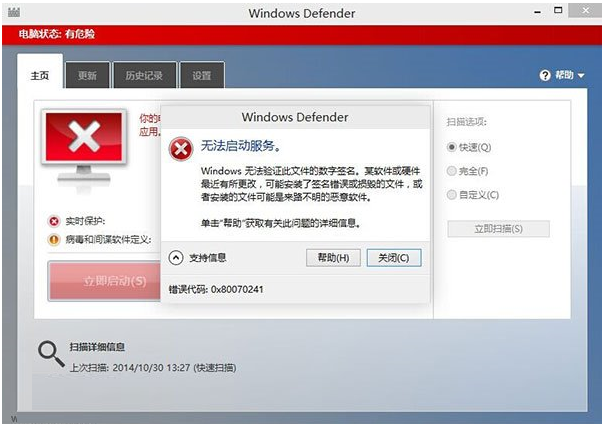
1、根据该错误提示信息,我们首先怀疑的就是Windows Defender服务所对应的应用程序被第三方安全应用篡改。通过使用“Windows徽标键+R”打开运行窗口,输入“services.msc”;或者在命令提示符窗口中使用“tasklist /svc”命令,都可以查询到Windows Defender服务所实际对应的应用程序。
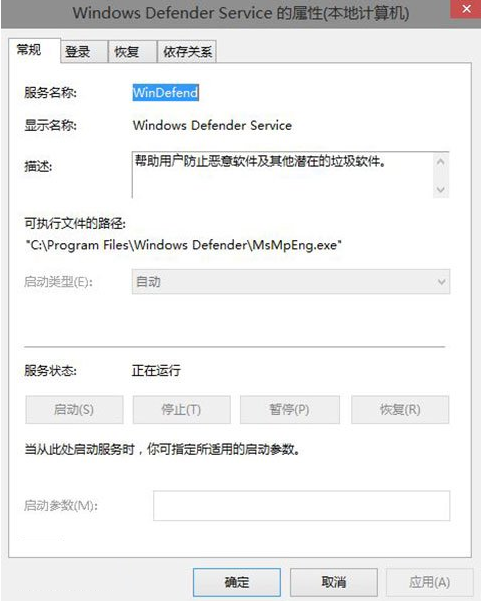
经过查询后我们可以看到,该服务所对应的应用程序路径为“C:\Program Files\Windows Defender\MsMpEng.exe”,也无法通过点击启动来开启该服务,或者点击后显示运行,但仍不能正常使用,错误依旧。
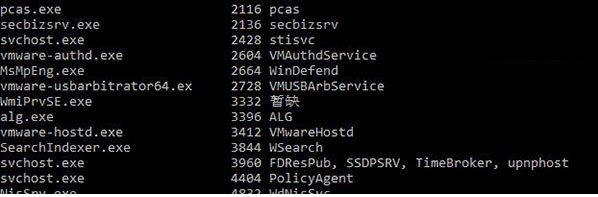
▼在“Windows Defender Service”服务项正常的电脑中,我们通过在命令提示符下使用“tasklist /svc”命令,查看服务以及程序对应项情况如下。其服务PID进程号为2664,对应的正是“MsMpEng.exe”文件。
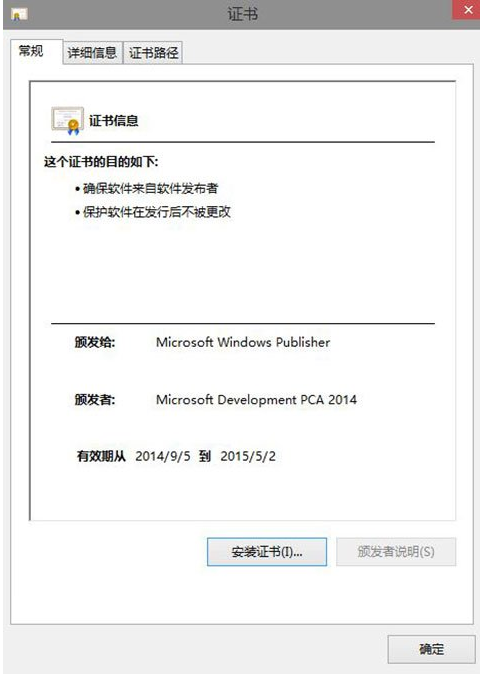
2、不过,在找到对应的应用程序后,我们通过比对其与正常“MsMpEng.exe”文件的证书后,发现其并没有被篡改。
3、Windows Defender原始文件没问题,却给出这样的错误提示,也无法通过正常的服务管理页面开启该服务。该问题很有可能就是目前Windows10操作系统的一个Bug。要解决该问题,请在“开始按钮”上单击鼠标右键,然后选择其中的“命令提示符(管理员)”,输入下列命令,然后按下“回车键”。
“sc start WinDefend Enable” (不包含两侧的引号)
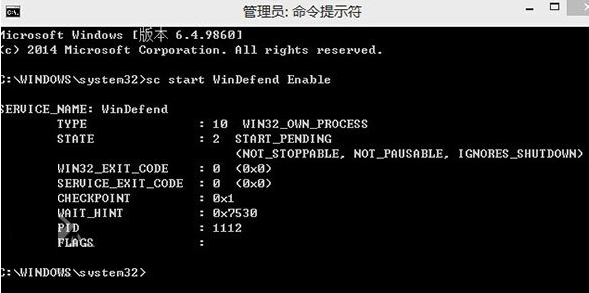
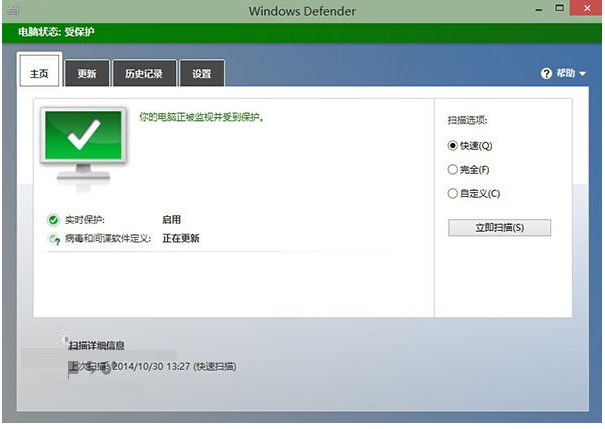
然后,再来看看之前提示错误的Windows Defender,已经可以正常开启了。
Win10预览版发布至今仅仅一月有余,也只历经9860这一次更新。因此,我们难免会在体验和使用的过程中遇到这样或那样的问题,第三方应用程序也需要时间对其进行兼容和适配。也许在随后的Win10预览版更新后,微软将会彻底修复这一问题。
1、根据该错误提示信息,我们首先怀疑的就是Windows Defender服务所对应的应用程序被第三方安全应用篡改。通过使用“Windows徽标键+R”打开运行窗口,输入“services.msc”;或者在命令提示符窗口中使用“tasklist /svc”命令,都可以查询到Windows Defender服务所实际对应的应用程序。
经过查询后我们可以看到,该服务所对应的应用程序路径为“C:\Program Files\Windows Defender\MsMpEng.exe”,也无法通过点击启动来开启该服务,或者点击后显示运行,但仍不能正常使用,错误依旧。
▼在“Windows Defender Service”服务项正常的电脑中,我们通过在命令提示符下使用“tasklist /svc”命令,查看服务以及程序对应项情况如下。其服务PID进程号为2664,对应的正是“MsMpEng.exe”文件。
2、不过,在找到对应的应用程序后,我们通过比对其与正常“MsMpEng.exe”文件的证书后,发现其并没有被篡改。
3、Windows Defender原始文件没问题,却给出这样的错误提示,也无法通过正常的服务管理页面开启该服务。该问题很有可能就是目前Windows10操作系统的一个Bug。要解决该问题,请在“开始按钮”上单击鼠标右键,然后选择其中的“命令提示符(管理员)”,输入下列命令,然后按下“回车键”。
“sc start WinDefend Enable” (不包含两侧的引号)
然后,再来看看之前提示错误的Windows Defender,已经可以正常开启了。
Win10预览版发布至今仅仅一月有余,也只历经9860这一次更新。因此,我们难免会在体验和使用的过程中遇到这样或那样的问题,第三方应用程序也需要时间对其进行兼容和适配。也许在随后的Win10预览版更新后,微软将会彻底修复这一问题。
相关文章
Win10右键菜单怎么添加Windows Defender扫描项目?
Win10右键菜单怎么添加Windows Defender扫描项目? Windows Defender就不具备,这使得用户想扫描某些单个文件或文件夹的时候并不是很方便。不过,要想加入这项功能也不难操2015-10-12win10怎么设置为文件/夹右键菜单添加Windows Defender扫描选项?
win10怎么设置为文件/夹右键菜单添加WD扫描选项?在win10中Windows Defender没有右键扫描功能,如果想要手动扫描一个文件或文件夹该怎么办呢?我们可以手动添加邮件菜单来实2015-10-08Windows defender怎么关闭?Win10关闭启用病毒防护提示方法图解
win10系统在开启后会在右下角看到“启动病毒防护”启用Windows defender的提示,那么,Win10怎么关闭启用病毒防护提示呢?针对此问题,本文就为大家图文介绍关闭Windows de2015-09-21- win10中Windows Defender怎样打开?Windows Defender是win8以后自带杀毒软件,很多用户在win10中却没有看到这项功能?该怎么打开呢?下面我们一起来看看详细的方法2015-08-13
win10中怎么让Windows Defender图标开机驻留在任务栏?
win10中怎么让Windows Defender图标开机驻留在任务栏?不过,最近不少win10系统用户反映自己要把Windows Defender软件直接添加到任务栏上使用时,却发现怎么找也找不到这个2015-08-12Win10正式版WindowsDefender定义更新失败错误代码0x80200056的解决办法
昨天发布win10后,小编就升级了系统,可是升级失败了,提示Windows Defender 定义更新 - KB2267602(定义 1.203.767.0)-错误 0x80200056 ,该怎么办呢?下面分享解决办法2015-07-30Win10 10074最新预览版:Windows Defender有新家了
今日,微软发布了win10版本号为10074的Windows 10 Insider Preview版本已经可以通过Windows Update服务器上直接下载,微软重新将Windows Defender设置选项嵌入到设置应用的2015-04-29Win10系统开启Windows defender保护系统安全的方法图文教程
这篇文章主要介绍了Win10系统开启Windows defender保护系统安全的方法图文教程,本文讲解了开启和关闭Windows defender的设置方法,需要的朋友可以参考下2015-04-16Win10如何设置Windows Defender计划扫描避免与操作发生冲突
Windows Defender 默认每天进行计划扫描,想到扫描时如果赶上电脑高速操作,那两者不可避免会发生冲突,下面以图文的形式为大家介绍下如何设置Windows Defender的计划扫描2015-01-09win10怎样开启defender 开启windows defender扫描木马病毒的方法
使用win7和win8的用户的朋友都把系统升级成了win10,那么win10怎样开启defender呢?下面跟着脚本之家小编一起学习开启windows defender扫描木马病毒的方法,非常不错,具有2016-07-05
最新评论