

Win10如何设置Windows Defender计划扫描避免与操作发生冲突
 我要评论
我要评论Win10自带杀毒软件Windows Defender,默认每天进行计划扫描。这本来是件好事,但是想到扫描时如果赶上电脑高速操作,那两者不可避免会发生冲突。其实,我们可以设置Windows Defender的计划扫描,如何设置呢?
打开“本地组策略编辑器”(Win10系统下启动组策略编辑器的方法),在左侧导航窗格中依次定位至“计算机配置 – 管理模板 – Windows组件 – Windows Defender – 扫描”。如图:
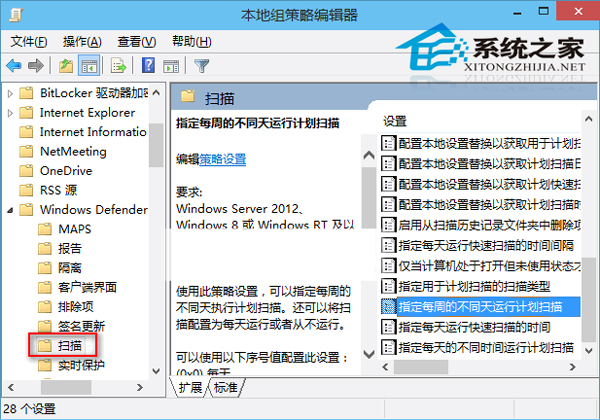
然后在右侧窗口中向下滚动列表到最底端,即可看到与Windows Defender计划扫描相关的一系列选项。
一、指定每天运行快速扫描的时间间隔
双击该配置项即可打开配置窗口。如图:

“帮助”中有对此配置项的详细说明:
使用此策略设置,可以指定执行快速扫描的时间间隔。时间值采用两次快速扫描间的小时数表示。有效值范围介于 1(每小时)和 24(每天一次)之间。如果设置为 0,则不会执行时间间隔快速扫描。默认情况下,此设置设置为 0。
如果启用此设置,则快速扫描会以指定的时间间隔运行。
如果禁用或未配置此设置,则会在默认时间运行快速扫描。
默认为“未配置”,也就是只会在默认时间运行快速扫描,而默认时间是在下面的“五、指定每天运行快速扫描的时间”配置项中设置的。
设置建议:我们没必要每天让Windows Defender扫描多次,所以该项保持“未配置”即可。
上一页1234下一页共4页
二、仅当计算机处于打开但未使用状态才启动计划扫描
双击该配置项即可打开配置窗口。如图:

“帮助”中有对此配置项的详细说明:
使用此策略设置,可以配置为仅当计算机处于打开但未使用状态启动计划扫描。
如果启用或未配置此设置,则仅当计算机处于打开但未使用状态运行计划扫描。
如果禁用此设置,则计划的扫描会在计划时间运行。
启用这个配置项可以让你的电脑处于闲置状态时才会运行Windows Defender计划扫描,所以可以避免你正在工作时进行扫描影响系统性能,也就是本文开头描述的情况。
设置建议:设置为“已启用”,可以避免Windows Defender计划扫描影响你的工作。
三、指定用于计划扫描的扫描类型
双击该配置项即可打开配置窗口。如图:

“帮助”中有对此配置项的详细说明:
使用此策略设置,可以指定计划扫描期间使用的扫描类型。扫描类型选项如下:
1 = 快速扫描(默认值)
2 = 完整扫描
如果启用此设置,则会将扫描类型设置为指定值。
如果禁用或未配置此设置,则会使用默认扫描类型。
设置建议:一般情况下,日常的计划扫描使用快速扫描就可以了,没必要每次都进行耗时耗系统资源的完整扫描,所以保持默认的“未配置”,也就是快速扫描即可。
四、指定每周的不同天运行计划扫描
双击该配置项即可打开配置窗口。如图:

“帮助”中有对此配置项的详细说明:
使用此策略设置,可以指定每周的不同天执行计划扫描。还可以将扫描配置为每天运行或者从不运行。
可以使用以下序号值配置此设置:
(0x0) 每天
(0x1) 星期天
(0x2) 星期一
(0x3) 星期二
(0x4) 星期三
(0x5) 星期四
(0x6) 星期五
(0x7) 星期六
(0x8) 从不(默认值)
如果启用此设置,则会以指定的频率运行计划扫描。
如果禁用或未配置此设置,则会以默认频率运行计划扫描。
配置建议:默认是“未配置”,这样就会按照默认频率(也就是每天)进行计划扫描。如果你觉得自己平时很注意使用电脑和网络的安全,中毒的危险比较低,那么就没有必要每天扫描,所以可以设置为“已启用”,然后每周的某一天即可,可以指定你工作较少的那一天。而这一天具体运行计划扫描的时间取决于“二、仅当计算机处于打开但未使用状态才启动计划扫描”、“五、指定每天运行快速扫描的时间”或“六、指定每天的不同时间运行计划扫描”的设置。
五、指定每天运行快速扫描的时间
双击该配置项即可打开配置窗口。如图:

“帮助”中有对此配置项的详细说明:
使用此策略设置,可以指定每天的不同时间执行每日快速扫描。时间值采用超过午夜的分钟数 (00:00) 表示。 例如,120 (0x78) 等同于 02:00 AM。默认情况下,将此设置设置为时间值 2:00 AM。计划基于执行扫描的计算机上的本地时间。
如果启用此设置,则每日快速扫描会在每天指定的时间运行。
如果禁用或未配置此设置,则会在默认时间运行每日快速扫描。
配置建议:这个你可以把每天快速扫描的时间设置为你工作较少的时段,例如中午吃饭时间电脑并不关机,可以设置这个时间进行Windows Defender快速扫描。
注意:前面“二、仅当计算机处于打开但未使用状态才启动计划扫描”的设置会覆盖这里设置的时间,而“四、指定每周的不同天运行计划扫描 ”会覆盖这里的“每天”。
六、指定每天的不同时间运行计划扫描
双击该配置项即可打开配置窗口。如图:

“帮助”中有对此配置项的详细说明:
使用此策略设置,可以指定每天的不同时间执行计划扫描。时间值采用超过午夜的分钟数 (00:00) 表示。 例如,120 (0x78) 等同于 02:00 AM。默认情况下,将此设置设置为时间值 2:00 AM。计划基于执行扫描的计算机上的本地时间。
如果启用此设置,则计划扫描会在每天指定的时间运行。
如果禁用或未配置此设置,则计划扫描会在默认时间运行。
当前面的“指定用于计划扫描的扫描类型”设置为“快速扫描”时,这个配置项等同于“五、指定每天运行快速扫描的时间”;否则这里就是设置“完整扫描”的时间,等于是在快速扫描之外又增加了一次完整扫描。
配置建议:如果前面的计划扫描类型设置为“快速扫描”时,并且“五、指定每天运行快速扫描的时间”已经做了设置,那么这里就无需再设置了;只有当扫描类型为“完整扫描”时,这里可以设置扫描的时间,同样可以设置为电脑比较空闲的时间。
注意:前面“二、仅当计算机处于打开但未使用状态才启动计划扫描”的设置会覆盖这里设置的时间,而“四、指定每周的不同天运行计划扫描 ”会覆盖这里的“每天”。
这样一来,设置了详细的计划扫描信息,比如要求计算机处于打开但未使用状态进行扫描,还有设置了运行快速扫描的时间等,这么详细周到的设置信息定会让Windows Defender 达到最佳使用效率。
相关文章
Win10右键菜单怎么添加Windows Defender扫描项目?
Win10右键菜单怎么添加Windows Defender扫描项目? Windows Defender就不具备,这使得用户想扫描某些单个文件或文件夹的时候并不是很方便。不过,要想加入这项功能也不难操2015-10-12win10怎么设置为文件/夹右键菜单添加Windows Defender扫描选项?
win10怎么设置为文件/夹右键菜单添加WD扫描选项?在win10中Windows Defender没有右键扫描功能,如果想要手动扫描一个文件或文件夹该怎么办呢?我们可以手动添加邮件菜单来实2015-10-08Windows defender怎么关闭?Win10关闭启用病毒防护提示方法图解
win10系统在开启后会在右下角看到“启动病毒防护”启用Windows defender的提示,那么,Win10怎么关闭启用病毒防护提示呢?针对此问题,本文就为大家图文介绍关闭Windows de2015-09-21- win10中Windows Defender怎样打开?Windows Defender是win8以后自带杀毒软件,很多用户在win10中却没有看到这项功能?该怎么打开呢?下面我们一起来看看详细的方法2015-08-13
win10中怎么让Windows Defender图标开机驻留在任务栏?
win10中怎么让Windows Defender图标开机驻留在任务栏?不过,最近不少win10系统用户反映自己要把Windows Defender软件直接添加到任务栏上使用时,却发现怎么找也找不到这个2015-08-12Win10正式版WindowsDefender定义更新失败错误代码0x80200056的解决办法
昨天发布win10后,小编就升级了系统,可是升级失败了,提示Windows Defender 定义更新 - KB2267602(定义 1.203.767.0)-错误 0x80200056 ,该怎么办呢?下面分享解决办法2015-07-30Win10 10074最新预览版:Windows Defender有新家了
今日,微软发布了win10版本号为10074的Windows 10 Insider Preview版本已经可以通过Windows Update服务器上直接下载,微软重新将Windows Defender设置选项嵌入到设置应用的2015-04-29Win10系统开启Windows defender保护系统安全的方法图文教程
这篇文章主要介绍了Win10系统开启Windows defender保护系统安全的方法图文教程,本文讲解了开启和关闭Windows defender的设置方法,需要的朋友可以参考下2015-04-16Win10系统Windows Defender无法启动打不开怎么办
当使用了第三方安全软件并卸载后,换回系统自带的Windows Defender后,却发现它打不开了,关于这个问题,大家可以看看下面提供的解决方法2014-12-16win10怎样开启defender 开启windows defender扫描木马病毒的方法
使用win7和win8的用户的朋友都把系统升级成了win10,那么win10怎样开启defender呢?下面跟着脚本之家小编一起学习开启windows defender扫描木马病毒的方法,非常不错,具有2016-07-05
最新评论