

Win10存储感知功能怎么用?Win10存储感知使用方法
发布时间:2017-04-21 11:17:16 作者:佚名  我要评论
我要评论
我要评论很多朋友不太清楚Win10存储感知功能怎么用?下面小编给大家带来Win10存储感知使用方法,需要的朋友可以参考下
更新到Win10创意者(1703)后,Windows设置中增加了一个有关清理文件的功能——存储感知,Win10存储感知功能是系统会通过删除不需要的文件(例如临时文件和回收站中的内容)自动释放空间,下面是详细教程。
操作方法
1. 点击【开始】>【设置】>【系统】>【存储】,即可看到【存储感知】。
激活后按钮后,Windows便可通过删除不需要的文件(例如临时文件和回收站中的内容)自动释放空间。
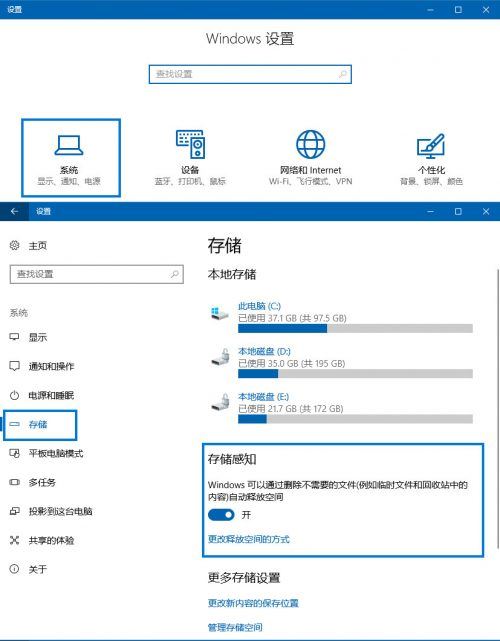
图1
2. 进入【更改释放空间的方式】,可进行较为详细的设置,以及手动清理空间。

图2
补充说明
在刚才(图1)的存储界面下方的【更多存储设置】中,也能为应用、不同的文件类型更改新内容的保存位置。

可以对比一下原先的保存位置:

另外,在【应用】设置中,除了常见的默认设置或者卸载等操作外,一些自带的应用也可以通过高级选项来进行“重置”。类似于移动设备,该操作会清空数据,请注意。

这也是更新前就有的功能,只是整个应用设置被单独分类了出来。没注意到的朋友,可以留意一下。
相关阅读:
相关文章
Win10输入法切换不了怎么办 注册表解决win10输入法切换不出来方法
近日,有升级升级了Windows 10系统的朋友遇到了输入法切换不出来的情况,那么,Win10输入法切换不了怎么办?如何解决?本文小编主要为大家推荐用注册表解决win10输入法切换2017-04-21
Win10录屏功能怎么用 Win10自带一键录屏功能图文详细使用教程
使用win10的朋友们都清楚win10自带一键录屏功能,那么,Win10录屏功能怎么用呢?针对这一问题,本文就为大家图文详细介绍Win10自带一键录屏使用教程,有兴趣的朋友们就来了2017-04-21
win10预览版15063.11中怎么设置仅安装来自应用商店的应用?
win10预览版15063.11中怎么设置仅安装来自应用商店的应用?安装软件的时候,为了防止安装来源不明的软件,我么可以设置系统安装的软件仅来源于应用商店,下面我们就来看看2017-04-21 Win10 15063正式版发布有一段时间了,这个版本新增了很多功能,新增的这些功能稳定吗?下面我们就来看看Win10 15063正式版更新内容上手体验,需要的朋友可以参考下2017-04-21
 微软宣布,win10每年将有两次重大升级,时间分别为9月和3月,今年三月已经更新了,九月份的更新代号红石3(Redstone 3),详细内容请看下文介绍2017-04-21
 这两天各大IT网站都被Win10创作者更新给刷屏了。提起这创作者更新,很多童鞋已经非常熟悉,什么蓝光护眼、游戏模式、3D画图、离机锁屏……。虽然win10创意者更新增加了很多2017-04-20
 很多朋友遇到Win10电脑运行卡死时不知道怎么办?下面小编给大家带来Win10电脑卡死的解决方法,需要的朋友可以参考下2017-04-20
 win10预览版1703怎么设置ClearType字体?win10预览版1703中想要设置字体,该怎么设置呢?下面我们就来看看详细的设置方法,需要的朋友可以参考下2017-04-20
微软Win10 Mobile RS3 15205快速预览版推送: 附更新内容及已知问题
除了Win10 PC 16179快速预览版之外,微软今天还推送了Win10 Mobile 15205快速预览版,同样属于红石3(RS3)分支,那么2017-04-20微软推送Win10 RS3 16179 PC快速预览版更新: 附修复更新内容+已知问题
微软今天为Win10 PC推送了最新的16179快速预览版。从版本编号来看,这个版本和上一个推送的预览版并没有差很远,那么Win10 RS3 16179 PC快速预览版修复更新了什么?本文带2017-04-20


最新评论