

任意门自动检查更新怎么办 Win10禁止任意门检查更新软件开机自运行的方法
发布时间:2018-01-09 14:32:49 作者:佚名  我要评论
我要评论
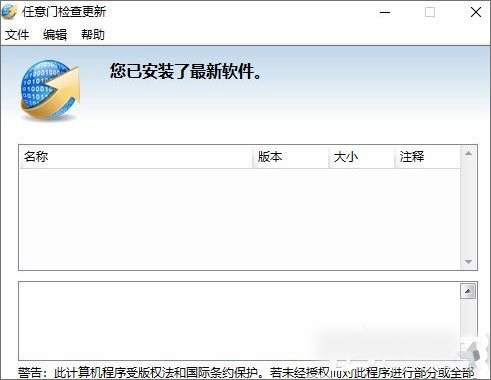
我要评论在使用windows10系统的时候,不少用户发现,当系统开机时会出现“任意门检查更新”极大的拖慢了开机速度并且带来一些麻烦,让诸多用户头疼。本文将会带来这个问题的详细解答方案
Win10笔记本开机自动运行任意门检查更新怎么禁用?最近一位Win10用户反馈,笔记本每次开机都会自动运行“任意门检查更新”软件,用户表示很烦躁,那么该如何禁用“任意门检查更新”软件开机自动运行呢?大家请看下文操作!
方法如下:
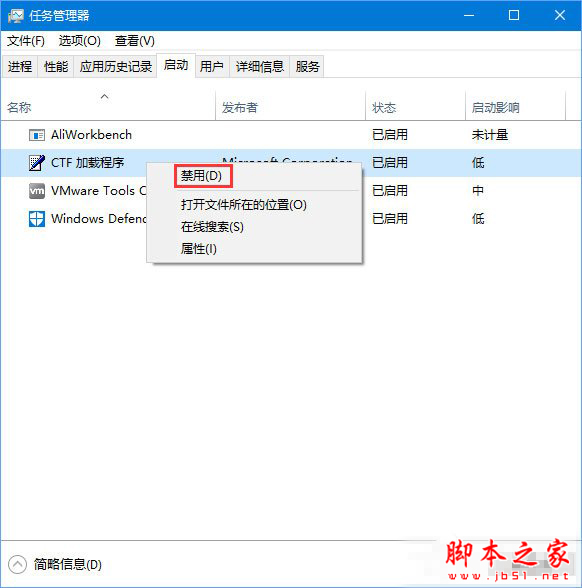
1、按下ctrl+shift+esc 组合键打开任务管理器,之后切换到【启动】选卡,将启动选卡下面所有的程序单击右键,选择【禁用】即可。
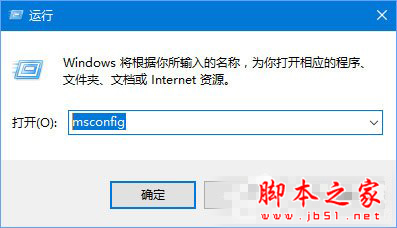
2、按下Win+R组合键打开运行,输入:msconfig 单击确定打开系统配置;
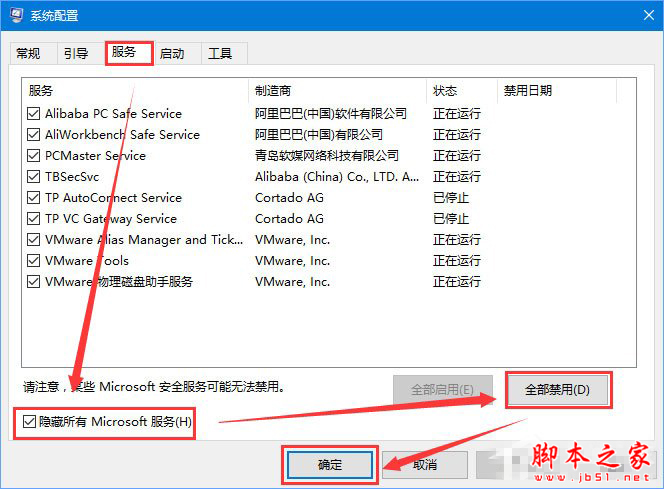
3、切换到【服务】选卡,在下面勾选【隐藏所有Microsoft 服务】,然后点击【全部禁用】按钮,最后点击【确定】保存设置。
4、操作完成后重启计算机即可解决问题,就不会再弹出任意门检查更新提示窗口了。
以上就是小编为大家带来的Win10笔记本禁止“任意门检查更新”软件开机自运行的方法,小伙伴们有空可以来脚本之家网站,我们的网站上还有许多其它的资料等着小伙伴来挖掘哦!
相关文章
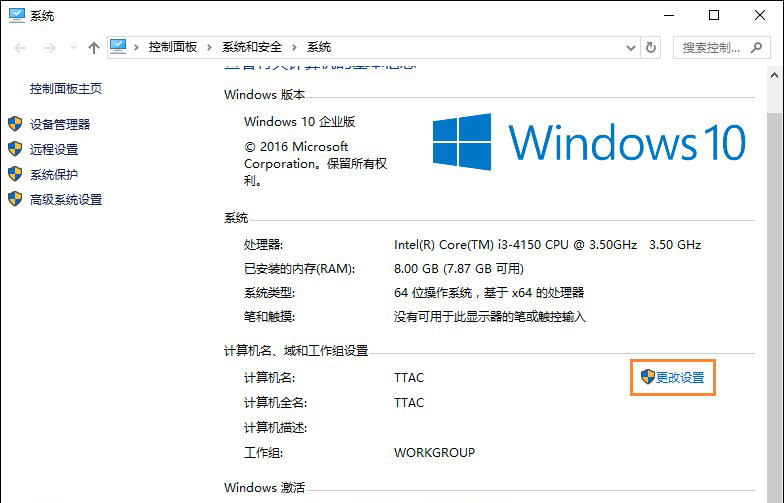
Win10系统如何加入工作组 Win10系统加入和修改工作组的方法
操作系统加入工作组是为了区分用户的计算机在网络中所属的类别,那么windows10操作系统是如何加入工作组的?下面文章中有它的详细把步骤说明2018-01-09
Win10如何开启系统休眠 Win10秋季创意者开启系统休眠的方法
win10秋季创意者系统更新后,一些用户慢慢发现了一个问题,那就是关机选项中的休眠选项不见了,那么这个功能要如何才能开启呢?下面的文章中会有详细的操作步骤2018-01-08
Win10预览版17063文件管理器导航窗格可用性状态怎么显示或关闭?
Win10预览版17063文件管理器导航窗格可用性状态怎么显示或关闭?Win10预览版17063文件资源管理器中想要显示或者关闭OneDrive云的同步状态,下面我们就来看看详细的设置方法2018-01-08
win10运行绝地求生吃鸡时提示缺少xinput1_3.dll文件的两种解决方案
目前使用Windows10操作系统的网友们越来越多了,那么,win10系统在运行绝地求生吃鸡游戏时提示缺少xinput1_3.dll文件怎么办?如何解决?对此,本文就为大家介绍两种可以解2018-01-06

最新评论