

Win10登录总是提示密码已过期必须更改该怎么办?
 我要评论
我要评论近日有win10系统用户在登录系统的时候,遇到了提示你的密码已过期必须更改密码的情况,这是怎么回事呢,经过分析是因为你的密码用很久了没有改导致的,为了安全才会提示你,如果不喜欢这个提示的话,是可以通过设置不显示这个提示的,下面我们就来看看这个问题的解决办法。
我认为,如果遇到此问题,应该先进入【安全模式】然后再进入 本地用户和组 窗口设置来解决问题。下面介绍Windows 10系统登录提示你的密码已过期必须更改解决方法。
Windows 10系统登录时出现提示:你的密码已过期,必须更改。

Windows 10系统登录提示你的密码已过期必须更改解决方法
第一步:进入Windows 10系统安全模式。
电脑不能进入系统桌面时进入安全模式的方法有两种,一是从【更改默认值或选择其他选项】进入安全模式;二是强制开-关机进入安全模式(不推荐使用此方法,对电脑硬件有损害)。
方法一:从【更改默认值或选择其他选项】进入安全模式
如果电脑安装了两个系统,则开机时会出现一个【选择操作系统】界面,在这个界面下,我们点击:更改默认值或选择其他选项;
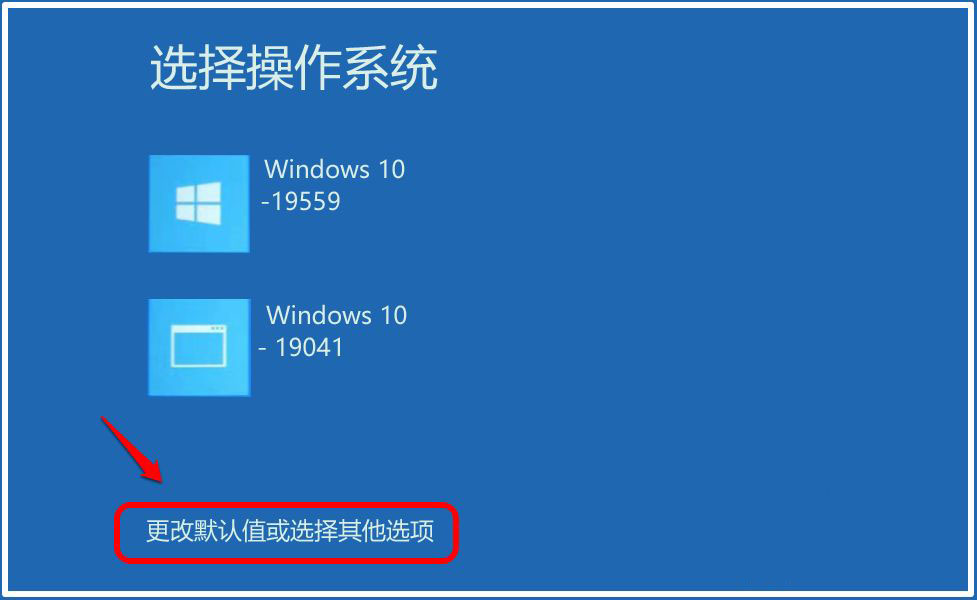
打开【选择一个选项】窗口,点击:疑难解答;

在【疑难解答】窗口中,点击:高级选项;

在【高级选项】窗口中,我们点击:启动设置;

在【启动设置】窗口中,再点击:重启;

打开【启动设置】窗口,可以看到进入系统安全模式有三种方式:
1)启用安全模式
2)启用带网络连接的安全模式
3)启用带命令提示符的安全模式
建议使用 5)启用带网络连接的安全模式,按下键盘上的【5】或【F5】;

方法二:强制开-关机进入安全模式(不推荐使用此方法,对电脑硬件有损害)。(略)
电脑重启即进入带网络连接的安全模式,我们打开【运行】对话框,输入:lusrmgr.msc 命令,点击确定或按下键盘上的回车键;

在本地用户和组窗口中,点击:【用户】 -【abc****】-【属性】;

在 abc**** 属性窗口中,可以看到没有复选 密码永不过期(P);

点击密码永不过期(P)复选框打勾,再点击:应用 - 确定;

重启计算机,应该不会再出现提示:你的密码已过期,必须更改。
以上就是Win10登录总是提示密码已过期必须更改的解决办法,希望大家喜欢,请继续关注脚本之家。
相关推荐:
Win10怎么设置硬盘密码? Win10 20H2磁盘设置密码的技巧
相关文章
 Win10如何开启/关闭共享文件密码保护?Win10系统中共享文件可以设置密码当然也可以不设置密码,该怎么添加密码和取消密码呢?下面我们就来看看详细的教程,需要的朋友可以2020-06-14
 如果系统重装或者是在其他windows10系统中使用该证书或是EPS加密后的文件的时候,就需要输入EPS密钥才能打开。为避免大家忘记win10系统EPS密码,这里高手大家一招备用方法2020-05-27
Win10系统如何取消开机密码?Win10取消开机密码的方法
在办公场所或者公共场所使用电脑的时候,我们都会使用开机密码,这样电脑开机或者锁屏后就需要密码才能开启,但是如果没有什么重要资料的话,其实这个功能是不必开启的,每2020-05-21
win10/win7安全模式密码忘记怎么办 电脑快速找回安全模式密码的办法
win10、win7安全模式忘记密码怎么办?下面详细的给大家说说如何快速的找回win7/win10安全模式密码找回方法2020-05-09 Win10管理员登录密码忘记了怎么重置?win10管理员设置了密码,但是后来忘记了,想要重置密码,该怎么重置呢?下面我们就来看看详细的教程,需要的朋友可以参考下2019-12-06
win10系统电脑开机密码如何删除 电脑开机密码删除方法介绍
怎么删除我们电脑的开机密码呢?很多用户朋友刚开始购买电脑的时候为了安全和隐私的考虑都会给自己电脑设置开机密码,那么怎么删除呢?下面,小编就为大家介绍一下2019-06-24 win10共享登录密码保护功能怎么关闭?win10系统中经常使用共享功能,但是使用共享就会出现登录密码,想要取消登录密码,该怎么操作呢?下面我们就来看看详细的教程,需要的2019-03-20
 win10中eplan出现密码狗不可用怎么办?win10在使用eplan的时候,发现密码狗不能用,该怎么解决这个问题呢?下面我们就来看看详细的教程,需要的朋友可以参考下2019-02-20
Win10开机密码忘了怎么办?U盘启动盘清除Win10系统开机密码方法
最近有些朋友咨询Win10开机密码忘了怎么办?其实解决方法很简单,下问小编为大家介绍使用U盘启动盘清除Win10系统开机密码方法,一起看看吧2018-03-02 Win10 1709预览版应用商店怎么关闭免密码支付?Win10 1709预览版从应用商店购买软件发现不需要密码,想要关闭免密支付,该怎么设置呢?下面我们就来看看详细的教程,需要的2017-11-06


最新评论