

Win10如何查看显卡驱动是否运行正常?Win10查看显卡驱动正常运行方法
发布时间:2021-12-02 11:39:07 作者:永煌  我要评论
我要评论
我要评论Win10如何查看显卡驱动是否运行正常?今天小编就为大家带来了Win10查看显卡驱动正常运行方法,需要的朋友一起看看吧
我们有时候在使用Win10电脑玩游戏的时候会遇到游戏掉帧或者卡顿的现象,这个时候有可能是显卡驱动运行不正常,那么Win10要如何查看显卡驱动是否运行正常呢?下面就和小编一起来看看怎么操作吧。
Win10查看显卡驱动运行正常的方法
1、在桌面模式右键地点击此电脑选择属性。

2、进入计算机属性点击i设备管理器。
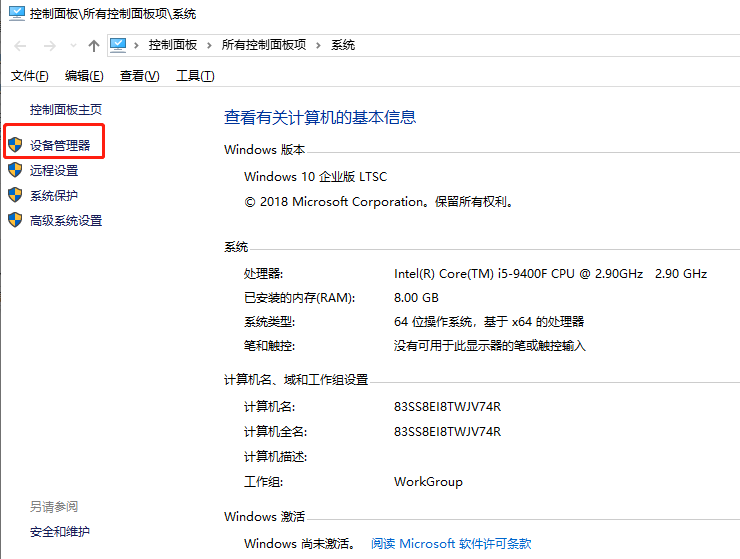
3、按下图展开的设备管理器界面显示适配器。
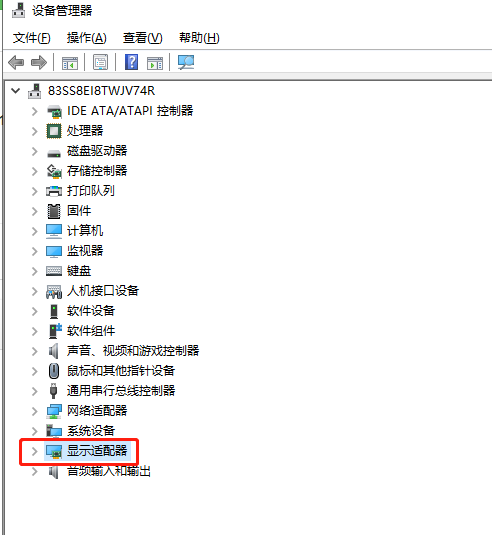
4、这时就可以看到你的显卡列表了,如果你的显卡名称前面没有黄色感叹号,就说明你的显卡驱动基本正常,继续往下。
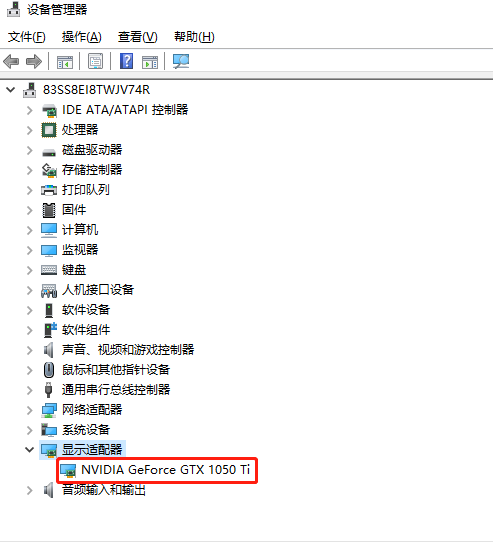
5、右键单击显卡驱动选择属性进一步查询。
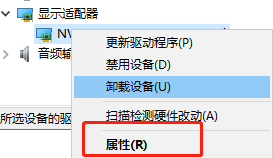
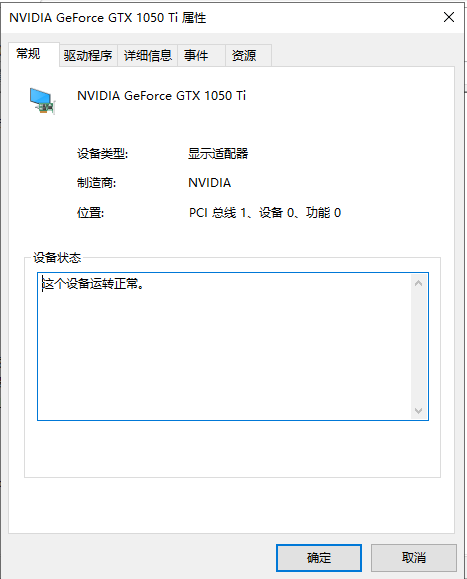
6、进入显卡属性面板,检查设备状态是否是正常运行,如果是需要进一步安装就是驱动还有问题,我们可以更新解决。
以上便是小编为大家带来的Win10如何查看显卡驱动是否运行正常的全部内容,希望对大家有所帮助,更多内容请继续关注脚本之家。
相关文章
 最近不少win10 2004系统的用户遇到了显卡驱动报错的问题,主要是因为显卡的驱动需要更新,因为win10 2004更新后,出现了很多优化和新功能,所以很多硬件都是需要更新才能正2021-04-02
Win10玩游戏提示显卡驱动已停止响应怎么办? 重置显卡驱动的技巧
Win10玩游戏提示显卡驱动已停止响应怎么办?Win10系统玩游戏电脑就重启,黑屏等等,这时候我们就可以重启显卡驱动,下面我们就来看看重置显卡驱动的快捷键,需要的朋友可以2021-01-06 如何解决Win10更新显卡驱动报错?相信不少win10用户都会遇到这样的问题,Win10更新显卡驱动报错,这让那个很多小伙伴都不知道如何解决,下面就让我们一起来看看吧2020-12-18
 显卡驱动每个版本更新后都会对许多游戏进行优化处理,同时也能解决旧版本中的一些bug问题。但最近有网友却反映说自己的win10纯净版电脑出现了0更新显卡驱动后重启蓝屏的问2020-07-22
 win10系统在更新了2004版本之后很多的小伙伴都第一时间进行了更新,但是更新后很多都遇到了显卡驱动不兼容的情况,一起来看看如何解决吧2020-07-10
Win10 Intel DCH 显卡驱动程序 v27.20.100.8336版本发布
英特尔DCH显卡驱动程序版本27.20.100.8336现在可用于Windows 10版本1709及更高版本。新图形驱动程序的唯一主要变化是改进了对某些游戏的支持和错误修复,一起看看吧2020-06-28 如何解决Win10英特尔显卡驱动安装失败/循环安装?下文小编就为大家带来详细解决方法,感兴趣的朋友一起看看吧2020-06-16
Win10显卡驱动卸载和重新安装教程 使用软件一键完美安装显卡驱动
显卡驱动出现问题怎么修复?win10系统在使用的过程中,显卡有时会出现这样那样的问题,那么这些问题需要卸载显卡驱动后重新安装,那么怎么才能完美的卸载驱动呢?下载完成2020-05-27
Win10/7系统显卡驱动无法安装提示Nvidia安装程序失败怎么解决?
我们将系统重新安装之后,肯定需要安装各种驱动程序,包括显卡驱动,但是我们安装了显卡驱动之后,例如N卡,如果出现了“Nvidia安装程序失败”错误提示,那么就会导致显卡2020-04-13 新驱动可能会存在一些BUG,导致显卡下降、不稳定,甚至出现蓝屏无法开机进入系统的故障。那么更新显卡驱动导致的蓝屏无法进入系统怎么办,一起看看吧2020-04-08


最新评论