

Win10日历无法添加日程怎么办 Win10日历无法创建日程表解决方法
 我要评论
我要评论Win10自带的日历应用功能非常强大,可以在上面添加一些待办事项或日程,就不怕担心会遗忘一些重要的事了。但是有用户反映自己的日历软件无法创建日程,这是怎么回事?下面我们就来看看Win10日历无法添加日程的解决办法。
Win10日历无法创建日程表解决方法
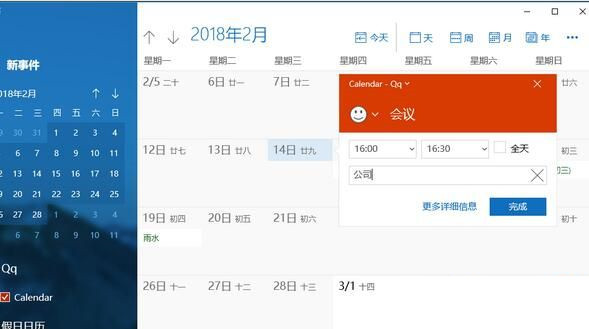
方法一、运行Windows应用程序疑难解答
1、按Windows键并键入疑难解答。
2、单击疑难解答打开疑难解答窗口。
3、点击查看全部按钮并打开Windows应用商店。
4、按“ 下一步”,等待故障排除扫描系统并解决问题。
5、最后,重启系统。
方法二、启用Windows更新
1、如果您还记得禁用Windows更新,我们建议启用它们,因为打开这个有用的功能可能会触发日历应用程序失败。
2、按Windows键并键入服务。
3、点击服务选项,找到Windows Update服务。
4、双击它并打开属性。
5、将启动类型设置为自动。
6、单击应用并确定以保存更改。
方法三、更新日历应用程序
1、打开Windows应用商店,然后点击您的账户资料图片。
2、打开下载和更新选项,然后单击检查更新按钮。
3、如果找到任何新的应用程序更新,请选择安装邮件和日历应用程序的更新。
4、最后,重新启动系统。
方法四、清除Windows Store缓存
1、按Windows键+ R键入wsreset.exe,然后按Enter键。
2、现在您应该等待Windows Store窗口打开。这意味着缓存已成功清除。
方法五、重置日历应用程序
1、右键单击Windows键并选择应用程序和功能。
2、查找邮件和日历条目并单击它。
3、选择高级选项,然后单击重置按钮。
4、您应该收到一条警告消息:“这将永久删除此设备上的应用数据,包括您的偏好设置和登录详细信息。”
5、单击重置以确认该选项并等待重置完成。
Win10日历无法创建日程表的处理方法就介绍到这里啦,希望对大家有所帮助!
相关文章
 win10家庭版系统相比于win10专业版等系统来说缺少了一些功能,很多朋友向小编咨询WIN10家庭版找不到Hyper-V该怎么处理,下面小编给大家带来了解决方法,感兴趣的朋友跟随小2021-12-07
win10怎么关闭f1弹出帮助? win10关掉帮助提示的技巧
win10怎么关闭f1弹出帮助?win10系统经常无意识的按了f1,结果就会弹出帮助提示的窗口,如果玩游戏是很影响的,该怎么关闭f1功能呢?下面我们就来看看win10关掉帮助提示的2021-12-07
KB5007186无法卸载怎么办? win10卸载KB5007186补丁的技巧
KB5007186怎么卸载?win10系统补丁造成了一些问题,想要卸载补丁,该怎么卸载KB5007186呢?下面我们就来看看win10卸载KB5007186补丁的技巧2021-12-07
Win10升级至Win11提示错误"0x80070002"怎么办?
最近有网友反映Win10升级至Win11提示错误"0x80070002"怎么办?本文就为大家带来了详细的解决教程,一起看看吧2021-12-07
Win10网页打不开提示DNS_PROBE_POSSIBLE错误怎么办?
有Win10系统用户反馈自己的电脑网页打不开,并且提示错误“DNS_PROBE_POSSIBLE”,重启了机器也没用,下文就为大家带来了DNS_PROBE_POSSIBLE解决方法,一起看看吧2021-12-06 Win10最新kb5007253补丁怎么安装?今天小编就为大家带来了kb5007253补丁安装步骤,感兴趣的朋友一起看看吧2021-12-06
Win10如何收到Win11推送 Win10收到Win11推送的方法
很多使用Win10系统的小伙伴没有接收到Win11的推送,那么遇到这种情况要怎么办呢?一起来了解一下吧2021-12-06
Win10如何删除Windowsapps文件夹?Windowsapps文件夹删除方法
Win10如何删除Windowsapps文件夹?今天小编为大家带来了Windowsapps文件夹删除方法,需要的朋友一起看看吧2021-12-02 有网友咨询Win10一直在无限循环登录界面怎么解决?今天小编就为大家带来了Win10无限循环登录界面解决方法,2021-12-02
Win10如何查看显卡驱动是否运行正常?Win10查看显卡驱动正常运行方法
Win10如何查看显卡驱动是否运行正常?今天小编就为大家带来了Win10查看显卡驱动正常运行方法,需要的朋友一起看看吧2021-12-02


最新评论