

win10系统麦克风声音太小怎么设置?win10系统麦克风声音小设置方法
 我要评论
我要评论win10系统麦克风声音太小怎么设置?最近很多小伙伴是win10系统的麦克风声音太小了,改如何调大呢?其实这个在设置里面进行简单的设置就可以了,具体的解决方法下面一起来看看吧。
win10系统麦克风声音小设置方法
1、在Windows10系统桌面,右键点击屏幕左下角的开始按钮,在弹出菜单中选择“设置”的菜单项。

2、然后在打开的Windows10设置窗口中点击“系统”的图标。

3、在打开的系统窗口中点击左侧边栏的“声音”的菜单项。

4、这时就会打开Windows10的声音设置窗口,在窗口中点击“录制”的选项卡。

5、然后在打开的声音的窗口中点击选中“麦克风”菜单项,然后点击右下角的“属性”按钮。

6、在打开的麦克风属性窗口中点击“级别”的选项卡

7、接下来在打开的级别窗口中就可以调整麦克风音量的大小了。

8、如果调试了之后没有效果很可能是你的系统出现了问题影响了驱动导致没有声音,
你可以尝试直接重装系统来解决问题,你可以直接在本站下载。
这款系统非常的不错有着很简单的安装步骤而且速度很快只要几分钟就能够完成安装。
且各方面的驱动都已齐备,不会出现因为驱动或文件丢失而导致没有声音。
以上就是win10系统麦克风声音太小怎么设置?win10系统麦克风声音小设置方法的详细内容,更多关于win10麦克风音量太小的资料请关注脚本之家其它相关文章!
相关文章
win10麦克风没有声音怎么解决 win10系统说话麦克风没声音的解决办法
win10麦克风没声音怎么设置?许多用户在Win10电脑没有外接音箱设备的情况下,只能通过插入耳机来听声音,同时也可以进行麦克风的沟通,不过有些用户发现自己将耳机插入Win102022-07-18
win10怎么消除麦克风电流声?Win10消除麦克风电流声操作教程
这篇文章主要介绍了win10怎么消除麦克风电流声?Win10消除麦克风电流声操作教程的相关资料,需要的朋友可以参考下本文详细内容介绍。2022-04-28
win10麦克风声音小怎么调整?win10麦克风声音小解决方法
这篇文章主要介绍了win10麦克风声音小怎么调整?win10麦克风声音小解决方法的相关资料,需要的朋友可以参考下本文详细解决方法。2022-04-02
Win10怎么静音或关闭麦克风? Win10关闭麦克风的两种方法
Win10怎么静音或关闭麦克风?win10系统中麦克风有时候会自动启动,想要关闭麦克风,该怎么操作呢?下面我们就来看看Win10关闭麦克风的两种方法,需要的朋友可以参考下2021-02-02 Win10声音怎么从麦克风传递到扬声器?Win10系统中的声音想要从麦克风传到扬声器,该怎么操作呢?下面我们就来看看详细的教程,需要的朋友可以参考下2020-09-06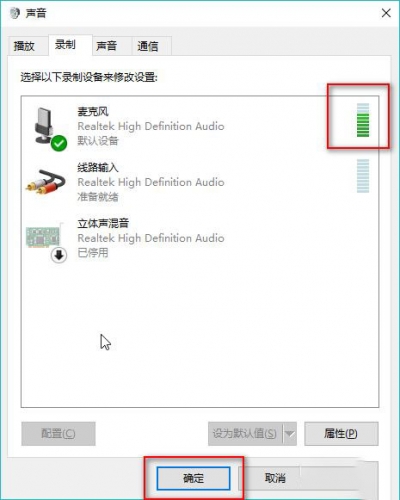
win10电脑麦克风没有声音怎么办 麦克风没有声音的设置教程
win10怎么检测麦克风是否有声音?如果麦克风没有声音该怎么解决呢?麦克风检测还是比较简单的,下面一起看看麦克风没有声音的解决方法吧2020-07-06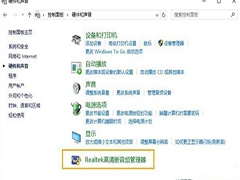
win10麦克风回音重怎么办 win10麦克风回音重的解决方法
win10电脑进行视频会议时,可能会遇到麦克风回音很重的问题,大大影响了使用效果。这肯定是麦克风设置出问题了,那么要如何消除qq语音回声?我们只要设置回声消除即可,一2020-06-16 win10前几天发了了一个KB4516421补丁,这个补丁有什么作用呢?它带来了一些问题的修复,比如KB4515384补丁导致的cpu占用过高,麦克风Bug等等,下面我们就来详细介绍一下,2019-09-18
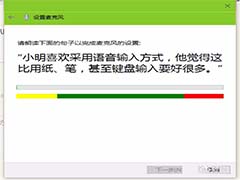 Win10系统怎么解决麦克风杂音问题?Win10系统录音的时候,发现有很多杂音,该怎么解决这个问题呢?下面我们就来看看详细的教程,需要的朋友可以参考下2019-06-12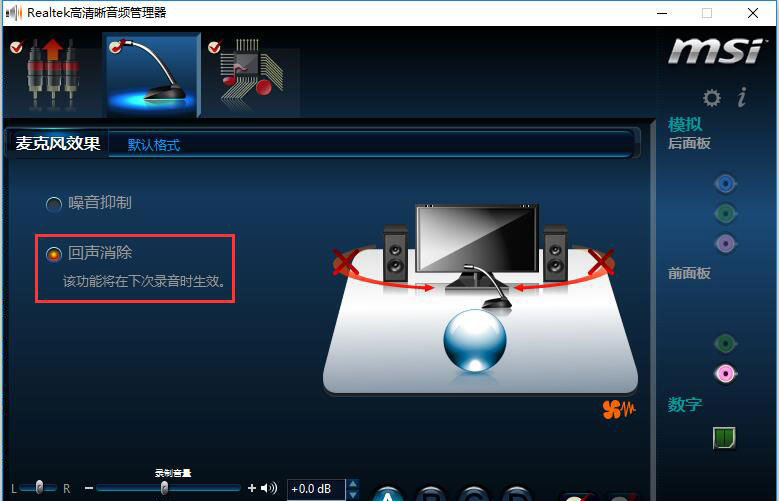
qq语音说话有回声怎么办?Win10系统下消除麦克风回音的方法
在win10系统下使用qq语音的时候,发现声音有回声,那么要如何删除qq语音回声呢?有些用户感觉很迷茫,本文就这一问题进行了详细的解决步骤,需要的用户可以前来阅读2018-01-26

最新评论