

Win11截图工具大升级: 新增视频剪辑工具 OCR提取表格
发布时间:2025-05-19 09:15:14 作者:佚名  我要评论
我要评论
我要评论Win11截图工具最近迎来大升级,全面推送剪辑工具(Trim tool)功能,可简单剪辑录频内容,下面我们就来看看简单的使用方法
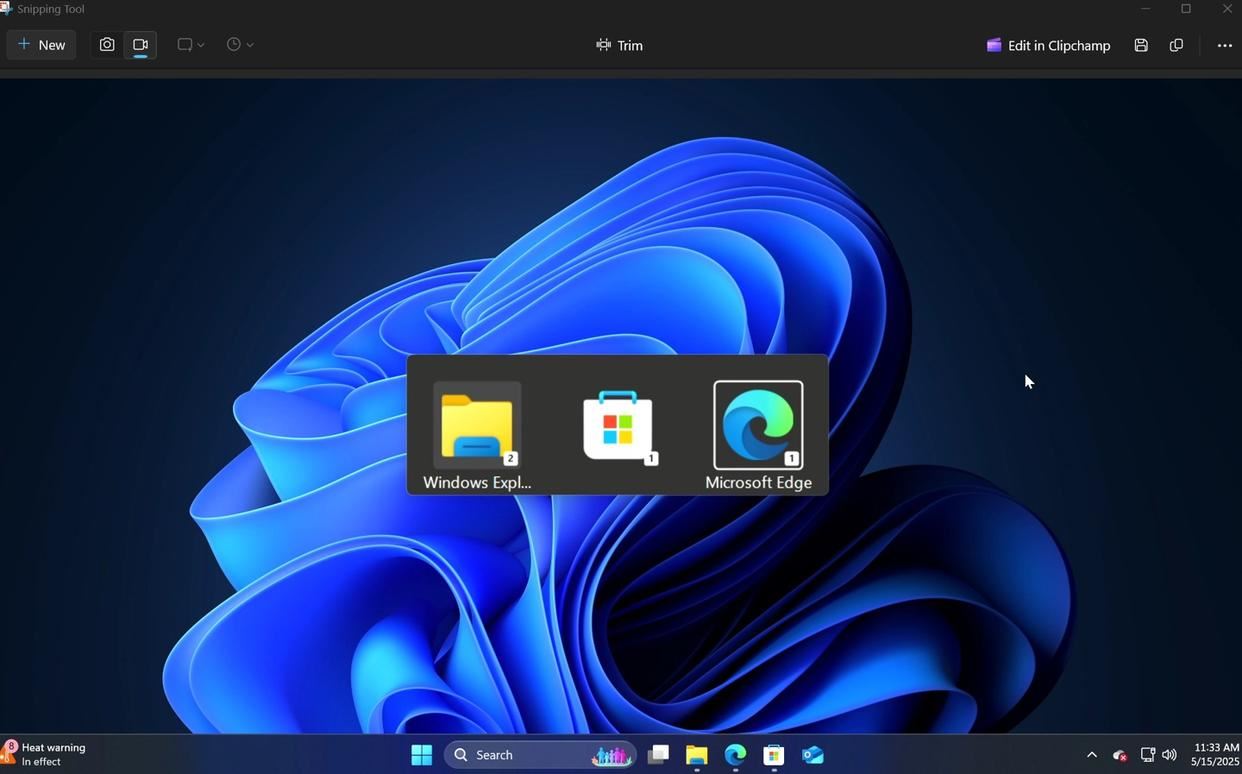
科技媒体 Windows Latest 5 月 16 日发布博文,报道称微软升级 Windows 11 系统内置的截图工具(Snipping Tool),全面推送剪辑工具(Trim tool)功能,可简单剪辑录频内容。
用户通过快捷键(Win + Shift + R)录制屏幕后,可在预览界面顶部找到剪辑选项,点击后,通过滑动条调整视频保留的时间段。

剪辑完成后,点击“Apply”(应用)按钮即可保存最终片段。不过,目前功能较为基础,仅支持选择单一时间段,无法同时多段剪辑或分割视频。对于复杂需求,用户仍需借助其他工具。
援引博文介绍,除了剪辑功能,Windows 11 新版截图工具还增强了 OCR 功能,用户不仅能从截图或图片中提取文本,还能通过“Copy as table”(复制为表格)选项,识别表格内容,无需逐个复制元素,在保持表格格式完整的情况下,直接粘贴到 Excel 等应用中。

微软还将 OCR 功能集成到 Windows 11 的快捷截图菜单(Win + Shift + S)及新 OCR 快捷键(Win + Shift + T)中。
相关文章

无需截图直接从屏幕中提取文本! Win11截图工具新增AI文本提取功能
微软近日为Win11的截图工具(Snipping Tool)整合了一项备受期待的“文本提取”功能,该功能此前是PowerToys工具的明星功能,用户现在无需额外安装软件,即可通过系统原生应2025-04-16Win11截图工具和记事本同天获新功能:规整手绘线条,AI文本摘要
微软宣布为面向Canary和Dev频道的Windows 11预览版中截图工具和记事本应用带来了一系列更新2025-03-15电脑怎么轻松使用快捷键截屏? Win11系统自带截图工具指南
在升级到Windows 11后,许多用户可能会发现一些熟悉的操作方式有所改变,其中就包括截图功能,下面我们就来看看Win11自带截图工具使用指南2025-02-25- 微软近期为其Windows Insider项目成员带来了一项令人兴奋的新功能更新,用户在用截图工具完成屏幕录制后,无需再依赖如Clipchamp等第三方视频编辑软件,即可直接在微软自家2025-02-25
Win11 Dev 26120.770预览版更新补丁KB5039314:更新截图工具
Windows Insider 项目成员,发布了适用于 Windows 11 的 KB5039314 更新,用户安装后版本号升至 Build 26120.770,下文为大家带来了相关介绍,一起看看吧2024-06-08 Win11截图工具升级,可以随意截图,包括不限于截成包括圆形、方形、三角形等,该怎么使用这个功能呢?详细请看下文介绍2024-01-19
 win11截屏怎么截快捷键?win11系统中想要快速截屏,该怎么对电脑屏幕进行截图呢?下面我们就来看看win11快速截图的六种方法2023-11-16
win11怎么关闭捕获屏幕截图 win11捕获屏幕截图关闭教程
win11系统内的很多功能实用性还是蛮高的,很多用户也喜欢使用捕获屏幕截图这个功能,但是开启这个功能后有时候不受控制的弹出截图,就非常烦人,win11怎么关闭捕获屏幕截图2023-10-16 截图工具(Snipping Tool)在 9 月的更新中,也引入了诸多新功能 / 新特性,下文为大家带来了相关介绍,感兴趣的朋友一起看看吧2023-09-29
Win11新截图工具引入OCR 功能:可识别和提取图片中文本
Win11新截图工具引入OCR 功能:可识别和提取图片中文本,可以识别图像中的文本,并提取到剪切板中,下文带来了相关介绍,一起看看吧2023-09-05

最新评论