

怎么关闭驱动程序强制签名? Windows系统驱动强制签名关闭教程
 我要评论
我要评论众所周知,Windows系统中自带有许多有趣的功能,最近就有不少用户想要关闭驱动程序强制签名问题,但不清楚具体如何操作,其实方法非常简单,下面就一起来看看Windows关闭驱动程序强制签名功能的操作方法吧!
什么是驱动程序强制签名?
驱动签名是微软为系统安全设置的机制。签名驱动程序会包含一段由 Microsoft 认证的“数字签名”,确保该驱动来源可信、未被篡改。
默认启用强制签名有什么好处?
- 防止恶意软件伪装驱动侵入内核;
- 提高系统稳定性与兼容性;
- 确保驱动通过微软测试认证。
什么时候需要禁用?
- 安装第三方旧设备驱动(如十年前的打印机、扫描仪);
- 某些游戏或设备厂商提供未签名的自定义驱动;
- 开发者调试自制驱动程序。
禁用驱动签名验证虽有用,但存在一定安全风险,应谨慎操作,仅对可信驱动使用!
Win11系统的操作方法:
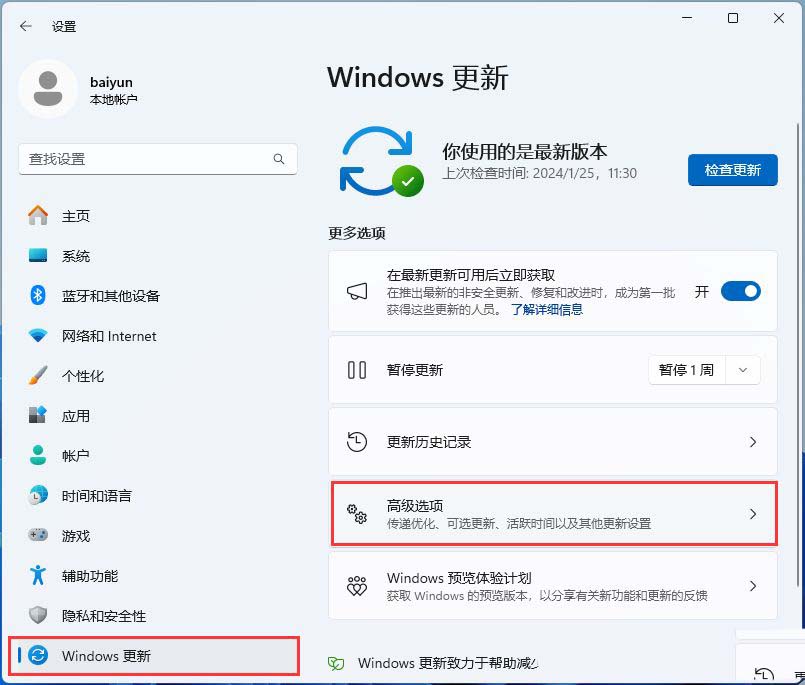
1、按键盘上的【 Win + i 】组合键,打开Windows 设置,然后左侧点击【Windows 更新】,右侧点击【高级选项(传递优化、可选更新、活跃时间以及其他更新设置)】;
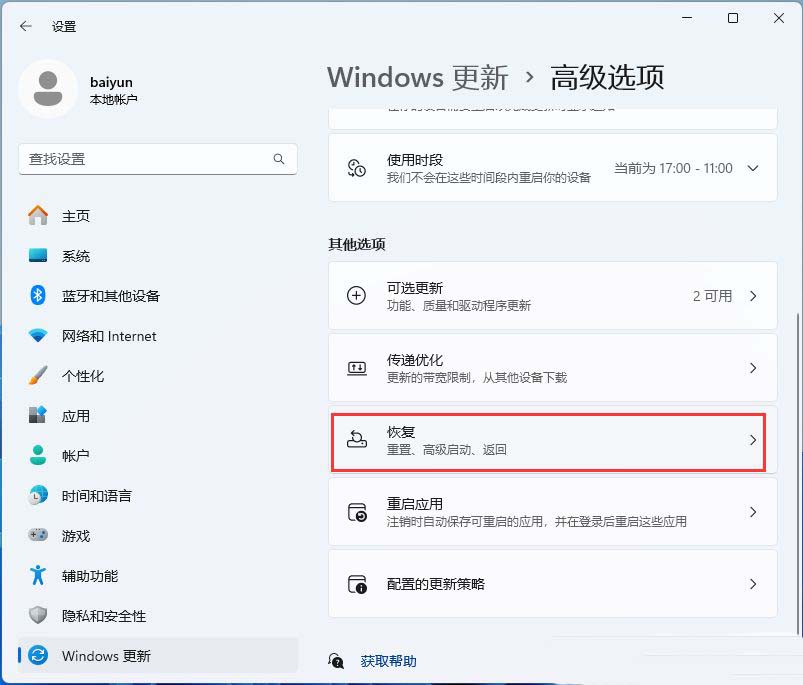
2、其他选项下,点击【恢复(重置、高级启动、返回)】;
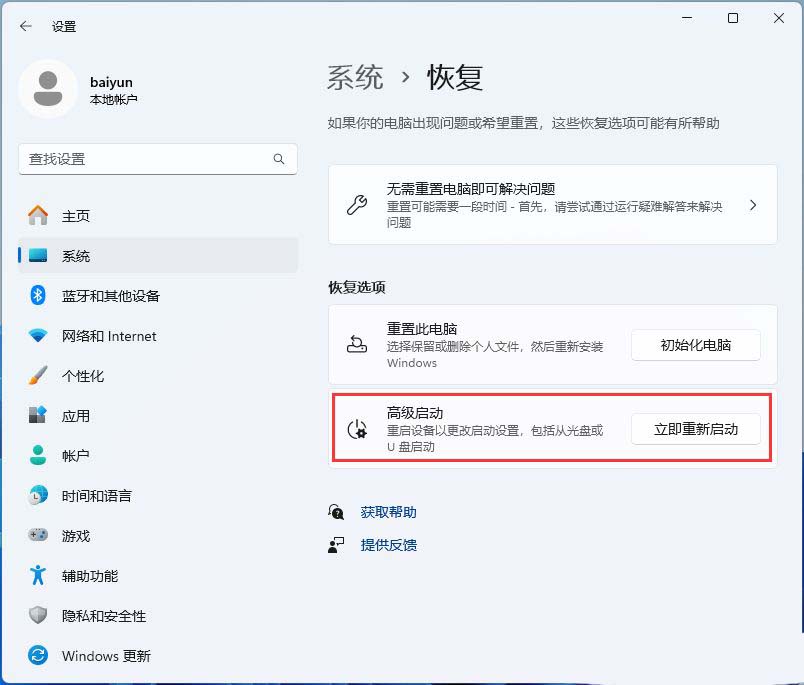
3、高级启动,点击【立即重新启动】;
4、提示:将重新启动设备,所以请保存工作,点击【立即重启】;
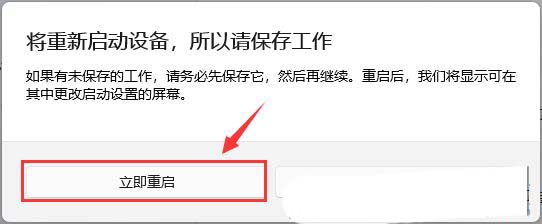
5、选择一个选项下,点击【疑难解答(重置你的电脑或查看高级选项)】;
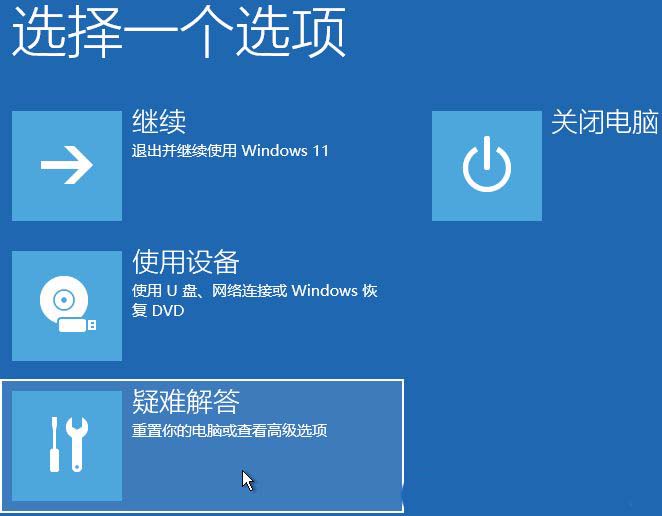
6、疑难解答下,点击【高级选项】;
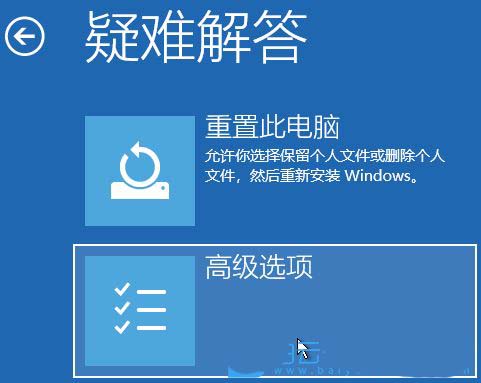
7、高级选项下,点击【启动设置(更改 Windows 启动行为)】;
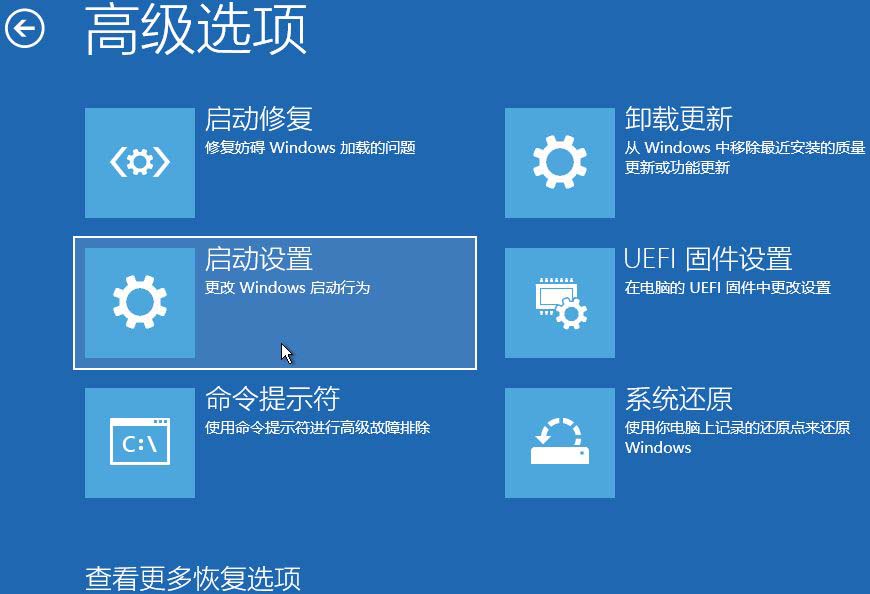
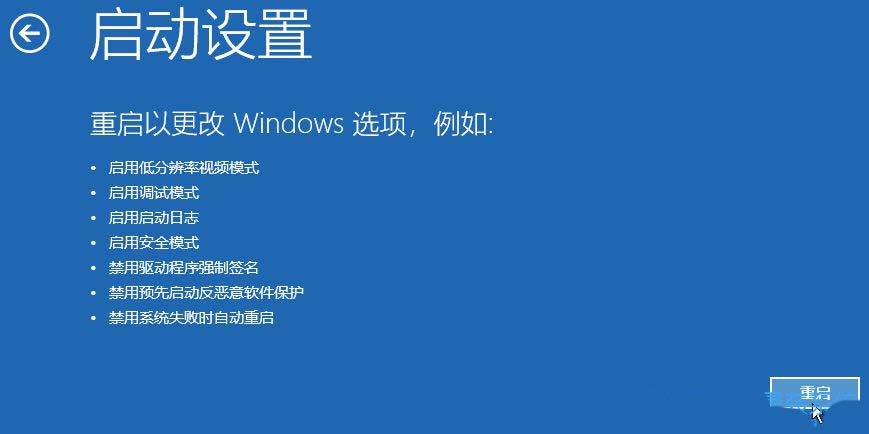
8、启动设置,重启以更改 Windows 选项,直接点击右下角的【重启】;
9、按数字键【 7 】禁用驱动程序强制签名,此时电脑会正常启动;
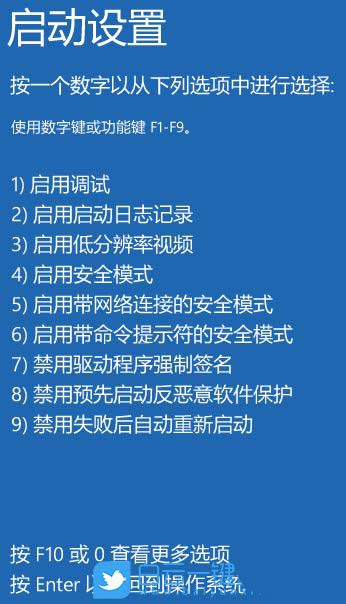
注意:禁用驱动程序强制签名只在本次启动时生效,当你再次重启电脑,驱动程序强制签名将自动恢复。
Win10系统的操作方法:
1、首先,按下“Win+R”打开运行窗口,输入“gpedit.msc”命令打开组策略界面;

2、接着,依次点击打开“用户配置/管理模板/系统”;

3、然后,找到并点击其中的“驱动程序安装”;

4、随后,双击打开右侧的“设备驱动程序的代码签名”;

Win7系统的操作方法:
1、按 Win + R 组合键,打开运行,并输入:gpedit.msc 命令,确定或回车,打开本地组策略编辑器;

2、本地组策略编辑器窗口中,点击左侧管理模板,然后双击系统;

3、系统下,继续找到并双击打开驱动程序安装;

4、驱动程序安装下,继续找到并双击打开设备驱动程度的代码签名;

5、设备驱动程度的代码签名窗口,默认是未配置的,选择已启用,并对选项进行设置即可;

风险提示与建议
虽然禁用驱动签名可解决不少实际问题,但你也要注意以下几点:
Windows系统默认开启驱动程序强制签名机制,能提升系统安全性,但在某些场景下可能会阻碍旧设备驱动安装。你可以通过临时启动设置、启用测试模式(bcdedit)、组策略等方式关闭该限制,顺利安装非签名驱动。操作前务必确认驱动来源可靠,避免潜在风险。
相关文章

电脑窗口自动最小化怎么办? Windows自动最小化程序问题的修复方法
在windows 操作系统中我们在同时进行多程序多窗口处理的时候通常经常会使用最小化功能来隐藏一些窗口的方法来显示一些窗口,要使用的时候再进行最大化,如果程序自动最小化2026-03-19- Windows软件想要实现“最小化”和“最大化”,今天我们将向您展示六种方法,这些方法将帮助您在Windows上轻松地最小化和最大化软件程序2026-03-19
Windows系统提示lsass.exe无法定位组件错误怎么修复?
有些用户在登录系统的时候,没有办法正常登录,而且操作系统会提示lsass.exe系统错误的提示,那么lsass.exe是什么进程呢,这个错误又该怎么解决呢?今天就和大家详细介绍一2026-03-19 相信不少PC党都在蹲Win12的官方消息,毕竟微软此前已经明确爆料,Win12的核心升级就是AI技术加持,不像现在的Win11,AI功能大多藏在第三方软件里,今天我们就来看看一份up主2026-03-16
电脑如何关闭开机动画? Windows系统开机动画的关闭方法
如果您在启动电脑时看到冗长的开机动画,希望跳过该画面以加快视觉感知的启动速度,则可通过系统级配置直接禁用图形化引导界面,以下是适用于不同Windows版本的多种关闭开机2026-03-16怎么关闭windows安全中心警报? windows系统安全警报弹窗关闭指南
每次打开从网上下载的程序软件,Windows都会弹出【安全警告】弹窗,虽然不影响使用,但如果能关闭这个弹窗那就更好了2026-03-16个性化你的电脑体验! Windows系统更改鼠标指针样式全攻略
今天我们来聊聊如何在Windows系统中更换鼠标指针的样式,其实操作非常简单,几步就搞定了,下面我就详细给大家讲解一下2026-03-16Windows系统如何自定义触摸键盘主题? 触摸键盘主设置技巧
有部分Windows用户经常会使用到触摸键盘,因此在使用过程中会想要去更换触摸键盘主题,那么应该如何操作呢?请看下文介绍2026-03-16
语音激活功有什么作用? Windows系统开启语音激活功能的技巧
语音识别功能可以大幅度提升我们的工作效率,在Windows系统中如何激活这个功能呢?小编为大家整理了一份详细的操作指南,一起来看看吧2026-03-13让电脑性能飙升的秘诀! Windows系统开启高性能模式的技巧
Windows系统内置的电源高性能模式,正是为了满足这一需求而生,它不仅能让你的电脑在处理文件、运行程序时更加流畅,还能在玩游戏时稳定帧数,提升整体体验2026-03-13
最新评论