

win7蓝牙驱动的使用方法
发布时间:2017-01-09 16:38:13 作者:佚名  我要评论
我要评论
我要评论一些win7的用户对于蓝牙驱动的使用不了解;今天小编为大家带来的是win7蓝牙驱动的使用方法;希望对大家会有帮助;有需要的朋友一起去看看吧
大家知道win7系统不管是台式机还是笔记本,一般都是支持蓝牙使用的。但还是有一些用户换不清楚电脑上蓝牙的使用。不知道win7蓝牙驱动怎么使用?下面,小编给大家介绍下win7蓝牙驱动怎么使用,希望可以帮到大家。一起去看看吧!
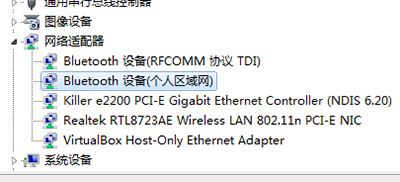
步骤一:在win7 64位旗舰版的桌面,鼠标右键点击“计算机”打开菜单,然后进入到“属性”中,点击属性菜单中的“设备管理器”,这时候我们就可以看到win7系统中的蓝牙设备是否有安装驱动了;
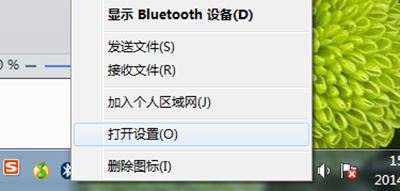
步骤二:如果我们的win7系统有正确安装了蓝牙驱动的话,那么我们就能够在任务栏的右侧看到一个跟我们手机蓝牙标志一样的图标,鼠标右键点击蓝牙图标,在右键菜单中点击“打开设置”来进行设置;
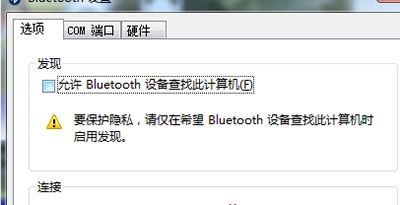
步骤三:进入了win7 32位系统的蓝牙设置之后,在“选项”这个选项卡之中选择“允许bluetooth设备查找此计算机”,这个设置能够让其他设备通过蓝牙找到我们的电脑;
步骤四:接着在一次使用鼠标右键点击蓝牙图标,在右键菜单中点击“加入个人区域网”,那么我们在这个“个人区域网”的界面中,就可以找到我们已经对电脑可见的手机或者是鼠标了。
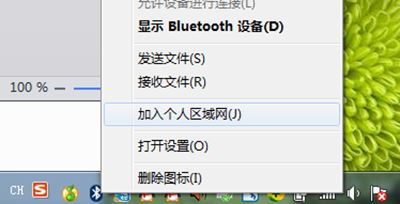
右键,在弹出的右键菜单之中点击加入个人区域网。
步骤五:弹出了蓝牙个人区域网设备窗口,如果你有打开蓝牙并且允许搜索的设备的话,在这里应当可以看到其图标。

以上内容就是小编为大家带来的关于win7蓝牙驱动的使用方法了,希望可以帮助到大家!
相关文章
- 安装蓝牙bluetooth 设备失败在在win7的开发之中很常见的,起先以为是TAP.EXE工具造成的,后来发现与TAP的关系不大,接下来与大家一下分享下解决方法,感兴趣的你可以参考下2013-03-05
- Win7蓝牙被禁用怎么办?最近有朋友们遇到这个问题,下面小编就给大家带来win7蓝牙被禁用的解决方法,一起来看看吧2016-11-21
win7系统连接蓝牙鼠标或键盘后无线网络总是掉线的原因及解决办法
很多朋友在使用蓝牙鼠标、蓝牙键盘的时候网络总是掉线,这是什么原因呢?下面小编给大家介绍win7系统连接蓝牙鼠标或键盘后无线网络总是掉线的原因及解决办法,一起看看吧2016-05-31- 随着手机平板的普及度,蓝牙键盘也越来越受欢迎!那怎么连接电脑,在网上都是xp的,现在我总结一下在win7环境下添加无线蓝牙键盘,来看看吧2016-04-21
- win7系统如何开启蓝牙?有朋友还不知道笔记本怎么开启蓝牙,下面小编就给大家带来Win7笔记本开启蓝牙的方法,希望可以帮助到大家2016-01-22
- win7电脑蓝牙图标不见了怎么办?许多人在使用计算机的时候,蓝牙驱动明明已经安装,可是无意中将图标删除,造成使用的不便,下面就说一说解决办法,其实还是很简单的,需要2015-01-21
- 由于蓝牙设备日益普及,今天小编继续介绍一个关于win7 蓝牙耳机连接方法的知识,学会之后就可以使用蓝牙耳机听音乐了2014-07-10
- 蓝牙耳机就是将蓝牙技术应用在免持耳机上,让使用者可以免除恼人电线的牵绊,蓝牙技术让耳机无线化变为可能,下面为大家介绍Win7系统下蓝牙耳机连接电脑的详细步骤2014-04-09
- 根据不同的电脑跟手机到适当的官方网站下载相应的蓝牙驱动安装到自己的电脑上,下面说下Win7系统是如何使用的方法吧!2014-01-23
电脑蓝牙图标不见了的解决方法详解(适用于win7/win8系统)
蓝牙大家都知道,蓝牙有什么作用也都明白,在我们使用的过程中,有时候会发现蓝牙无法使用,并且还发现,电脑中蓝牙图标没了,而且在设备管理器里压根就看不到传说中的蓝牙2013-12-29
最新评论