

Photoshop制作出一朵漂亮逼真的的粉红色牡丹
PS联盟 发布时间:2013-09-11 11:13:47 作者:Sener  我要评论
我要评论
我要评论牡丹的花瓣是比较多的,不过花瓣的制作方法基本相同,重点是刻画花瓣的高光部分,只要掌握一片花瓣的制作思路,其它的花瓣可以用同样的方法来完成
11、新建图层,用钢笔勾出暗部边缘的高光,转为选区后羽化4个像素,填充橙黄色:#FFC65D,确定后按Ctrl + Alt + G 创建剪贴蒙版,效果如下图。

<图16>
12、创建图案填充图层,选择默认自定的图案如图17,然后把缩放改为:60%,确定后把图层混合模式改为“柔光”,不透明度改为:50%,效果如图19。
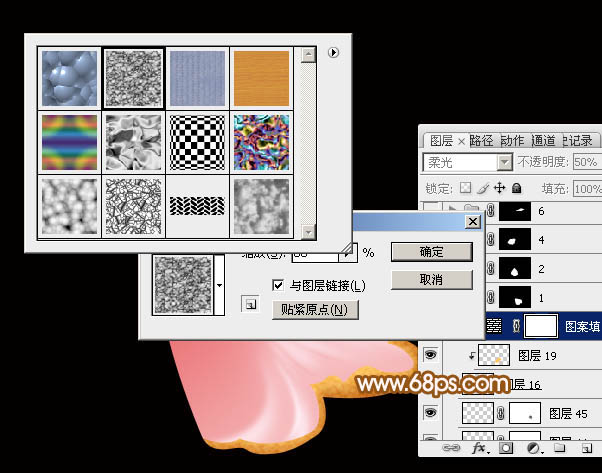
<图17>
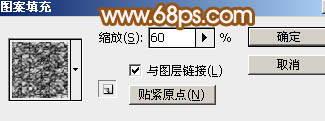
<图18>
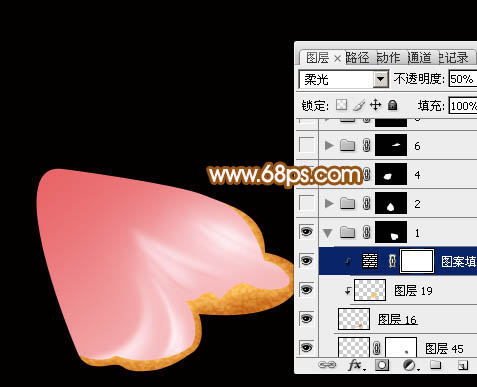
<图19>
13、新建组,同上的方法制作其它的花瓣,过程如图20 - 23。
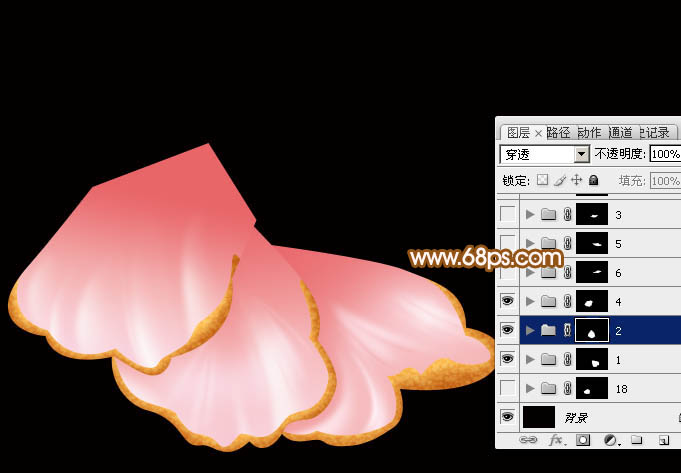
<图20>
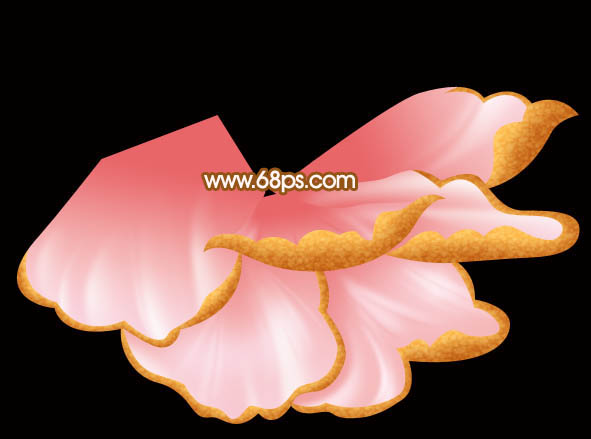
<图21>
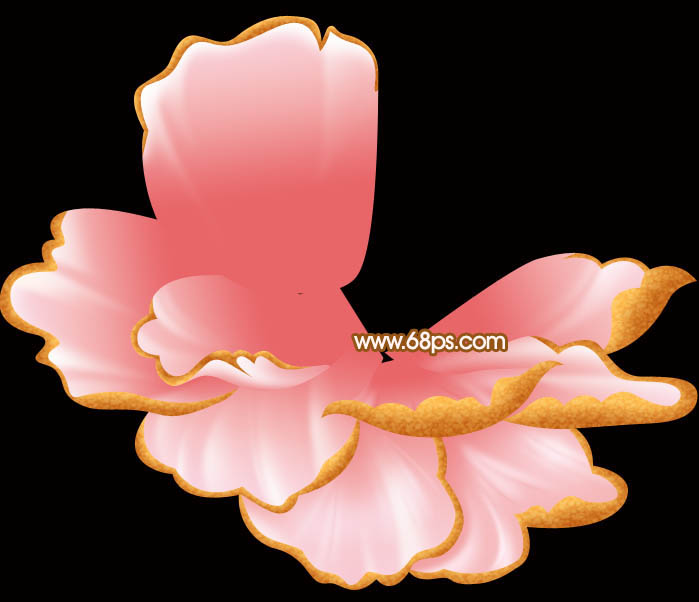
<图22>
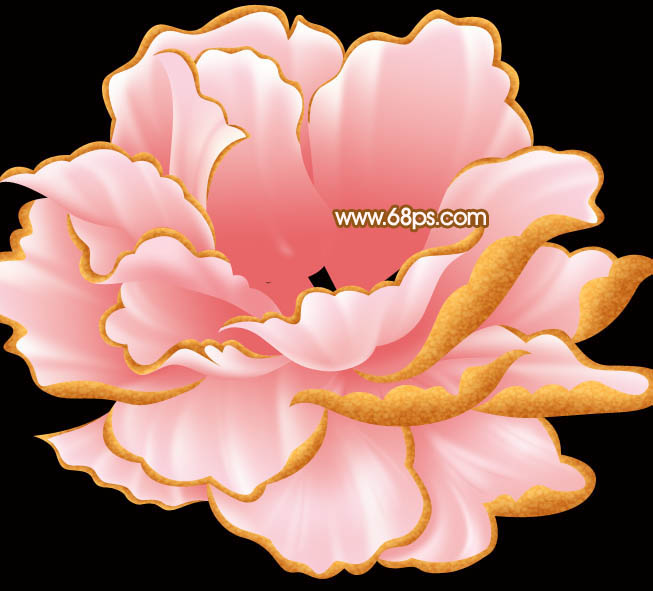
<图23>
14、在下图花瓣的底部新建一个组。

<图24>
15、在组里新建一个图层,用套索勾出中间部分的选区,羽化20个像素后填充粉红色#E86568,如下图。
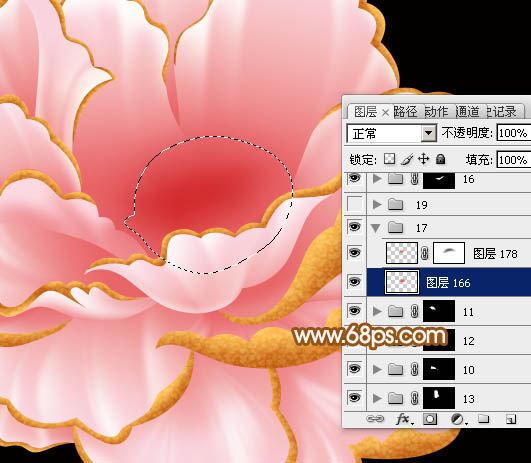
<图25>
16、新建一个图层,用钢笔勾出花蕊部分的选区,如下图,填充任意颜色。
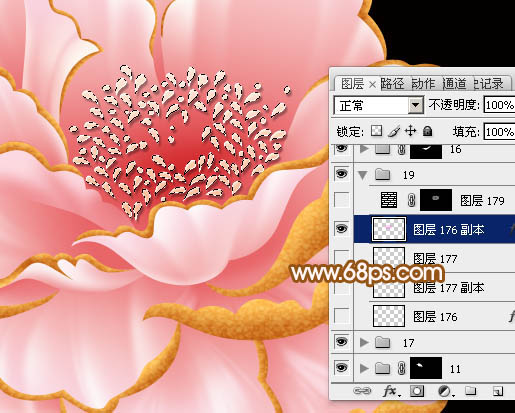
<图26>
17、然后给花蕊部分添加图层样式,选择投影、斜面和浮雕、渐变叠加,参数及效果如下图。
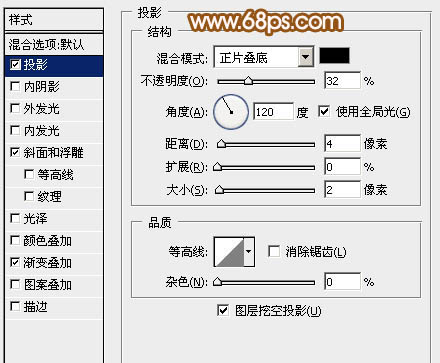
<图27>
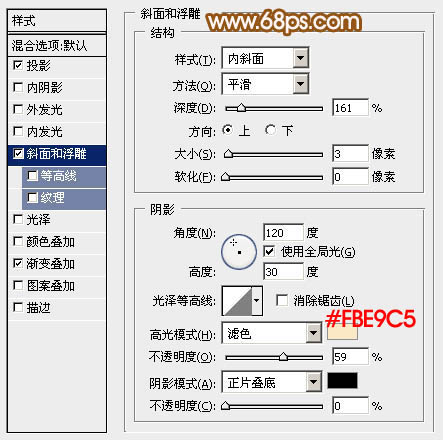
<图28>

<图29>
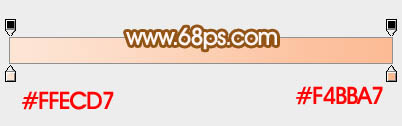
<图30>
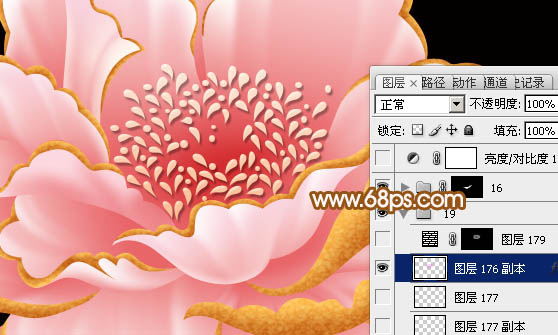
<图31>
18、新建图层,添加一些小装饰,效果如下图。
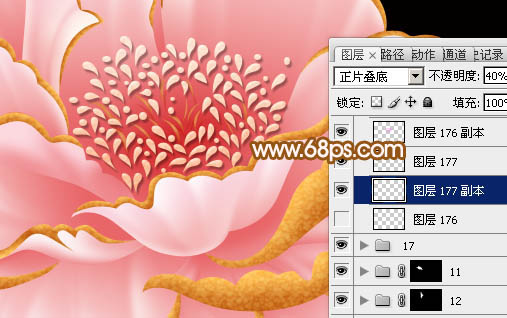
<图32>
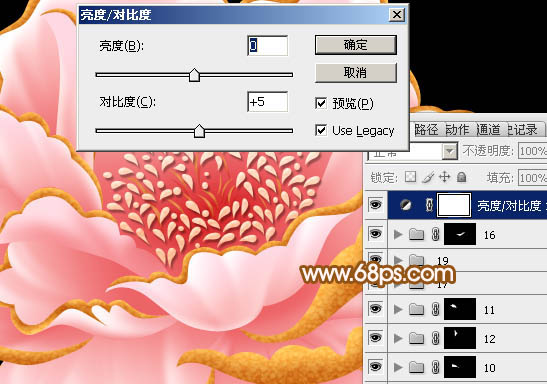
19、在图层的最上面创建亮度/对比度调整图层,适当增加对比度,参数及效果如下图。
<图33>
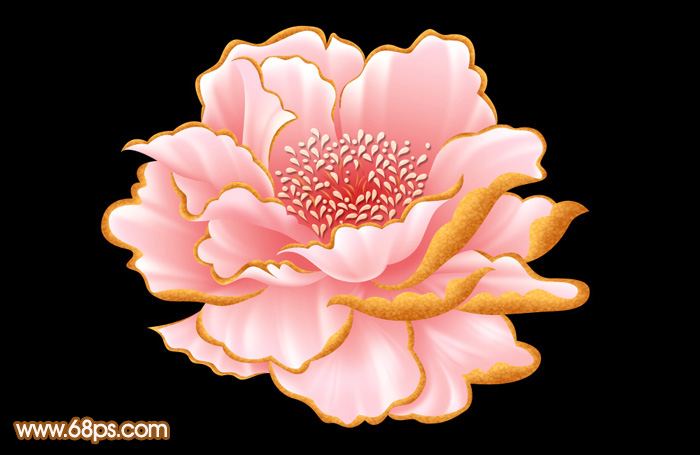
最后调整一下细节,完成最终效果。
相关文章
- PS鼠绘超漂亮牡丹花,教程绘制出来的牡丹花可以运用到月饼包装的设计制作当中,绘制的思路和步骤也非常不错,喜欢的朋友可以一起来学习2013-10-11
 牡丹的花瓣较多,绘制之前最好是分清楚花瓣的顺序,然后由内之外,由前之后慢慢绘制花瓣。重点要把花瓣的金属质感渲染出来。2011-07-10
 本教程介绍古典黄金牡丹.花纹的制作方法,重点是把平面的花纹立体化,操作上可能会繁琐一点,需要把花朵的各个花瓣、叶子、花纹等单独勾出选区,拉上渐变后,再渲染高光及暗2011-05-31
- 我曾发过一个画牡丹的贴子,有些朋友要求说明具体过程,现发这个教程,希望能对初学的朋友们有些帮助,先看效果: 1 新建700*530,分辨率96白色画布一个, 2 打开路径面2008-10-05
- 本教程是通过滤镜和图层色彩调整来制作一个水晶牡丹的特效。水晶牡丹的特效是相当绚丽的,我们还是先来看看最终效果图吧2013-11-05
最新评论