

Photoshop设计蓝色立体效果的圆形八卦图标
优设 发布时间:2014-06-04 16:54:29 作者:akanelee  我要评论
我要评论
我要评论本教程主要使用Photoshop设计蓝色立体效果的圆形图标,经常看到有人问这种圆型icon要怎么做,觉得很有趣稍微思考一下原理
本教程主要使用Photoshop设计蓝色立体效果的圆形图标,经常看到有人问这种圆型icon要怎么做,觉得很有趣稍微思考一下原理,做了个简易快速版本。

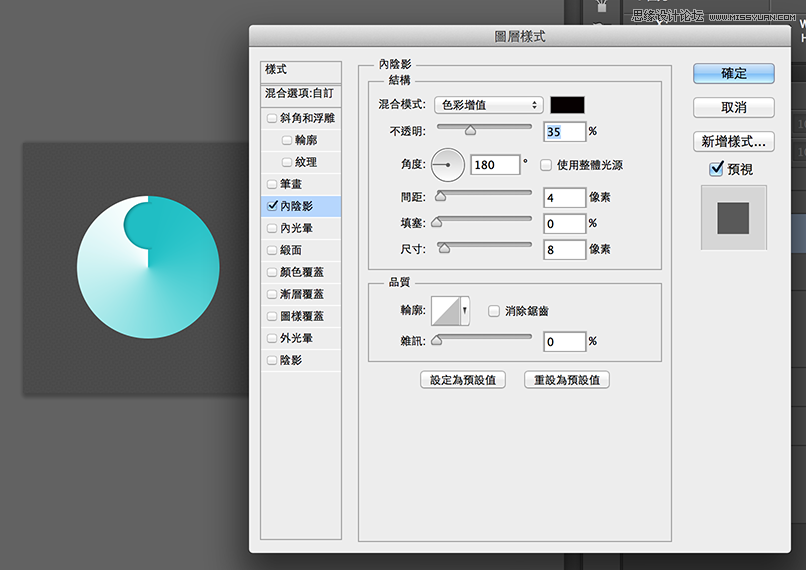
中间的渐层色
画一个圆,设图层样式,角度。

凹进去的部份
其实是用迭的,再画一个半圆,设内阴影。
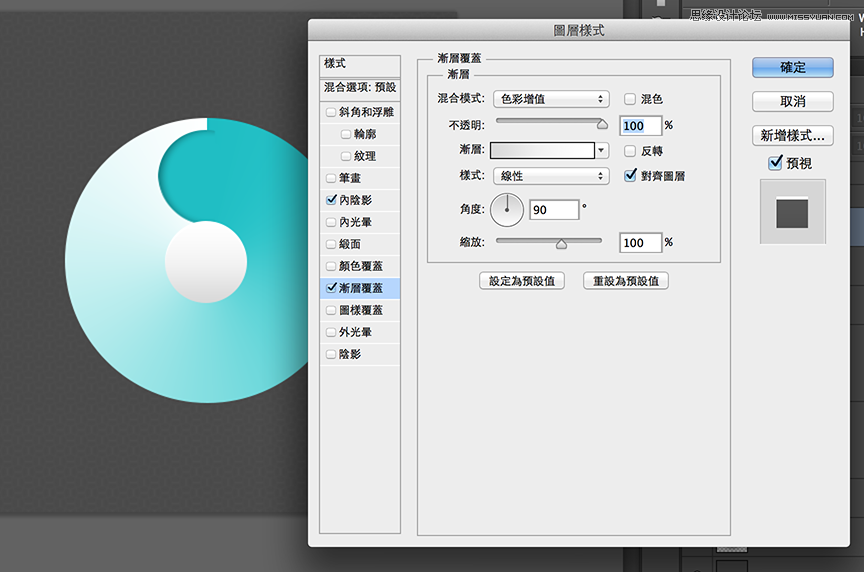
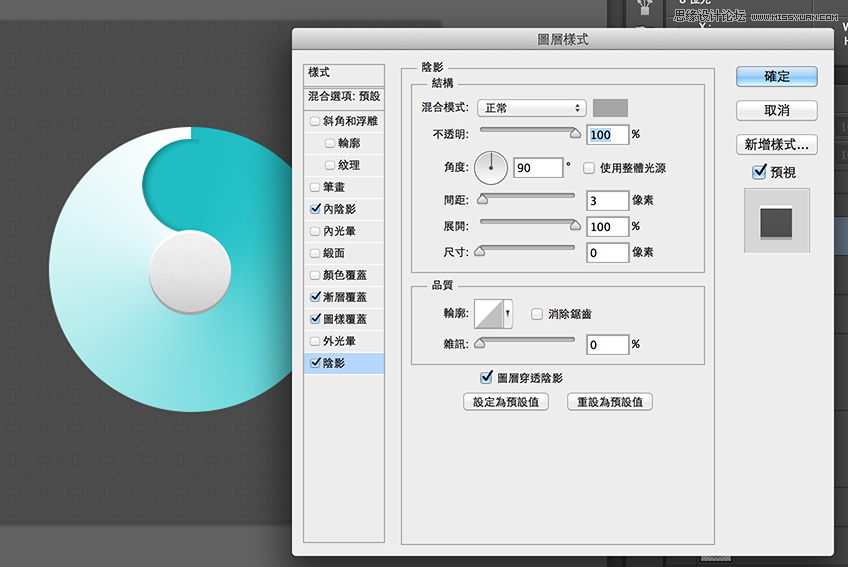
中心
画一个圆,用图层样式设定,一层就能解决厚度和高光问题。


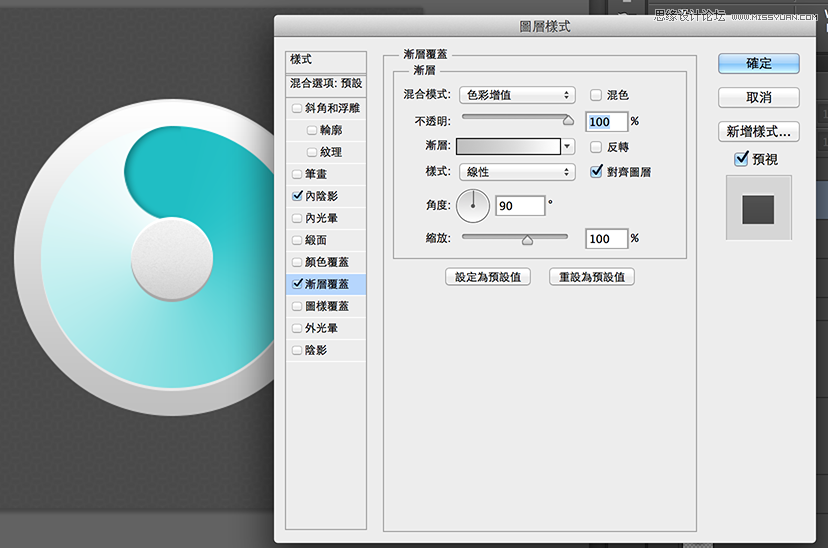
外框
用形状工具、重迭两个圆画出圆环。同样用图层样式设定,一层就解决厚度和高光。


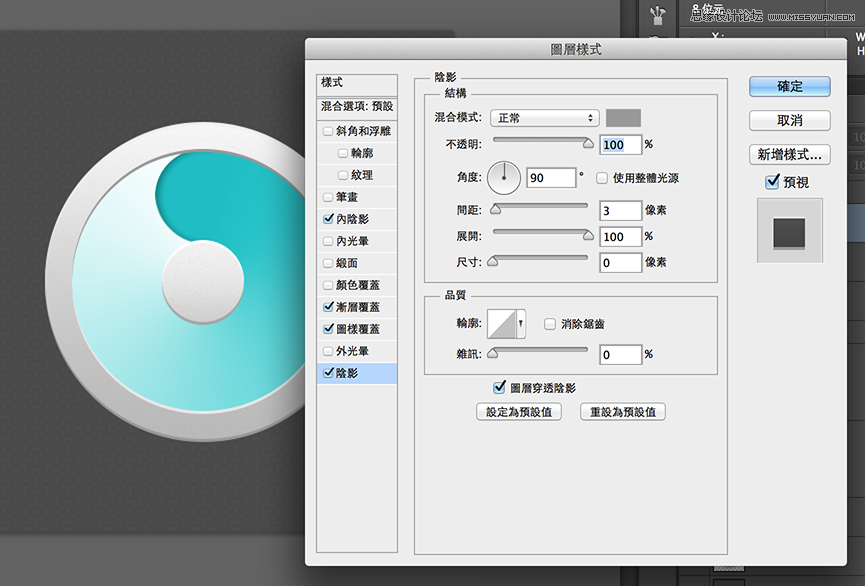
阴影
复制需要阴影的那个图层、高斯模糊,复制一层略缩小85%,调整透明度和重迭部份,阴影会比较立体。共有外框、中心、整体这 3 个部份要处理。



如果这颗ICON小于300x300px 、又不是主力ICON只是个配角、且走扁平化风格的话,用图层样式一层解决高光和厚度是很方便快速的作法。但如果是拟物风就得把这几层拆开独立制作。比较有趣的部份是「角度渐层」,平时很少使用这种渐层方式、明明是凹陷的部份却以迭加一个圆的方式制造假阴影也扭转平时的作图想法。果然多临摹大师作品可以学到很多不同的思维方式。
中间的渐层色
画一个圆,设图层样式,角度。

凹进去的部份
其实是用迭的,再画一个半圆,设内阴影。
中心
画一个圆,用图层样式设定,一层就能解决厚度和高光问题。


外框
用形状工具、重迭两个圆画出圆环。同样用图层样式设定,一层就解决厚度和高光。


阴影
复制需要阴影的那个图层、高斯模糊,复制一层略缩小85%,调整透明度和重迭部份,阴影会比较立体。共有外框、中心、整体这 3 个部份要处理。


如果这颗ICON小于300x300px 、又不是主力ICON只是个配角、且走扁平化风格的话,用图层样式一层解决高光和厚度是很方便快速的作法。但如果是拟物风就得把这几层拆开独立制作。比较有趣的部份是「角度渐层」,平时很少使用这种渐层方式、明明是凹陷的部份却以迭加一个圆的方式制造假阴影也扭转平时的作图想法。果然多临摹大师作品可以学到很多不同的思维方式。
相关文章
 制作之前我们先找一些实物照片来分析一下开关的质感,色彩表现等。然后分解开关,了解它的结构。再设定材质为塑料,设定好光源位置就可以绘制了2014-05-19
- 非常有创意也很有特色的教程,制作思路很新颖,首先是用滤镜来描出人物的边,然后再给边添加路径再描述圆斑笔刷,最后渲染上非常惊艳的亮色彩2013-08-07
 环形光束看上去有点复杂,不过制作并不难,很多光束可以直接用滤镜来完成,尤其是比较密集的光束部分。这样可以省去大量手工刻画的过程2013-05-15
- photoshop设计制作圆形纽扣式按钮,喜欢的朋友可以试试看。2013-02-20
 水珠的制作重点就是高光部分的渲染,边缘,中间等都有高光区域,并且高光形状各不相同。刻画的时候需要配合蒙版、涂抹工具、滤镜等来共同完成。2012-08-14
 水珠构成是非常复杂的,边缘及中间部分都是由高光及暗部区域交错叠加而成。渲染的时候需要更改图层的混合模式及不透明度,这样叠加的效果才会有层次及透明感。2012-02-01
 本ps教程学习如何用photoshop制作类似电灯开关的黑色按钮,主要用到了自定义形状工具和图层样式。2011-12-23
- 这篇文章主要介绍了photoshop制作圆形渐变边框教程的相关资料,需要的朋友可以参考下2016-12-20


最新评论