

PS与AI结合快速把人物转为低多边形肖像
Pconline 发布时间:2014-06-16 10:48:56 作者:么么茶  我要评论
我要评论
我要评论Low Poly为3D中的低精度模型,应用到人像中就是低多边形肖像,平面设计中经常用到。
制作过程:先找好一副像素较高的人物图片,截取想要的部分
Low Poly为3D中的低精度模型,应用到人像中就是低多边形肖像,平面设计中经常用到。
制作过程:先找好一副像素较高的人物图片,截取想要的部分。然后在PS中根据人像轮廓画出三角形及多边形组合,完成后倒入到AI中,再用钢笔按照手绘的图形绘制矢量网格。最后把每个网格的图形填充相应区域颜色的中间值即可。
最终效果
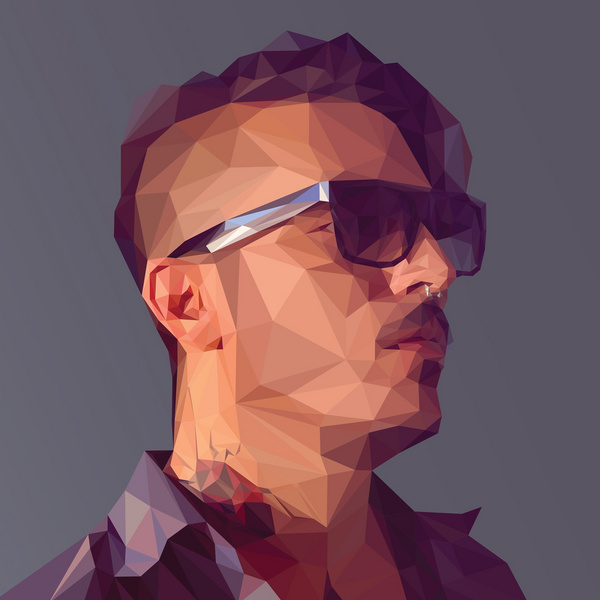
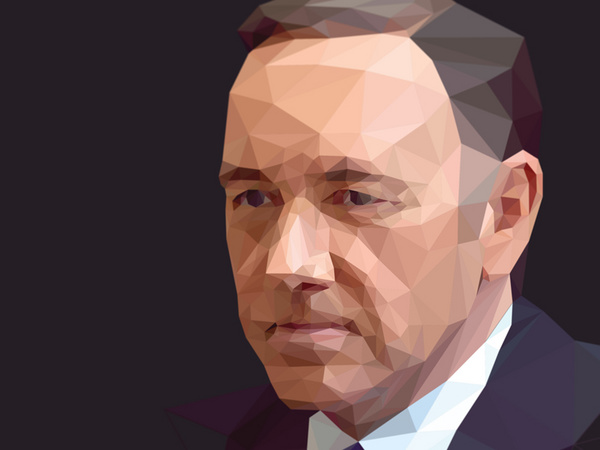
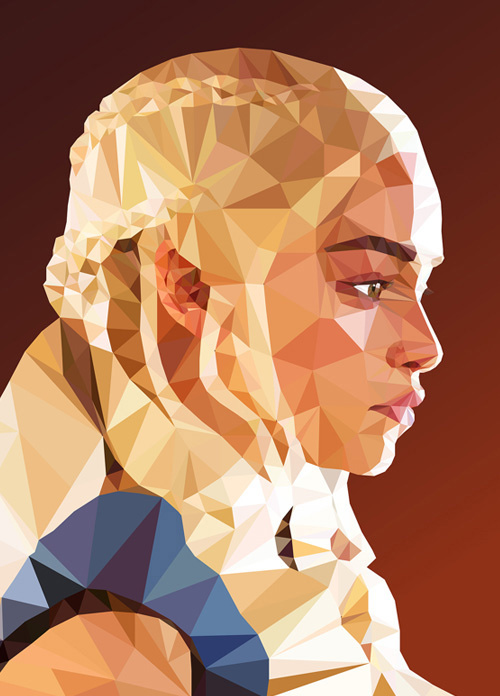
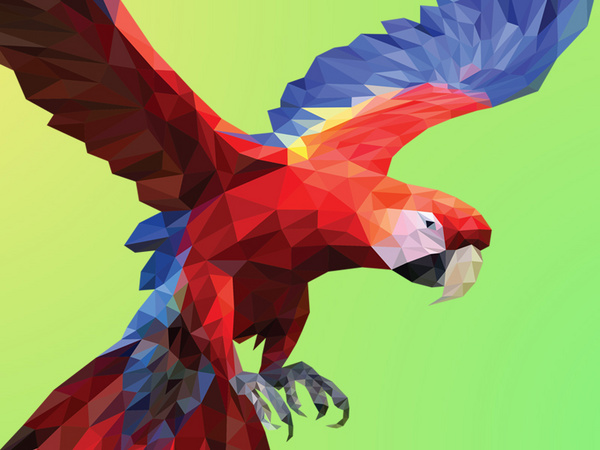
1、首先你需要一张高质量的照片。在本教程中,笔者决定创作自己的Low Poly低多边形肖像图,因此,笔者需要朋友来帮忙拍摄一组高质量的照片。 这里需要特意提醒一下各位网友的是,这里是用透视法来表现深度,因此照片需要有良好的高光和阴影,同时确保模特有一些硬件配饰,这些硬件配饰可与模特的皮肤、衣物等形成对比(好似眼镜、珠宝或笔挺的衣领)。
接下来,我们需要从拍摄好的照片中选择其中最好的部分来合成我们所需要的素材照片。以下图为例,笔者就从不同的照片中选择了脸、眼镜以及其他细节。在这个步骤中,即使眼光挑剔一点,都是不碍事的。
选定需要的部分,大致裁剪出需要的部分。然后在Photoshop中创建一个底色为黑色的画布,并将你所选定的部分作为单独图层元素置于该Photoshop画布中。
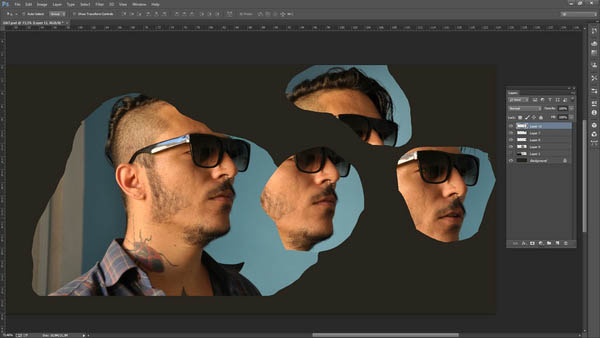
2、现在,我们需要将选定好的部分结合起来创建完美的素材照片。删除掉不需要的部分,同时将选定的局部拼贴在一起,这里主要使用蒙版和混合模式。 这里,你不用完全按照最初的原始图片来进行拼贴。事实上,你只要按照你最喜欢的样子来拼贴即可。例如,笔者并不喜欢眼睛架放在耳朵上的样子,因此笔者将其延长了。
此外,笔者还对照片中的头发进行了局部修改。
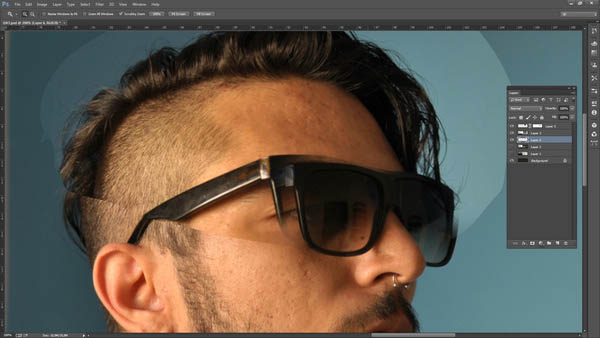
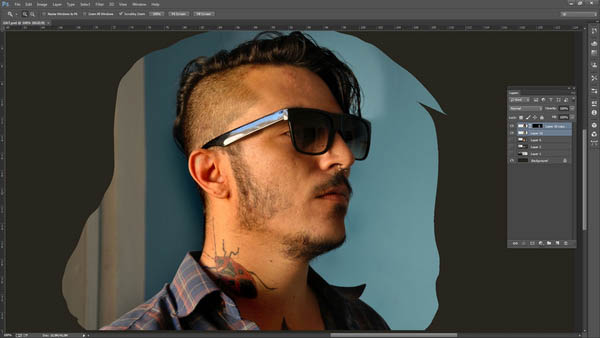
3、现在在合成的图像上,调整对比度、色彩平衡、色阶等来创建一个更加动态的形象。 这里笔者或许不该这么说,但笔者确实经常使用Photoshop中的自动对比度、自动颜色和自动色阶功能(在图像菜单中)。这些自动功能是相当实用的,尤其是在你不想手动修正合成的形象时。
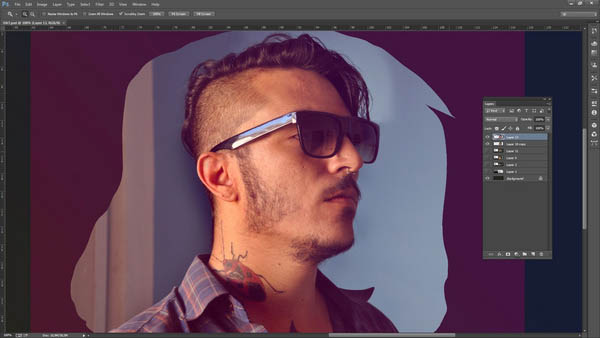
4、笔者希望自己最后的成品的色调比素材照片要暖色调一些,因此笔者这里做了一些调色处理,主要是添加了一个紫色的滤色混合模式图层。
制作过程:先找好一副像素较高的人物图片,截取想要的部分。然后在PS中根据人像轮廓画出三角形及多边形组合,完成后倒入到AI中,再用钢笔按照手绘的图形绘制矢量网格。最后把每个网格的图形填充相应区域颜色的中间值即可。
最终效果
1、首先你需要一张高质量的照片。在本教程中,笔者决定创作自己的Low Poly低多边形肖像图,因此,笔者需要朋友来帮忙拍摄一组高质量的照片。 这里需要特意提醒一下各位网友的是,这里是用透视法来表现深度,因此照片需要有良好的高光和阴影,同时确保模特有一些硬件配饰,这些硬件配饰可与模特的皮肤、衣物等形成对比(好似眼镜、珠宝或笔挺的衣领)。
接下来,我们需要从拍摄好的照片中选择其中最好的部分来合成我们所需要的素材照片。以下图为例,笔者就从不同的照片中选择了脸、眼镜以及其他细节。在这个步骤中,即使眼光挑剔一点,都是不碍事的。
选定需要的部分,大致裁剪出需要的部分。然后在Photoshop中创建一个底色为黑色的画布,并将你所选定的部分作为单独图层元素置于该Photoshop画布中。
2、现在,我们需要将选定好的部分结合起来创建完美的素材照片。删除掉不需要的部分,同时将选定的局部拼贴在一起,这里主要使用蒙版和混合模式。 这里,你不用完全按照最初的原始图片来进行拼贴。事实上,你只要按照你最喜欢的样子来拼贴即可。例如,笔者并不喜欢眼睛架放在耳朵上的样子,因此笔者将其延长了。
此外,笔者还对照片中的头发进行了局部修改。
3、现在在合成的图像上,调整对比度、色彩平衡、色阶等来创建一个更加动态的形象。 这里笔者或许不该这么说,但笔者确实经常使用Photoshop中的自动对比度、自动颜色和自动色阶功能(在图像菜单中)。这些自动功能是相当实用的,尤其是在你不想手动修正合成的形象时。
4、笔者希望自己最后的成品的色调比素材照片要暖色调一些,因此笔者这里做了一些调色处理,主要是添加了一个紫色的滤色混合模式图层。
相关文章
 这篇教程是向脚本之家的朋友分享photoshop模拟立体感的低多边形效果方法,教程制作出来的效果非常有立体感,推荐到脚本之家,一起来学习吧2017-02-17
- 这篇教程是向脚本之家的朋友介绍PS简单制作漂亮流行的低多边形背景方法,教程制作出来的多边形背景非常地漂亮,难度不是很大,很适合新手来学习,推荐到脚本之家,喜欢的朋2015-08-17
- 低多边形(Low-Poly)字体设计是目前最新、最火的一个设计趋势。低多边形字体设计主要是基于有少量多边形的3D网格,同时结合一些渲染技术和灯光效果,使这些网格看上去像纸工2015-02-05
- 本教程是向脚本之家的朋友介绍利用Photoshop设计时尚简洁的低多边形星系风格海报教程,教程制作出来的效果真的非常地漂亮而且很有创意,教程不是很难,推荐到脚本之家,喜2014-12-02
- 低多边形(Low-Poly)字体设计是目前最新、最火的一个设计趋势。低多边形字体设计主要是基于有少量多边形的3D网格,同时结合一些渲染技术和灯光效果,使这些网格看上去2014-04-15
 这篇教程是向脚本之家的朋友分享PS绘制低多边形风格的熊猫头像插画方法,教程绘制出来的低变形风格非常漂亮,难度不是很大,值得大家学习,推荐到脚本之家,喜欢的朋友可以2017-04-06
最新评论