

PS与AI结合快速把人物转为低多边形肖像
Pconline 发布时间:2014-06-16 10:48:56 作者:么么茶  我要评论
我要评论
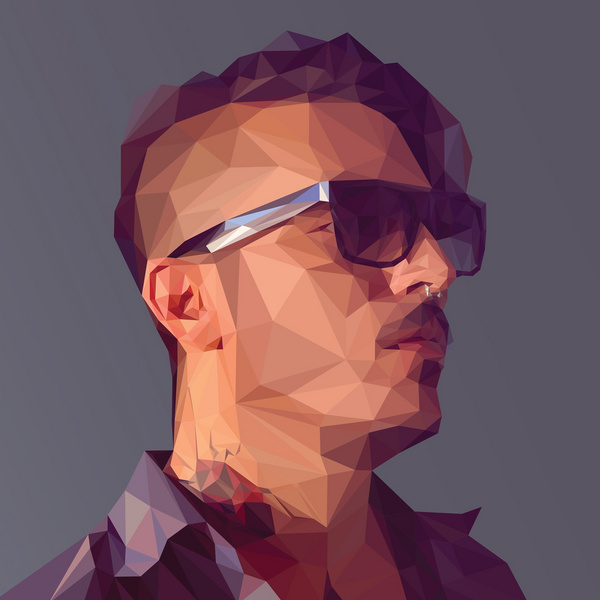
我要评论Low Poly为3D中的低精度模型,应用到人像中就是低多边形肖像,平面设计中经常用到。
制作过程:先找好一副像素较高的人物图片,截取想要的部分
5、做到这里,我们就进入到最耗时的一部分了——三角网格。这里没有什么捷径可走,只能靠手工完成。为什么?因为在绘制脸部轮廓时,你的大脑比任何脚本或自动工具都要好用。 当然,这里笔者也还是有一些心得。小地方使用小的三角形,永远不要使用四边形——它们看上去会很糟糕。一定要坚持使用三角形。如果你的目标对象和笔者一样拥有挺直的鼻子会容易一些,圆圆的鼻子会复杂一些。
使用一个小笔刷在图像上的空白图层中创建网格。使用浅色可以与肖像形成对比。笔者偏向于使用蓝色或绿色,因为这两种颜色头很少出现在肖像的脸上(除非脖子上有纹身)。

6、走到这一步,你可以拍拍自己的胸膛,因为已经完成了许多艰苦的工作(但并非全部)。现在是时候来修复有错误的三角形。这里你需要把注意力放在网格上,因此先隐藏图像,然后寻找忘记创建三角形网格的地方。 一旦改善了三角形网格,将其颜色改为白色,使其与黑色背景形成鲜明对比,然后保存为jpg。随后打开Illustrator。

7、将你的网格图拖进画板,锁定它,然后用钢笔来绘制矢量网格。这里笔者建议使用有对比的颜色(笔者习惯使用亮紫色)。 当然,这一个步骤也是个耗时的步骤,因此笔者特意打开了喜欢的音乐并备好了咖啡,从而减缓这个耗时步骤所带来的烦躁心情。
这里,笔者给大家一些技巧:你并不需要关闭三角形,只要用钢笔标记三点。这听上去或许有点傻,但它确实能帮你节省大量的时间,尤其在你需要创建数百个三角形的时候。

8、事实上,你也不需要做得特别精确,因为接下来的几个步骤中,你将会使用一个技巧将其连接在一起。

9、工作量确实比较大,但要有信心一定能做好。做到这一步,你可以先休息一下,但一定要记得保存。切记!切记。

10、这里,笔者就要教大家第八步中提及的技巧,该技巧可使所有的点完全对齐在正确的位置上。这是一个简单的程序,不过你需要重复它的次数和你图片上的三角形一样多。 使用直接选择工具,选择本应在同一个地方的一组点。

11、打开对齐面板,点击水平居中对齐锚点。

12、然后点击垂直居中对齐,你所有的锚点都会出现在相同的地方。

13、现在移动周围的锚点来纠正它们的位置,如果有需要的话。然后为所有的点重复10-12步骤。

14、这里隐藏你在Photoshop中创建的网格,并再次检查你的网格有没有任何遗漏的三角形(笔者每次总是要忘记至少10多个三角形)。要做到这一点,最好的办法就是选择你所有的向量(命令/Ctrl+A),然后切换到填充和描边(Shift+x)。 如果你发现有三角形被遗漏,回到填充和描边(再次按Shift+x),添加三角形,然后再检查一次。当你完成一副完整的网格时,就可以进行下一个步骤了。

15、将你的图片素材放在一个图层上,同时将该图层放置于矢量网格下方,然后将二者完美对齐。这样你可以为你的图像选出合适的颜色。记得要锁定图片素材图层。

16、这一步是最有趣的一步——添加颜色。依次选择每个三角形,使用吸管工具(I),然后选择每个三角形中间的颜色来填充它。

最终效果:
相关文章
 这篇教程是向脚本之家的朋友分享photoshop模拟立体感的低多边形效果方法,教程制作出来的效果非常有立体感,推荐到脚本之家,一起来学习吧2017-02-17
- 这篇教程是向脚本之家的朋友介绍PS简单制作漂亮流行的低多边形背景方法,教程制作出来的多边形背景非常地漂亮,难度不是很大,很适合新手来学习,推荐到脚本之家,喜欢的朋2015-08-17
- 低多边形(Low-Poly)字体设计是目前最新、最火的一个设计趋势。低多边形字体设计主要是基于有少量多边形的3D网格,同时结合一些渲染技术和灯光效果,使这些网格看上去像纸工2015-02-05
- 本教程是向脚本之家的朋友介绍利用Photoshop设计时尚简洁的低多边形星系风格海报教程,教程制作出来的效果真的非常地漂亮而且很有创意,教程不是很难,推荐到脚本之家,喜2014-12-02
- 低多边形(Low-Poly)字体设计是目前最新、最火的一个设计趋势。低多边形字体设计主要是基于有少量多边形的3D网格,同时结合一些渲染技术和灯光效果,使这些网格看上去2014-04-15
 这篇教程是向脚本之家的朋友分享PS绘制低多边形风格的熊猫头像插画方法,教程绘制出来的低变形风格非常漂亮,难度不是很大,值得大家学习,推荐到脚本之家,喜欢的朋友可以2017-04-06
最新评论