

Photoshop 彩色立体文字积木效果
发布时间:2009-07-11 01:05:24 作者:佚名  我要评论
我要评论
我要评论本文篇幅较长,如下图的制作过程是将一个个立体文字积木效果单独做出,随后进行上色,再进行图层合并,本文的重点在于介绍了立体积木文字的制作过程,其他文字制作方法相同
额,好多同学都想知道我这幅图是怎么做出来的,虽然烟民语言组织能力很弱,但为
开始制作.
由于要把字体做变形扭曲处理, 如果在扭曲过程中文字是由小变大的话,那最后的效果会边模糊比如:
图案比较小
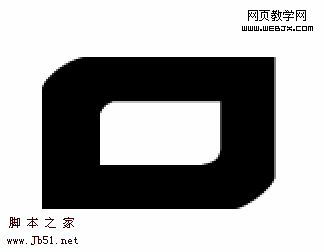
扭曲图案后会出现模糊的效果
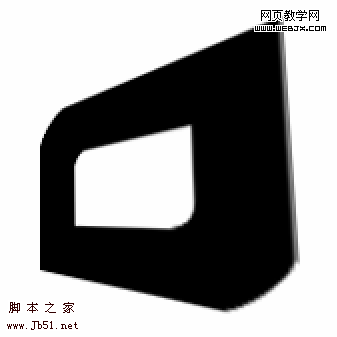
所以文字的分辨率要足够大.所以我们来把所有的文字都尽可能的拉大.
方法是:
a.选择所有文字图层
b.当前工具切换为: 移动工具

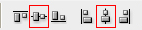
c.选择顶部选项栏里的”水平居中对齐”及”垂直居中对齐”
d.按下ctrl+t启用变形工具并且按住shift用鼠标左键在变形框的四角任意一角往外拉大.直到变形框超过整个画布一些
(当时烟民把文字拉到了3000点左右).然后回车确定.
c.栅格化所有文字图层.
e.从第一个字母开始处理.
①由于Alexis系列的字体 O字母比较扁,我们先来把他拉长点
选择第一个O字图层,用矩形选框工具把字母的下半部分选中,只要选框工具在两边的直线中间切过就行.如图:
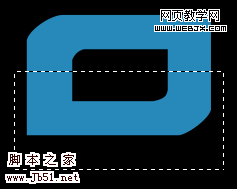
然后选择移动工具 按住shift在选框内往下拖动:

取消选择, 再选矩形选框工具对好位置, 把字母断缺的两边补上.

相关文章
- 本教程的效果图非常经典,画面构图以立体字为主体,效果非常绚丽,漂亮,对初学者有很大的帮助,感兴趣的朋友看一下2013-12-06
- 这篇教程教飞特的朋友们使用PS制作“我是歌手”黄金立体文字效果,教程制作出来的文字效果还挺不错的,喜欢的朋友可以试试2013-08-29
CorelDraw(CDR)设计制作漂亮的有质感的四方体3D立体文字实例教程
本章教大家用CorelDraw绘图软件,设计绘制有质感的3D立体文字图片,本图片以深绿色为背景,在四方体上面产生立体效果2013-07-23CorelDraw(CDR)设计制作简单的立体文字效果实例教程
本章教大家用CorelDraw绘图软件,以“起跑线”三个字为例,设计制作具有立体效果的文字图片2013-07-22Photoshop使用图层样式和3D滤镜制作有机玻璃立体文字
本教程主要使用Photoshop制作立体有机玻璃文字效果,教程主要使用图层样式和3D滤镜来完成,喜欢的朋友让我们一起来学习吧。2013-06-27- photoshop设计打造出清爽的塑料质感立体文字效果 这个教程既实用又简单,很适合初学者2013-05-09
CorelDraw(CDR)打造质感立体文字2013图文教程
今天脚本之家教大家用CorelDraw绘图软件制作质感立体文字20132013-05-06- 今天脚本之家教大家应CorelDraw绘图软件制作立体文字海报,有兴趣的朋友们可以看一看2013-05-06
- 这个PS教程会教您如何使用Photoshop打造碎裂立体文字特效,会教您运用PS滤镜和纹理图片,同时也诠释了如何运用笔刷和图层样式给最终的字体效果增添光感2013-03-08
- 这篇AI制作漂亮的立体文字教程是在网络上看到的一个教程,教程里介绍的立体字制作方法挺不错的,难度不大,效果也非常棒,推荐过来朋友们一起分享学习了。2013-01-24
最新评论