

Photoshop 彩色立体文字积木效果
发布时间:2009-07-11 01:05:24 作者:佚名  我要评论
我要评论
我要评论本文篇幅较长,如下图的制作过程是将一个个立体文字积木效果单独做出,随后进行上色,再进行图层合并,本文的重点在于介绍了立体积木文字的制作过程,其他文字制作方法相同
额,好多同学都想知道我这幅图是怎么做出来的,虽然烟民语言组织能力很弱,但为
这里要单独说一下的是两个L的设计.
由于烟民进行到这里的时候觉得单单的文字变形的话会感觉很单调,所以烟民想在这两个字母上做点变化.
方法如下:
先把字母变处理这样, 注意字母的尾巴被我剪去了一些。

然后选择钢笔工具画出路径再转换选区,填充颜色,跟字体的处理方法一样,这里不再累述,最终效果是这样
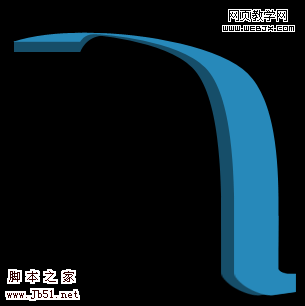
L的位置是摆在这里
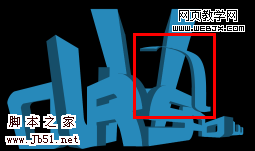
文字的上半部分是要绕到另外一个字母的后面的,所以要考虑衔接与层次的的问题
但是这些文字后期还要做上色处理,所以我们都没有合并它, 那要怎样去处理呢,
这里教给大家一个小技巧?图层编组功能.
首先在图层面板将L有关的几个图层都一起选择,然后按下ctrl+G启用编组功能就变成右边这样
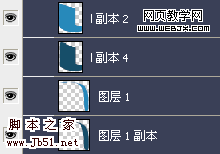
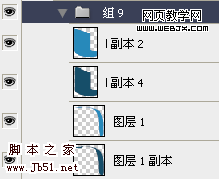
接着按下图层面板下方的图层蒙版按钮开启蒙版

就发现这个组的文件夹图标后面多了一个蒙版的样式:
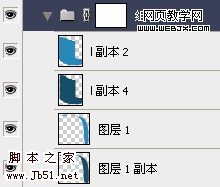
然后找到中间H字母的那个图层,按住ctrl点击图层,载入选区
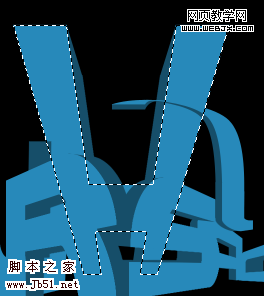
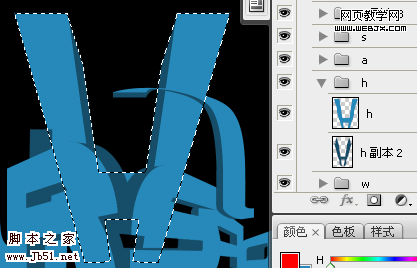
接着按住ctrl+shift点击H字母的透视层 添加选区
相关文章
- 本教程的效果图非常经典,画面构图以立体字为主体,效果非常绚丽,漂亮,对初学者有很大的帮助,感兴趣的朋友看一下2013-12-06
- 这篇教程教飞特的朋友们使用PS制作“我是歌手”黄金立体文字效果,教程制作出来的文字效果还挺不错的,喜欢的朋友可以试试2013-08-29
CorelDraw(CDR)设计制作漂亮的有质感的四方体3D立体文字实例教程
本章教大家用CorelDraw绘图软件,设计绘制有质感的3D立体文字图片,本图片以深绿色为背景,在四方体上面产生立体效果2013-07-23CorelDraw(CDR)设计制作简单的立体文字效果实例教程
本章教大家用CorelDraw绘图软件,以“起跑线”三个字为例,设计制作具有立体效果的文字图片2013-07-22Photoshop使用图层样式和3D滤镜制作有机玻璃立体文字
本教程主要使用Photoshop制作立体有机玻璃文字效果,教程主要使用图层样式和3D滤镜来完成,喜欢的朋友让我们一起来学习吧。2013-06-27- photoshop设计打造出清爽的塑料质感立体文字效果 这个教程既实用又简单,很适合初学者2013-05-09
CorelDraw(CDR)打造质感立体文字2013图文教程
今天脚本之家教大家用CorelDraw绘图软件制作质感立体文字20132013-05-06- 今天脚本之家教大家应CorelDraw绘图软件制作立体文字海报,有兴趣的朋友们可以看一看2013-05-06
- 这个PS教程会教您如何使用Photoshop打造碎裂立体文字特效,会教您运用PS滤镜和纹理图片,同时也诠释了如何运用笔刷和图层样式给最终的字体效果增添光感2013-03-08
- 这篇AI制作漂亮的立体文字教程是在网络上看到的一个教程,教程里介绍的立体字制作方法挺不错的,难度不大,效果也非常棒,推荐过来朋友们一起分享学习了。2013-01-24
最新评论