

Photoshop 偏色的古装人物转手绘效果处理方法
发布时间:2009-11-19 11:14:47 作者:佚名  我要评论
我要评论
我要评论人物转手绘是比较费时的。细节部分刻画的越深效果就越突出。因此在制作的时候要有耐心,尤其是五官部分的处理要细致。
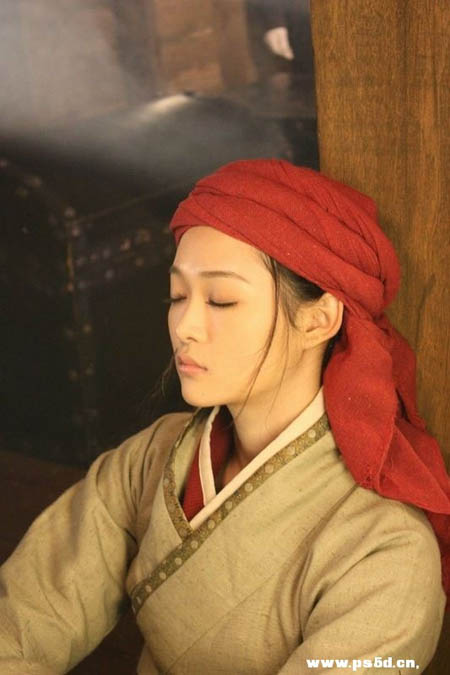
原图
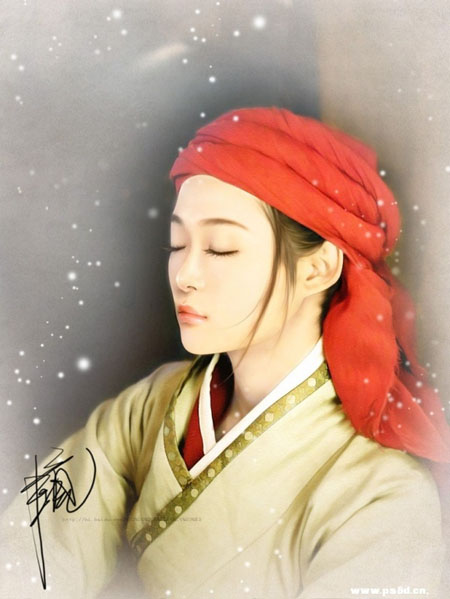
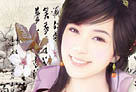
最终效果
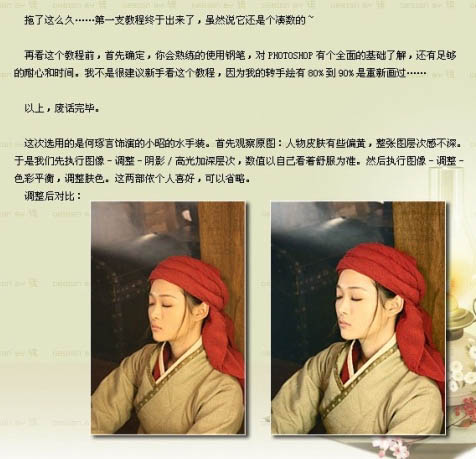
1、打开原图素材,首先观察原图:人物皮肤有些偏黄,整张图层次感不慎。于是我们先执行:图像 > 调整 > 阴影/高光加深层次,数值以自己的看着舒服为准。然后执行:图像 > 调整 > 色彩平衡,调整肤色。这两步依个人喜好调整,可以省略。
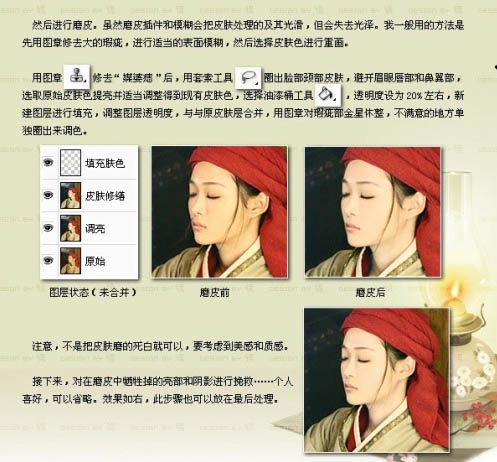
2、磨皮:虽然磨皮滤镜和模糊可以把皮肤处理的光滑,但会失去光泽。我一般用的方法是用图章工具修去大的瑕疵,进行适当的表面模糊,然后选择皮肤色进行刻画。方法如下:
用图章工具修去斑点后,用套索工具圈出脸部,颈部皮肤,避开眉眼、唇部和鼻翼部,选取原始皮肤肤色提亮并调整得到现有的肤色。选择油漆桶工具,透明度为20%左右,新建图层进行填充,调整图层透明度,与原皮肤层合并,用图章工具对瑕疵部分修整,不满意的地方单独选取出来调色。
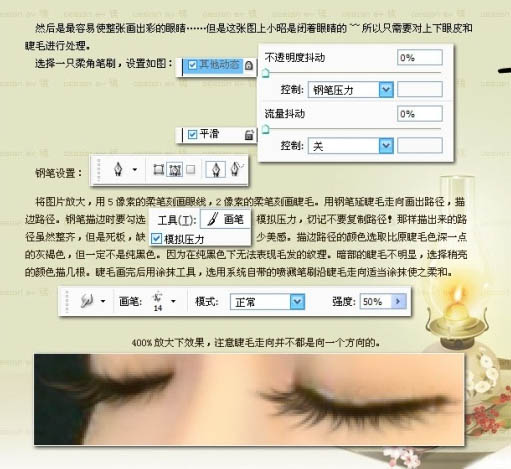
3、眼睛部分的处理:原图人物是闭眼的,所以只需要对上下眼皮和睫毛进行处理。方法如下图。
选择一个柔角笔刷,参数设置如下图。选择钢笔工具参数设置如下图。将突破放大,用5像素的柔笔刻画眼线,用2像素的柔笔刻画睫毛。用钢笔沿睫毛走向画出路径,描边路径。钢笔描边是要勾选模拟压力,切记不要重复路径!那样描出来的路径虽然整齐,但是死板,缺少美感。描边路径的颜色选择比原睫毛色深一点的灰褐色,淡一定不是纯黑色。睫毛画完以后用涂抹工具选用系统自带的喷溅笔刷沿睫毛走向适当涂抹使之柔和。
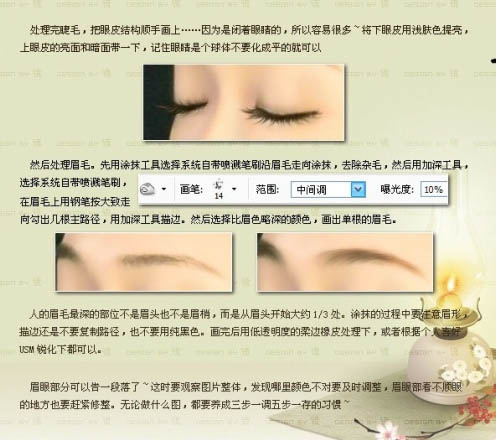
4、处理完睫毛,把眼皮结构顺手画上。因为是闭着眼睛的,所以容易很多。将下眼皮用浅肤色提亮,上眼皮的亮面和暗面带一下,记住眼睛是个球体不要画成平的就可以。
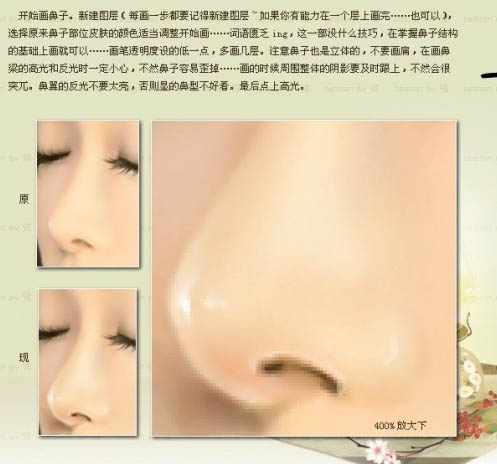
5、开始画鼻子。新建一个图层选择原来鼻子部分皮肤的颜色,适当调整开始画。这一步没什么技巧,在掌握鼻子结构的基础上画就可以。画笔透明度设置低一点,多画几层。注意鼻子也是立体的,不要画扁,再画鼻梁的高光和反光时一定小心,不然鼻子容易歪掉。画的是很周围整体的阴影要及时跟上,不然会很突兀,鼻翼的反光不要太亮,否则显得鼻型不好看,最后点上高光。
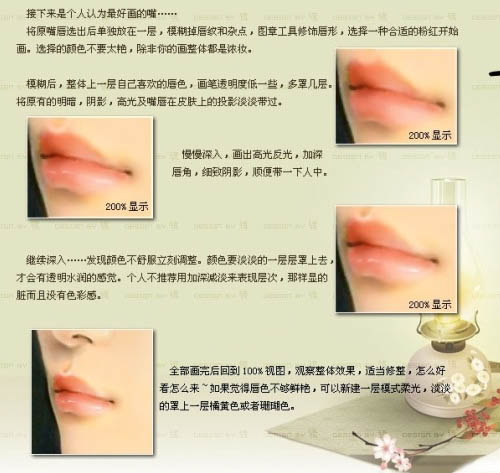
6、接下来是个人认为最好画的嘴。将原嘴唇选出后单独放在一层,模糊掉唇纹和杂点,用图章工具修饰唇形,选择一种合适的粉红开始画。选择的颜色不要太艳,除非你的画整体都是浓妆。
模糊后,整体上一层自己喜欢的唇色,画笔透明度低一点,多罩几层将原有的明暗、阴影、高光及嘴唇在皮肤上的投影淡淡带过。
7、轮廓的处理,对使用钢笔的要求性比较高了。把要处理的各个部分的轮廓用钢笔勾出,选择是的颜色。即比此部分本身颜色要深的同色系颜色,用一像素柔笔描边,然后用橡皮处理下。衣服部分的处理,没什么固定的方法,加深,减淡,涂抹,滤镜一起上。
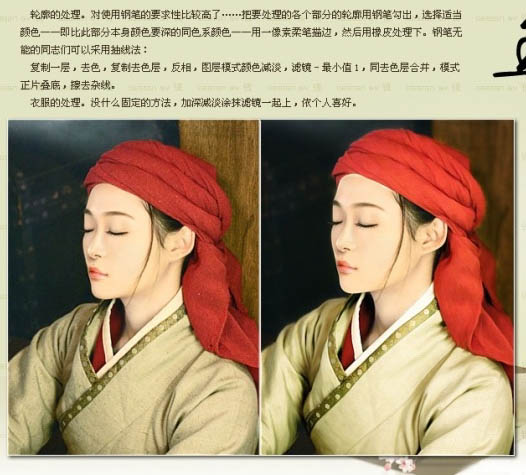
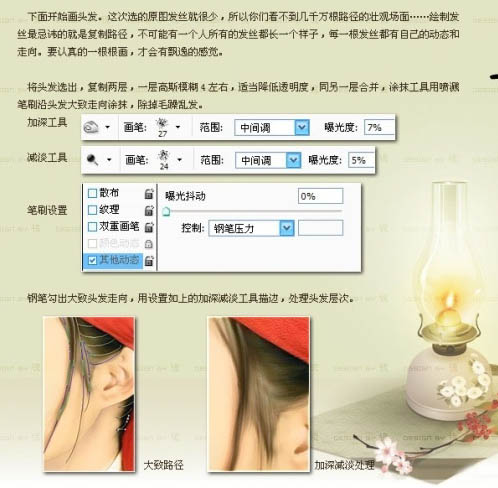
8、下面开始画头发,这次选的原图发丝就很少。绘制发丝最忌讳的就是复制路径,不可能有一个人所有的发丝都长一个样子,每一根发丝都有自己的动态和走向。要认真的一根根画,才会有飘逸的感觉。
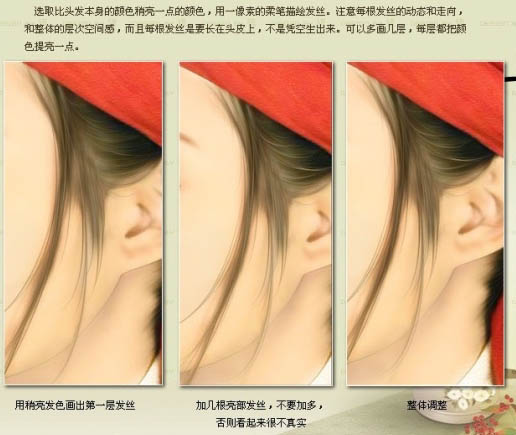
9、选取比头发本身的颜色稍亮一点的颜色,用一像素的柔笔描绘发丝。注意每根发丝的动态和走向,和整体的层次空间感,而且每根发丝是要长在头皮上,不要凭空生出来。可以多画几层,每层都把颜色提亮一点。
10、到此时,整张图基本完成。观察全图,对颜色做整体调整,修改瑕疵加入环境色。可以依据个人喜好叠加素材,加笔刷等装饰。
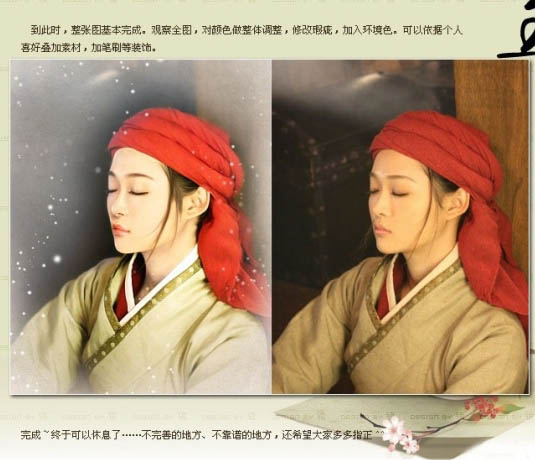
最终效果:
最终效果
1、打开原图素材,首先观察原图:人物皮肤有些偏黄,整张图层次感不慎。于是我们先执行:图像 > 调整 > 阴影/高光加深层次,数值以自己的看着舒服为准。然后执行:图像 > 调整 > 色彩平衡,调整肤色。这两步依个人喜好调整,可以省略。
2、磨皮:虽然磨皮滤镜和模糊可以把皮肤处理的光滑,但会失去光泽。我一般用的方法是用图章工具修去大的瑕疵,进行适当的表面模糊,然后选择皮肤色进行刻画。方法如下:
用图章工具修去斑点后,用套索工具圈出脸部,颈部皮肤,避开眉眼、唇部和鼻翼部,选取原始皮肤肤色提亮并调整得到现有的肤色。选择油漆桶工具,透明度为20%左右,新建图层进行填充,调整图层透明度,与原皮肤层合并,用图章工具对瑕疵部分修整,不满意的地方单独选取出来调色。
3、眼睛部分的处理:原图人物是闭眼的,所以只需要对上下眼皮和睫毛进行处理。方法如下图。
选择一个柔角笔刷,参数设置如下图。选择钢笔工具参数设置如下图。将突破放大,用5像素的柔笔刻画眼线,用2像素的柔笔刻画睫毛。用钢笔沿睫毛走向画出路径,描边路径。钢笔描边是要勾选模拟压力,切记不要重复路径!那样描出来的路径虽然整齐,但是死板,缺少美感。描边路径的颜色选择比原睫毛色深一点的灰褐色,淡一定不是纯黑色。睫毛画完以后用涂抹工具选用系统自带的喷溅笔刷沿睫毛走向适当涂抹使之柔和。
4、处理完睫毛,把眼皮结构顺手画上。因为是闭着眼睛的,所以容易很多。将下眼皮用浅肤色提亮,上眼皮的亮面和暗面带一下,记住眼睛是个球体不要画成平的就可以。
5、开始画鼻子。新建一个图层选择原来鼻子部分皮肤的颜色,适当调整开始画。这一步没什么技巧,在掌握鼻子结构的基础上画就可以。画笔透明度设置低一点,多画几层。注意鼻子也是立体的,不要画扁,再画鼻梁的高光和反光时一定小心,不然鼻子容易歪掉。画的是很周围整体的阴影要及时跟上,不然会很突兀,鼻翼的反光不要太亮,否则显得鼻型不好看,最后点上高光。
6、接下来是个人认为最好画的嘴。将原嘴唇选出后单独放在一层,模糊掉唇纹和杂点,用图章工具修饰唇形,选择一种合适的粉红开始画。选择的颜色不要太艳,除非你的画整体都是浓妆。
模糊后,整体上一层自己喜欢的唇色,画笔透明度低一点,多罩几层将原有的明暗、阴影、高光及嘴唇在皮肤上的投影淡淡带过。
7、轮廓的处理,对使用钢笔的要求性比较高了。把要处理的各个部分的轮廓用钢笔勾出,选择是的颜色。即比此部分本身颜色要深的同色系颜色,用一像素柔笔描边,然后用橡皮处理下。衣服部分的处理,没什么固定的方法,加深,减淡,涂抹,滤镜一起上。
8、下面开始画头发,这次选的原图发丝就很少。绘制发丝最忌讳的就是复制路径,不可能有一个人所有的发丝都长一个样子,每一根发丝都有自己的动态和走向。要认真的一根根画,才会有飘逸的感觉。
9、选取比头发本身的颜色稍亮一点的颜色,用一像素的柔笔描绘发丝。注意每根发丝的动态和走向,和整体的层次空间感,而且每根发丝是要长在头皮上,不要凭空生出来。可以多画几层,每层都把颜色提亮一点。
10、到此时,整张图基本完成。观察全图,对颜色做整体调整,修改瑕疵加入环境色。可以依据个人喜好叠加素材,加笔刷等装饰。
最终效果:
相关文章
- 主要用Photoshop黑白命令制作一张水墨效果图,因为PS CS3 之后版本才有 "黑白"命令 和 快速选择工具,所以本教程对CS2和之前版本不适用。2012-11-02
 素材图片颜色比较少,比较合适调成单色图片。过程也比较简单:先对人物部分进行简单磨皮及美化,然后用通道替换消除一些杂色,最后加上想要的主色即可。2012-06-17
 2010年的第三张图~还是练习整体颜色和构图~细节就不去费力了~背景就去找素材P了~因为是练习图,所以还是神话里的人物~最近没灵感,没激情想着画,只好照着画了。2012-06-01
 古装图片调色是比较麻烦的,需要根据人物服饰选择较为古典的主色。如素材图片,人物服饰为蓝色,可以考虑主色用深蓝色。主色选好后调整好人物与背景的融合度即可。2011-07-29
 素材图片拍摄的精度不是很高,背景及人物部分有较多的杂点。处理之前需要对人物及背景进行降噪处理。主色最好选用较为古典的颜色,这样可更好衬托人物古装,突出主题。2011-06-22
 鼠绘人物的关键是五官及头发部分的刻画,虽然教程中没有多少文字介绍,但是这些是鼠绘中最为基础的部分2011-03-21
 本教程重点是介绍古典背景部分的制作。先需要找好相关的古典素材,然后溶图,溶图的时候需要不断更改图层的混合模式,并用蒙版等涂出过渡效果。可以按照自己的喜好选择一些2010-06-09
- 美白的方法有很多,大家都可以选择自己喜欢的方法去做。美白的时候最好能保持肤色的细节。这样美出来的效果会细腻很多。2010-02-10
- 来源:PS联盟 作者:秀才 本教程简单介绍人物转手绘的制作方法。作者的制作过程比较简要,很多细节的处理没有详细说明,新手估计不太容易上手。 制作的过程中有任何疑问可2009-05-02
- 来源:PS联盟 作者:Sener 本教程简单介绍人物照片的一些美化方法。从原图素材可以看出需要处理的地方比较多如背景,人物美化及整体调色等。可以把适当把背景及人物分开来2009-04-29

最新评论