

ps制作漂亮的古装美女人物签名效果
网络 发布时间:2010-06-09 21:19:28 作者:笑·映繁  我要评论
我要评论
我要评论本教程重点是介绍古典背景部分的制作。先需要找好相关的古典素材,然后溶图,溶图的时候需要不断更改图层的混合模式,并用蒙版等涂出过渡效果。可以按照自己的喜好选择一些装饰素材。
原图
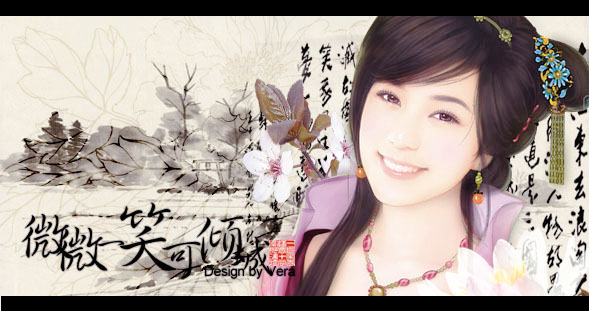
1、打开下图所示的人物素材,用钢笔工具把人物抠出来,复制到新的图层。
2、把抠出的人物图层复制一层,执行:滤镜 > 模糊 > 高斯模糊,数值自定,确定后把图层混合模式改为“柔光”,加上图层名呢过吧用黑色画笔把人物头发部分擦出来,再把两个人物图层合并。

3、按Ctrl + U 对人物调整色相/饱和度,数值:色相:+8,饱和度:-26。
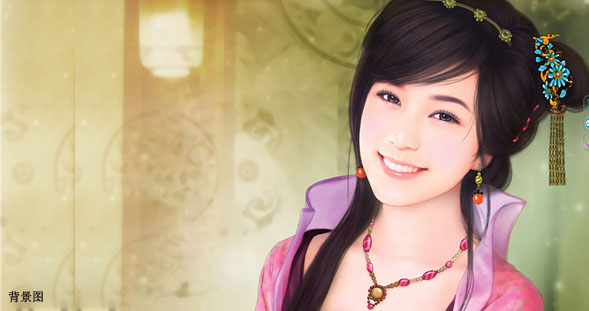
4、打开下图所示的背景素材,放到人物图片的的下面,稍微调整大小和方向。
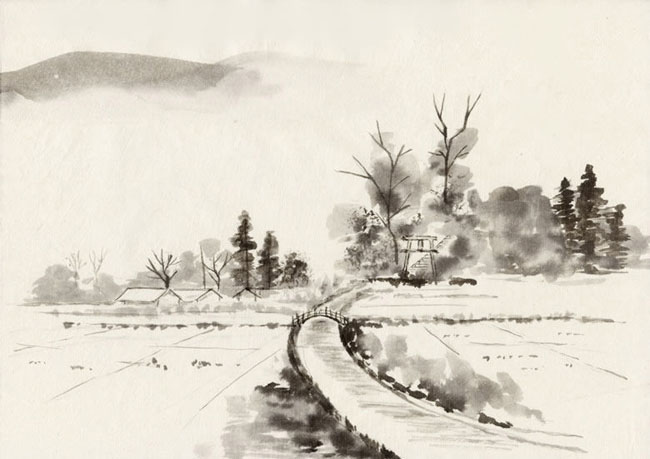
5,6、打开下图所示的桃花素材,拖进来,放在人物素材的下面。部分素材需要自己去网上下载。


7,8、找一些书法字素材拖进来,图层混合模式改为“正片叠底”,再装饰一些其它素材。

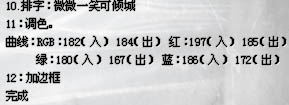
9、创建曲线调整图层参数设置:RGB:182/184;红:197/185;绿:180/167;蓝:186/172。
10、 最后加上装饰文字及边框,完成最终效果。
1、打开下图所示的人物素材,用钢笔工具把人物抠出来,复制到新的图层。
2、把抠出的人物图层复制一层,执行:滤镜 > 模糊 > 高斯模糊,数值自定,确定后把图层混合模式改为“柔光”,加上图层名呢过吧用黑色画笔把人物头发部分擦出来,再把两个人物图层合并。
3、按Ctrl + U 对人物调整色相/饱和度,数值:色相:+8,饱和度:-26。
4、打开下图所示的背景素材,放到人物图片的的下面,稍微调整大小和方向。
5,6、打开下图所示的桃花素材,拖进来,放在人物素材的下面。部分素材需要自己去网上下载。
7,8、找一些书法字素材拖进来,图层混合模式改为“正片叠底”,再装饰一些其它素材。
9、创建曲线调整图层参数设置:RGB:182/184;红:197/185;绿:180/167;蓝:186/172。
10、 最后加上装饰文字及边框,完成最终效果。
相关文章
- 主要用Photoshop黑白命令制作一张水墨效果图,因为PS CS3 之后版本才有 "黑白"命令 和 快速选择工具,所以本教程对CS2和之前版本不适用。2012-11-02
 素材图片颜色比较少,比较合适调成单色图片。过程也比较简单:先对人物部分进行简单磨皮及美化,然后用通道替换消除一些杂色,最后加上想要的主色即可。2012-06-17
 2010年的第三张图~还是练习整体颜色和构图~细节就不去费力了~背景就去找素材P了~因为是练习图,所以还是神话里的人物~最近没灵感,没激情想着画,只好照着画了。2012-06-01
 古装图片调色是比较麻烦的,需要根据人物服饰选择较为古典的主色。如素材图片,人物服饰为蓝色,可以考虑主色用深蓝色。主色选好后调整好人物与背景的融合度即可。2011-07-29
 素材图片拍摄的精度不是很高,背景及人物部分有较多的杂点。处理之前需要对人物及背景进行降噪处理。主色最好选用较为古典的颜色,这样可更好衬托人物古装,突出主题。2011-06-22
 鼠绘人物的关键是五官及头发部分的刻画,虽然教程中没有多少文字介绍,但是这些是鼠绘中最为基础的部分2011-03-21
- 美白的方法有很多,大家都可以选择自己喜欢的方法去做。美白的时候最好能保持肤色的细节。这样美出来的效果会细腻很多。2010-02-10
- 人物转手绘是比较费时的。细节部分刻画的越深效果就越突出。因此在制作的时候要有耐心,尤其是五官部分的处理要细致。2009-11-19
- 来源:PS联盟 作者:秀才 本教程简单介绍人物转手绘的制作方法。作者的制作过程比较简要,很多细节的处理没有详细说明,新手估计不太容易上手。 制作的过程中有任何疑问可2009-05-02
- 来源:PS联盟 作者:Sener 本教程简单介绍人物照片的一些美化方法。从原图素材可以看出需要处理的地方比较多如背景,人物美化及整体调色等。可以把适当把背景及人物分开来2009-04-29

最新评论