

Photoshop 打造超酷的抽象风格光影海报效果
发布时间:2010-04-16 21:14:47 作者:佚名  我要评论
我要评论
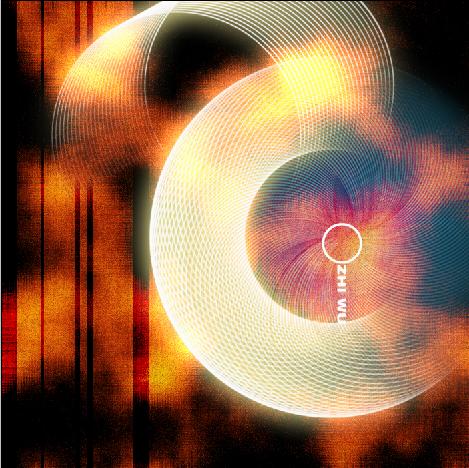
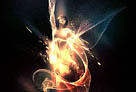
我要评论本教程的制作有点难度。效果图中的光束都是用笔刷及路径等工具制作完成。这些需要很高的控制技巧,利用最为简单的图形,制作出非常漂亮的光束。教程没有详细的制作方法,需要自己慢慢摸索。
最终效果
1、先新建个700*700的窗口。前景色设置为黑色,背景色设置为白色。再把画笔[主直径]设置为5。再新建个图层,用画笔在窗口中间点一下,再用Ctrl+T[自由变换]命令。按住Alt向右拖,把线拉长,可得以下图效果。

2、再按住Ctrl键,向下拖动水平线,水平线越往下,圆形图象的半径就越大,按Ctel+A全选图象,使用滤镜-极坐标(平面坐标到极坐标),以默认值执行命令,就能得下图效果。
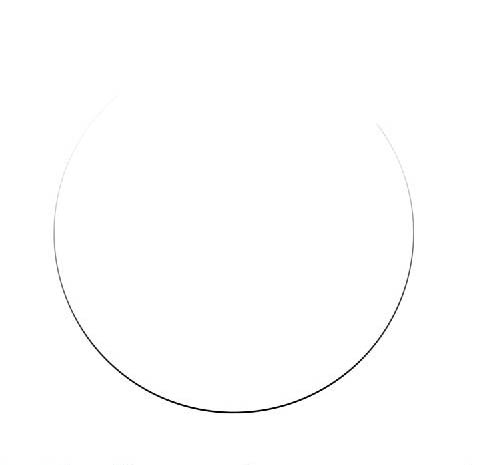
3、再用编辑-自定义图案,将半圆图象加载为画笔,如图:
选择整个图象,按Del删除半圆图象,再按Ctrl+D键取消选区,再回到原始图层,Alt+Del黑色填充背景。

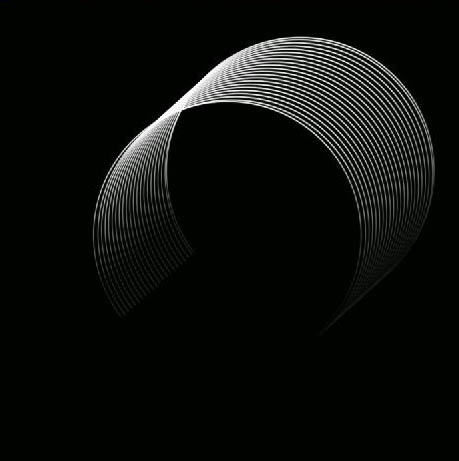
4、在画面右侧的的图层面板中选择空图层,图层1,再点画面右侧上面的[画笔]标签面板。选择左侧[画笔笔尖形状]选项,再把右边的[角度]值设置为180度。将画笔旋转180度。单击操作画面右上方,将鼠标移到左下方位置,按住Shift键单击,再单击鼠标的2个点之间,绘制了以直线相连的画笔,并表现出一定厚度的半圆图象,如图效果。
5、再在这个图层打开[混合选项],先点[外发光],设置如下图。

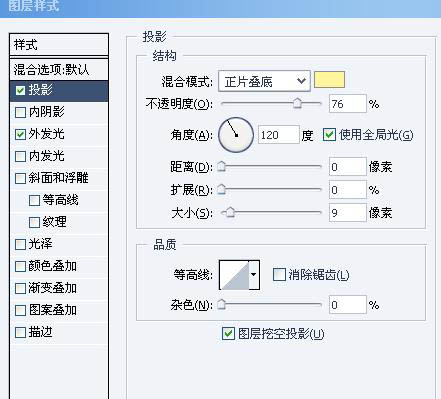
再点[投影],参数设置入下图:里面[浅黄色]的参数为[RGB=255/245/156]。这2个设置好后,点确定。
6、再创建个新的图层,把图层1的[眼睛]关闭,再回到新建的图层2上。接着绘制图象路径。,在画面左侧工具箱中选择[椭圆工具],再点击下选项栏上面的[路径]按钮,单击操作窗口的中央部分,并按住Shift键拖动鼠标,绘制适当大小的圆形路径。按Ctrl+T自由变换,在选项栏的W文本框中输入101%,再点下旁边的[链接]按钮图标,按2次回车键执行命令,再将圆形路径大小放大1%左右,拉长其周边长。再在[路径面板]下点单击[用画笔描边路径]按钮,沿着圆形路径绘制,反复扩大圆形路径大小,直到取消所有错位现象。能得到如下图效果:

1、先新建个700*700的窗口。前景色设置为黑色,背景色设置为白色。再把画笔[主直径]设置为5。再新建个图层,用画笔在窗口中间点一下,再用Ctrl+T[自由变换]命令。按住Alt向右拖,把线拉长,可得以下图效果。

2、再按住Ctrl键,向下拖动水平线,水平线越往下,圆形图象的半径就越大,按Ctel+A全选图象,使用滤镜-极坐标(平面坐标到极坐标),以默认值执行命令,就能得下图效果。
3、再用编辑-自定义图案,将半圆图象加载为画笔,如图:
选择整个图象,按Del删除半圆图象,再按Ctrl+D键取消选区,再回到原始图层,Alt+Del黑色填充背景。

4、在画面右侧的的图层面板中选择空图层,图层1,再点画面右侧上面的[画笔]标签面板。选择左侧[画笔笔尖形状]选项,再把右边的[角度]值设置为180度。将画笔旋转180度。单击操作画面右上方,将鼠标移到左下方位置,按住Shift键单击,再单击鼠标的2个点之间,绘制了以直线相连的画笔,并表现出一定厚度的半圆图象,如图效果。
5、再在这个图层打开[混合选项],先点[外发光],设置如下图。

再点[投影],参数设置入下图:里面[浅黄色]的参数为[RGB=255/245/156]。这2个设置好后,点确定。
6、再创建个新的图层,把图层1的[眼睛]关闭,再回到新建的图层2上。接着绘制图象路径。,在画面左侧工具箱中选择[椭圆工具],再点击下选项栏上面的[路径]按钮,单击操作窗口的中央部分,并按住Shift键拖动鼠标,绘制适当大小的圆形路径。按Ctrl+T自由变换,在选项栏的W文本框中输入101%,再点下旁边的[链接]按钮图标,按2次回车键执行命令,再将圆形路径大小放大1%左右,拉长其周边长。再在[路径面板]下点单击[用画笔描边路径]按钮,沿着圆形路径绘制,反复扩大圆形路径大小,直到取消所有错位现象。能得到如下图效果:

相关文章
- 本Photoshop教程介绍光影特效图形的制作方法,思路:先把大致的图形绘制出来加上漂亮的图层样式,然后再使用水波倒影滤镜制作波光闪闪的水波,制作的思路比较简单,不过需要2008-10-05
 本教程主要是利用简单的素材来制作海报效果,思路:先制作出绚丽的背景然后融合素材,注重光与影的应用,最后装饰文字2008-10-06
- 效果图看上去有点复杂,不过制作起来就比较简单。大致分为3个部分:首先是背景部分的制作,用渐变拉出底色,再加上一些高光带。然后是光斑部分的制作,只需制作好一个光斑2010-04-13
 本教程立体字有点特别,作者加上了一个比较奇幻的尾部。做好立体字后,根据透视关系选择文字的一个方向加上一些彩色线条等,可以更好的美化文字。2012-03-20
 本教程介绍光影风格画面特效的制作方法,大致过程:先简单的给画面加上一些纹理背景,然后把人物部分整体调整颜色和质感,后期再用一些高光素材或笔刷等装饰人物,并整体渲2010-09-18
- 来源:PS联盟 作者:Sener 本教程重点在曲线部分的制作。首先是用钢笔勾出曲线路径,这一步比较重要,曲线比较细小要勾好路径,需要非常细心才行,然后加上一些图层样式和2009-07-01
- 光影壁纸的制作很讲究层次和图层的叠加,制作的时候我们需要逐步的去完成,先渲染背景色,用一些较暗的颜色铺上底色,然后再用柔和的曲线及填充色制作主体色,后期再用一些曲2010-07-21
- 这篇教程主要给大家讲解的是Photoshop通过使用滤镜制作一张效果炫酷的光影海报的全过程,制作非常精细,也很全面,这里推荐给想学习PS的小伙伴2015-01-12

最新评论