

Photoshop 立方体方块组成的立体效果的绚丽背景
活力盒子 发布时间:2010-06-04 01:50:23 作者:汤汤  我要评论
我要评论
我要评论之前有介绍小圆点背景的制作方法,基本与本教程的制作方法类似。不过本文介绍的方法更为多层次性,更详细。作者最后融入了一些高光点,看似简单却为画面增色不少。
9、选择图层面板中的文件夹,去图层>添加图层蒙版>显示所有。选择图层蒙板略缩图,去滤镜>渲染>云彩。之后去滤镜>模糊>高斯模糊。使用20像素的半径。在蒙版上应用云彩滤镜隐藏云层颜色的一些区域。
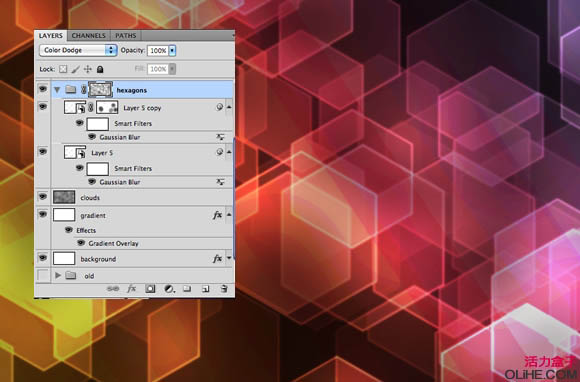
10、在所有图层的顶端添加一个新层,选择油漆桶工具(G),更改模式为图案,选择一个条带状图案,我使用的你可以在这里下载(温柔点击前面)。之后旋转30度。 你需要复制层,将它粘贴到一个新层来填充整个屏幕。选择这两个层并去图层>合并图层。 更改混合模式叠加 ,并再次添加一个图层蒙板,在蒙版上应用我们上一步做的模糊云彩滤镜。
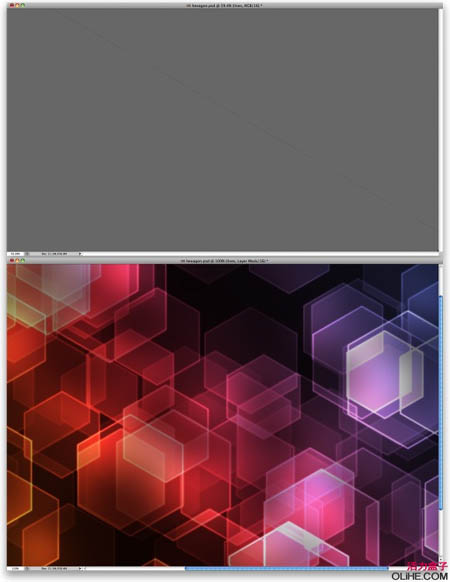
11、添加一个新层,然后组合这个新层到一个文件夹中。更改文件夹的混合模式为颜色减淡,然后选择画笔工具(B)。使用一个柔软的圆形笔刷,用白色描绘一些光晕。
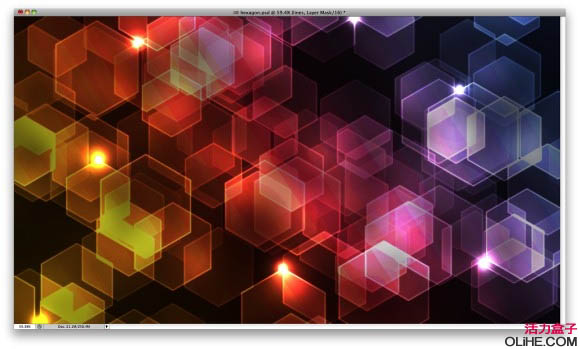
12、在这个文件夹里添加一个新层。使用渐变工具(G),然后点击渐变打开渐变编辑器。更改类型为杂色,100%的平滑度,选择这两个选项:限制颜色和增加透明度。使用渐变填充图层,但要使用这种角度渐变类型。
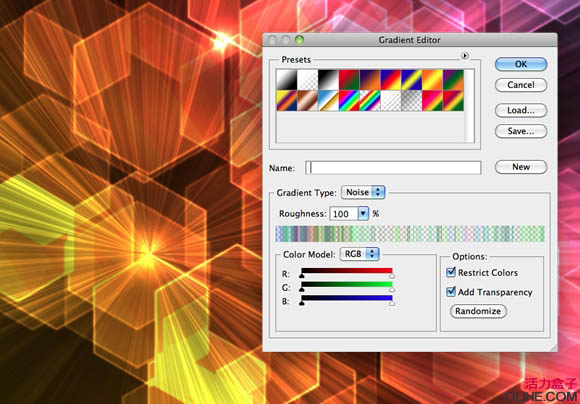
13、选择角度渐变图层,去滤镜>模糊>高斯模糊。使用10像素的半径。之后,使用画笔工具,在角度渐变的中间添加另一种光斑。
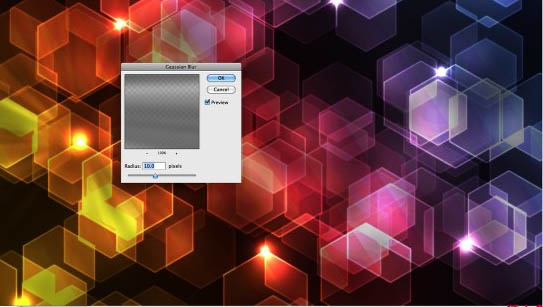
14、在其他图层的顶端添加一个新层,然后用黑色填充图层。使用橡皮擦工具(E)的一个大的圆形软笔刷,擦除中心位置几次,直到你创建出一种虚幻效果。这里的想法是要加深作品的边缘。
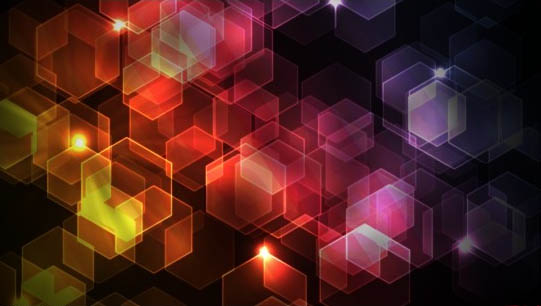
15、选择所有图层,复制它们,在这之后,选中所有复制图层,去图层>合并图层。接下来要做的是去滤镜>模糊>高斯模糊。使用15像素的半径。
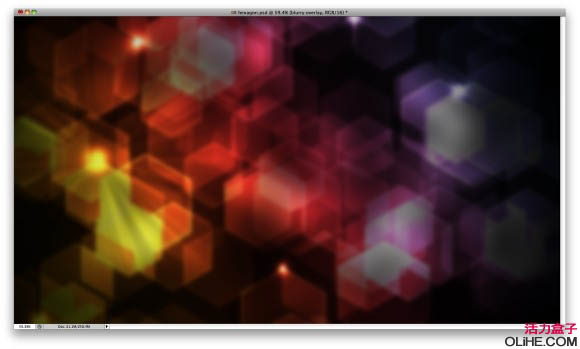
16、复制这个模糊图层,这样你将有两层。对于第一层要改变混合模式为叠加,不透明度为40%。对于第二个层,要把它放在其他层的上方,使用混合模式为滤色,不透明度为30%。
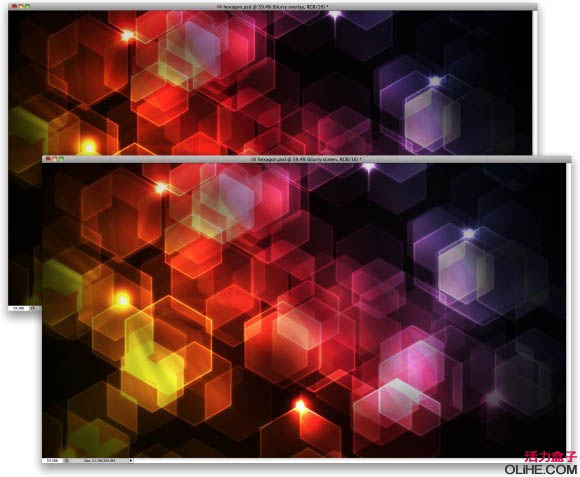
最终效果:

相关文章
- 来源:Feedbb 作者:不详 本教程效果制作方法非常巧妙。主要是利用画笔来制作高光部分,先定义好笔刷,然后适当的设置好参数即可使用。上色部分作者用到了隐藏的图层。不2009-07-18
最新评论