

ps制作出唯美的动漫古典美女动态水波效果
发布时间:2015-02-12 11:06:25 作者:佚名  我要评论
我要评论
我要评论这篇文章主要介绍了ps制作出唯美的动漫古典美女动态水波效果,效果很不错。喜欢的朋友可以一起来学习
先上素材和效果:
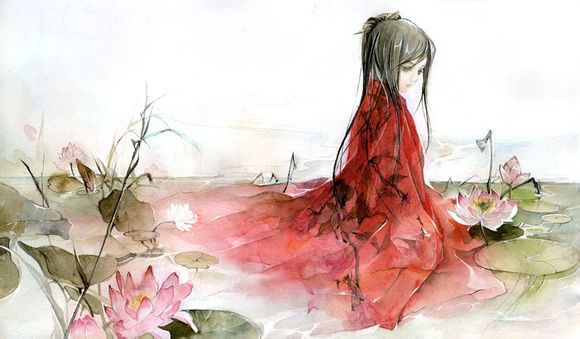
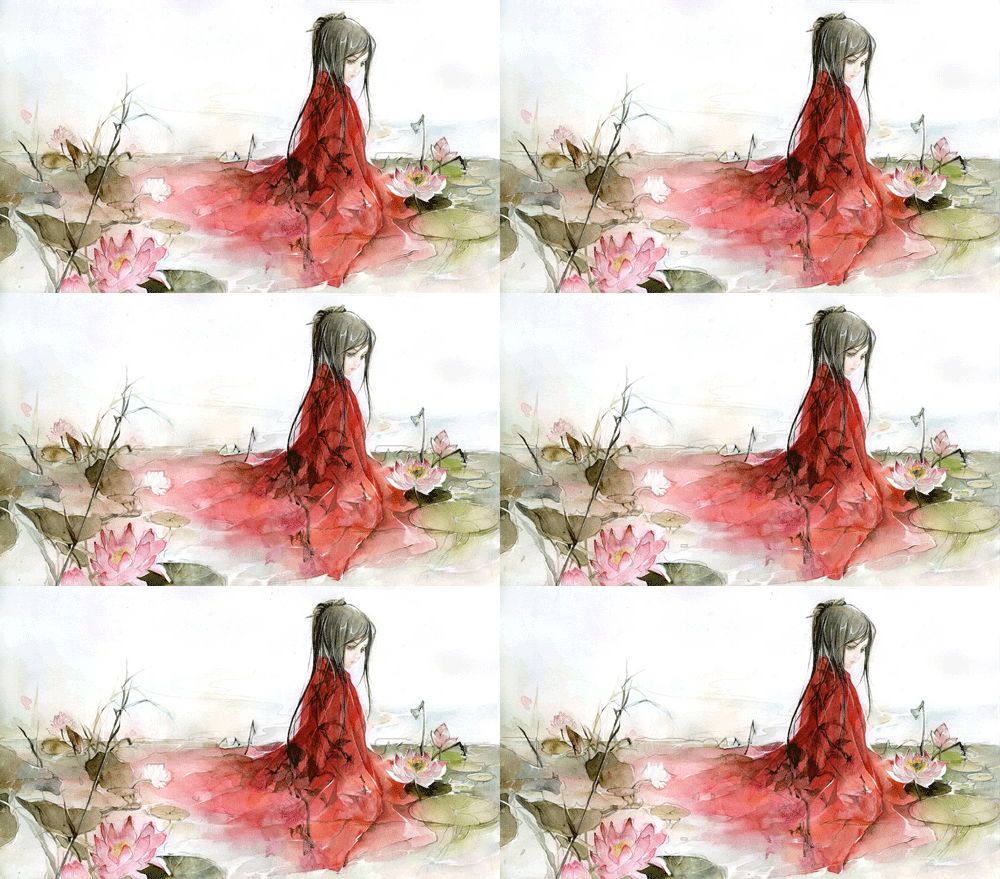
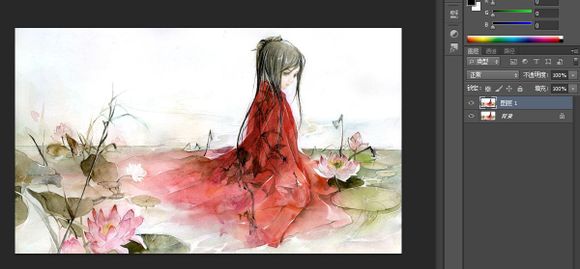
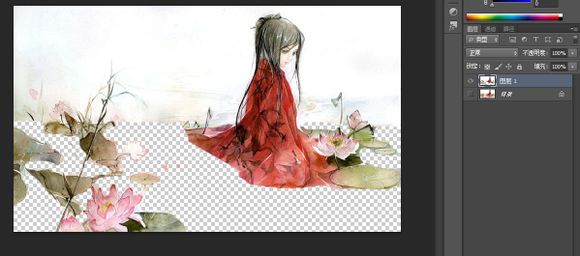
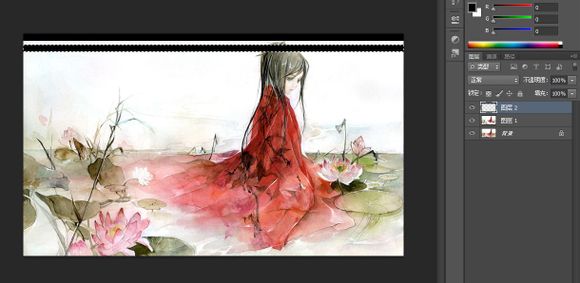
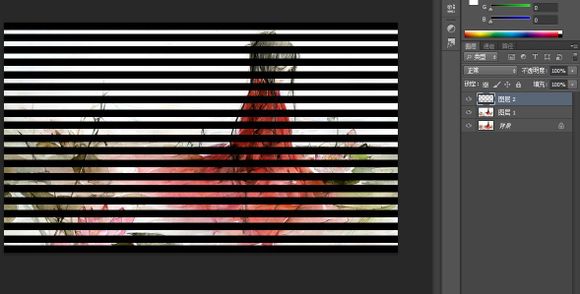
其实点一下自由变形然后鼠标轻轻往下拉一下,就这个效果了。如果大家看不舒服就再拉一下,可以反复修改的。
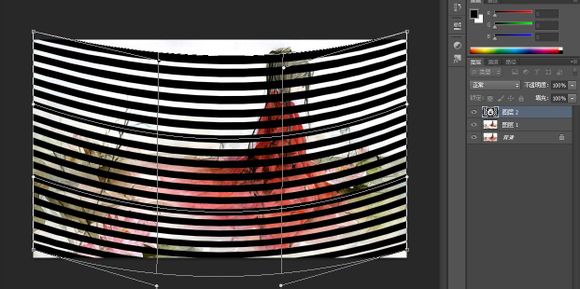
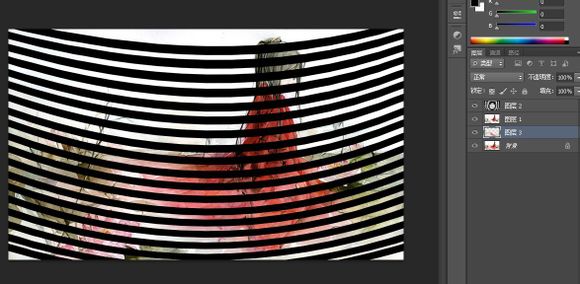
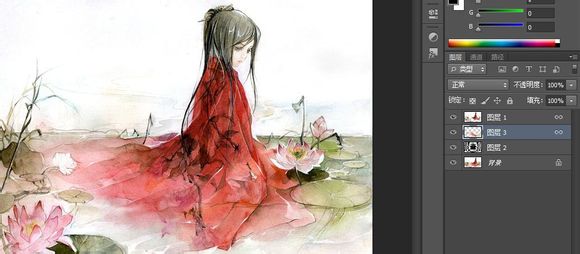
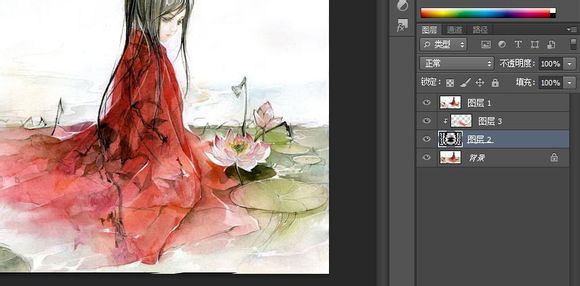
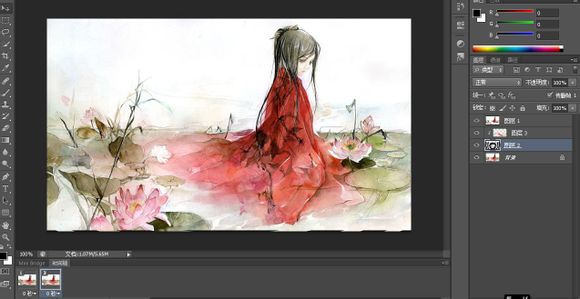
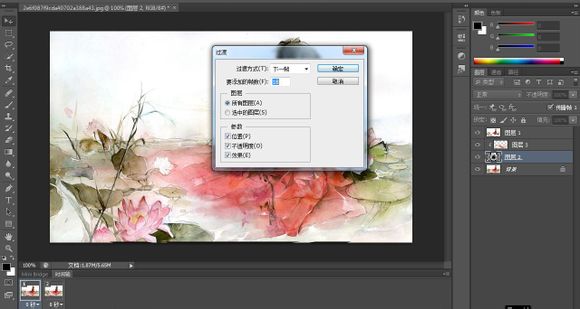


其实点一下自由变形然后鼠标轻轻往下拉一下,就这个效果了。如果大家看不舒服就再拉一下,可以反复修改的。

相关文章
水波倒影效果制作器(图片制作倒影水波效果工具) v1.0 免费最新绿色版
对于那些不会用ps的小伙伴来说,看到一个水波倒影图想必都会很吃惊,其实你们现在借助图片制作倒影水波效果工具,也能让你们快速设计出最好看的倒影图!本站提供下载,欢迎2015-12-14- 这篇教程是向脚本之家的朋友介绍ps制作逼真的水波效果方法,教程非常地不错,推荐到脚本之家,喜欢的朋友可以跟着教程一起来学习2015-06-01
- 这篇教程是向脚本之家的朋友介绍利用Photoshop滤镜制作美女动态水波效果,教程制作出来的效果真的很不错,难度也不是很大,推荐过来,喜欢的朋友一起来学习吧2014-11-04
- 这篇教程教学习PS的朋友们使用PS滤镜制作动态水波效果,喜欢的朋友一起来学习吧。2013-04-15
- 滤镜是个很好玩的工具,当如果直接运用滤镜的话,效果是会应用在整个图片上的。善用各种控制技巧来改变滤镜的应用范围,运用PS里的选取工具和改变图层透明度,就可以更细致2016-05-17
最新评论