

photoshop使用滤镜制作动态水波效果
发布时间:2013-04-15 16:23:59 作者:佚名  我要评论
我要评论
我要评论这篇教程教学习PS的朋友们使用PS滤镜制作动态水波效果,喜欢的朋友一起来学习吧。
最终的效果图吧: 注:楼主使用的是CS3,本贴会使用到动画窗口(时间轴)具体的制作步骤如下:
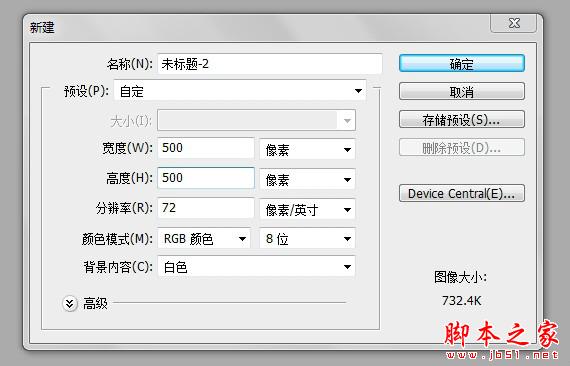
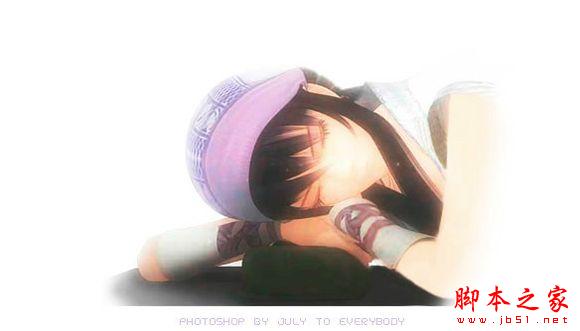 素材先上新建画布,我使用的是500*500,大家可以自定
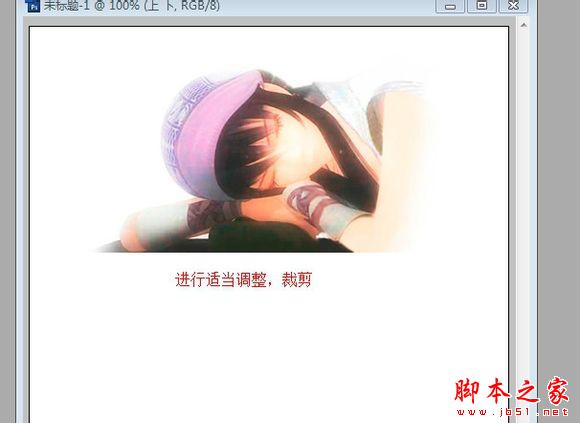
 把人物拖进去新画布中,进行适当的裁剪,Ctrl+T调整人物大小,命名为"上"
 Ctrl+J 将人物复制两层
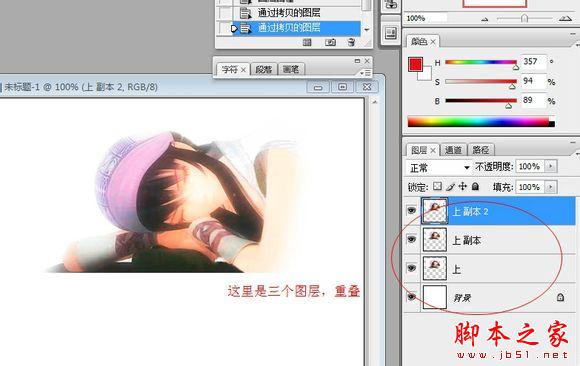 其中一层执行【编辑-变化-垂直翻转】,将复制图层进行位置调整
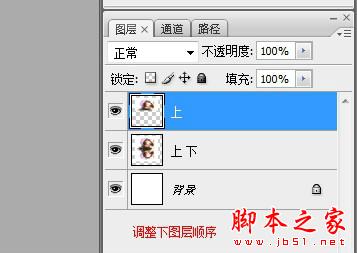
 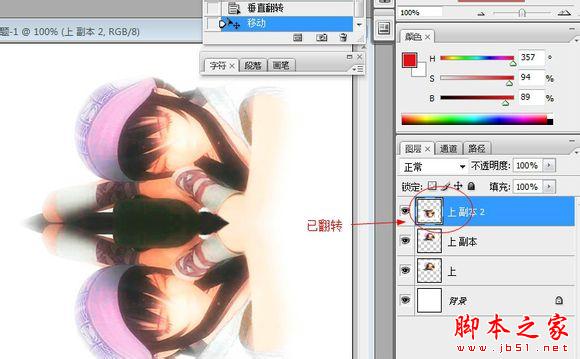 Ctrl+E将两个副本图层合并,取名为"上下",调整图层顺序,将只有"上"放到最上面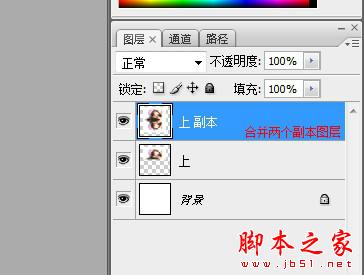
对图层"上下"进行些处理,执行【滤镜-模糊-高斯模糊】半径1.5,再将图层底部擦淡些,也可以自己再做些处理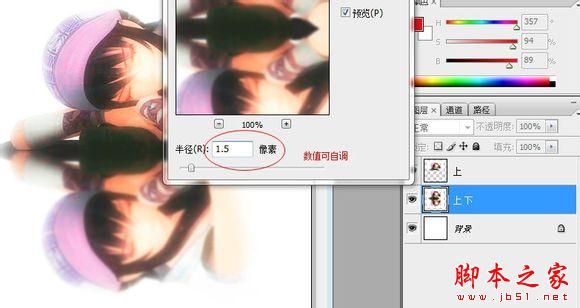 Ctrl+J将"上下"图层复制几张,lz复制了三个,则"上下"图层共四个
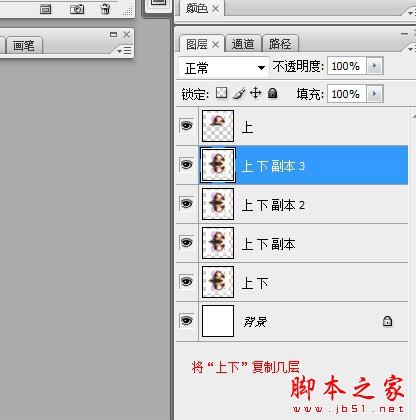 对于"上下"的几个图层依次执行【滤镜-扭曲-水波-从中心向外】数值依次为数量-14,起伏8,9,10,11几个图层的数值依次递加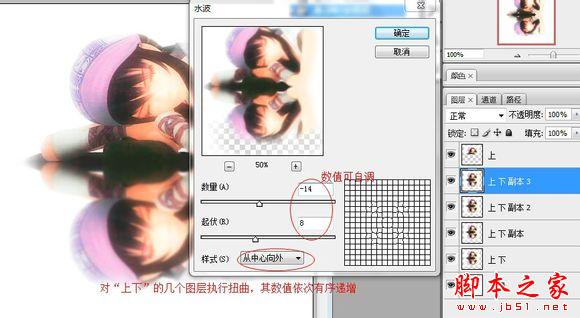
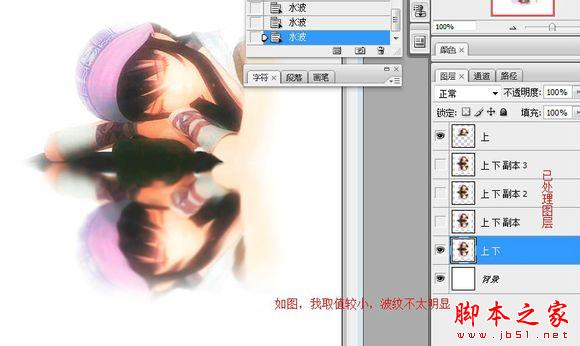 把做过滤镜处理的图层的眼睛点掉,【窗口-动画】打开动画窗口复制3帧,共有4帧,然后依次点好每一帧前面的眼睛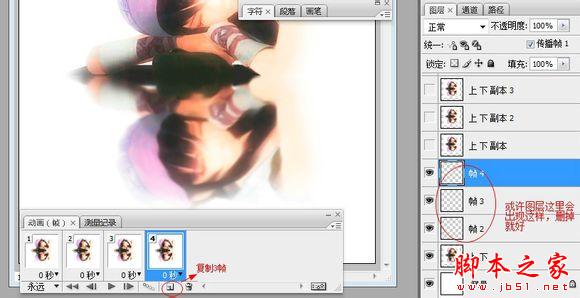
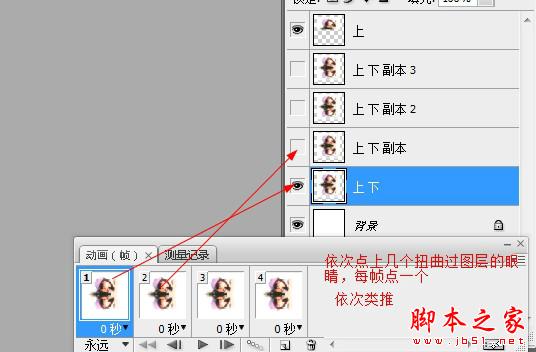
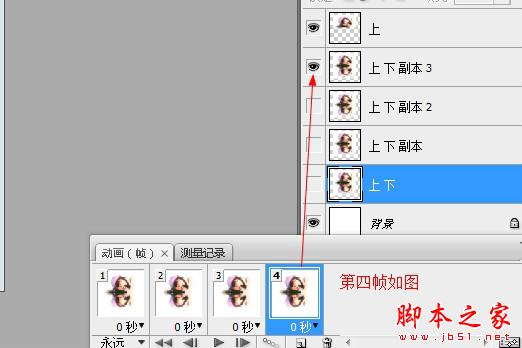 点好眼睛,呈现波纹的过渡,然后调整时间为0,2秒
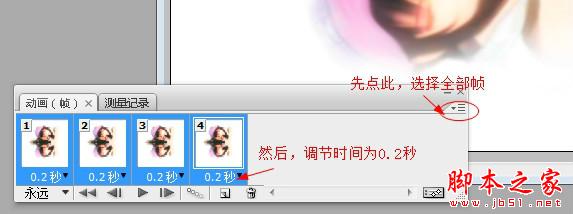 播放调试,满意则储存 【文件-存为web和设备所用格式-gif格式】
 注:楼主使用的是CS3,本贴会使用到动画窗口(时间轴)具体的制作步骤如下:
 素材先上新建画布,我使用的是500*500,大家可以自定
 把人物拖进去新画布中,进行适当的裁剪,Ctrl+T调整人物大小,命名为"上"
 Ctrl+J 将人物复制两层
 其中一层执行【编辑-变化-垂直翻转】,将复制图层进行位置调整
  Ctrl+E将两个副本图层合并,取名为"上下",调整图层顺序,将只有"上"放到最上面
对图层"上下"进行些处理,执行【滤镜-模糊-高斯模糊】半径1.5,再将图层底部擦淡些,也可以自己再做些处理
 Ctrl+J将"上下"图层复制几张,lz复制了三个,则"上下"图层共四个
 对于"上下"的几个图层依次执行【滤镜-扭曲-水波-从中心向外】数值依次为数量-14,起伏8,9,10,11几个图层的数值依次递加
 把做过滤镜处理的图层的眼睛点掉,【窗口-动画】打开动画窗口复制3帧,共有4帧,然后依次点好每一帧前面的眼睛
 点好眼睛,呈现波纹的过渡,然后调整时间为0,2秒
 播放调试,满意则储存 【文件-存为web和设备所用格式-gif格式】
相关文章
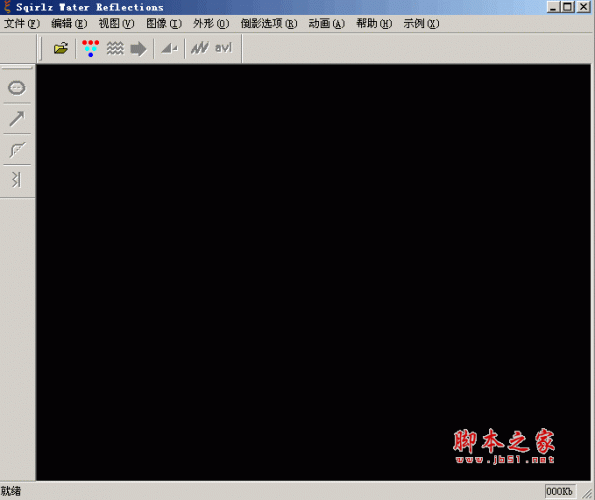
水波倒影效果制作器(图片制作倒影水波效果工具) v1.0 免费最新绿色版
对于那些不会用ps的小伙伴来说,看到一个水波倒影图想必都会很吃惊,其实你们现在借助图片制作倒影水波效果工具,也能让你们快速设计出最好看的倒影图!本站提供下载,欢迎2015-12-14- 这篇教程是向脚本之家的朋友介绍ps制作逼真的水波效果方法,教程非常地不错,推荐到脚本之家,喜欢的朋友可以跟着教程一起来学习2015-06-01
- 这篇文章主要介绍了ps制作出唯美的动漫古典美女动态水波效果,效果很不错。喜欢的朋友可以一起来学习2015-02-12
- 这篇教程是向脚本之家的朋友介绍利用Photoshop滤镜制作美女动态水波效果,教程制作出来的效果真的很不错,难度也不是很大,推荐过来,喜欢的朋友一起来学习吧2014-11-04
- 滤镜是个很好玩的工具,当如果直接运用滤镜的话,效果是会应用在整个图片上的。善用各种控制技巧来改变滤镜的应用范围,运用PS里的选取工具和改变图层透明度,就可以更细致2016-05-17
最新评论