

把照片变为酷酷卡通漫画角色的方法
 我要评论
我要评论
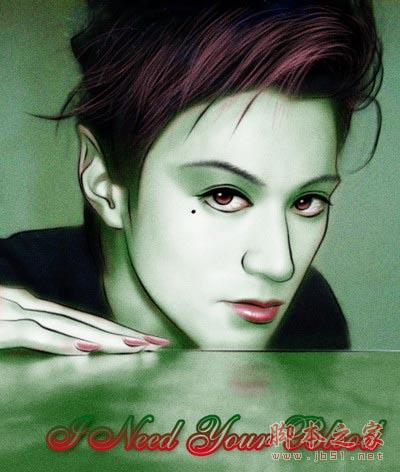
修改以后:
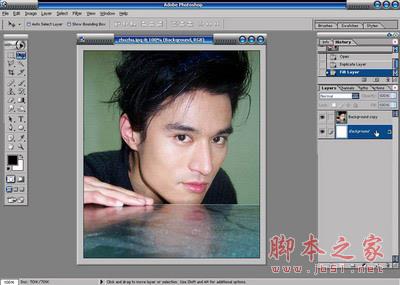
1.打开需要处理的图片,复制背景层,把原来的背景填充白色。
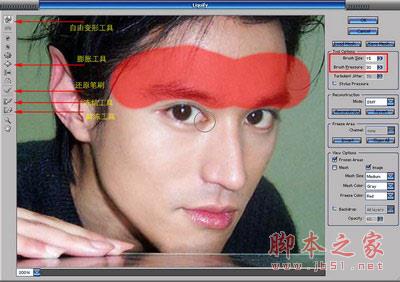
2.对背景层副本执行filter/liquify(滤镜/液化)滤镜,用冻结工具画出红色的冻结区蒙板,保护眉毛不受到变形操作,然后用膨胀工具选择大过眼睛的笔刷,在眼睛上点击,放大眼睛。用自由变形工具改变鼻子和下巴的形态,让整个五官特征更加卡通化。对于变形不满意的地方可以用还原笔刷修复。
 教你把照片变为酷酷卡通漫画角色(二)
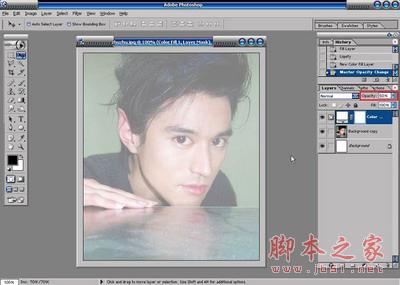
3.添加solid color(纯色调整图层)。

4.把填充色设为白色,50%不透明度,形成一层半透明描图纸的感觉。
5.新建一层storkes,用钢笔工具画出新的眉毛路径形状。

6.到路径面板,点击填充路径的图标按钮,给路径填充前景色黑色。
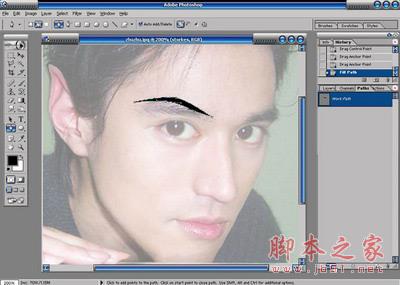
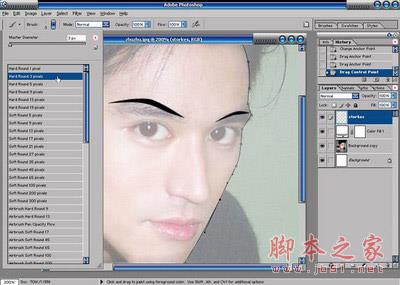
7.用同样的办法画出右边的眉毛,继续用钢笔工具勾勒出侧脸的轮廓。切换到笔刷工具,选择hard round 3 pixels的画笔头。
 教你把照片变为酷酷卡通漫画角色(三)
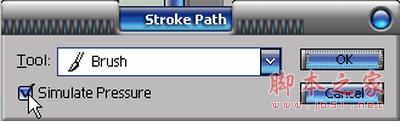
8.到路径面板的三角菜单中选择storke path(描边路径)。

9.在描边路径的对话框中选择笔刷工具为当前描边工具,勾选simulate pressure(模拟压力)的复选框,这样描边的路径线条会模拟压感笔的手绘线条而富有变化。
10.通过描边路径完成其他的主要轮廓线。到背景复制层,执行smart blur(智慧模糊)。
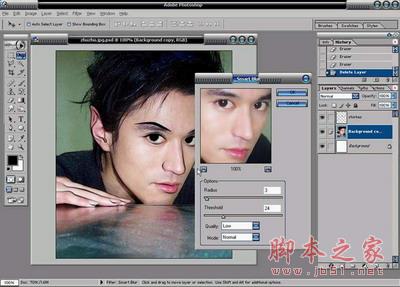
11.用模糊工具清除智慧模糊滤镜带来的部分块状痕迹。
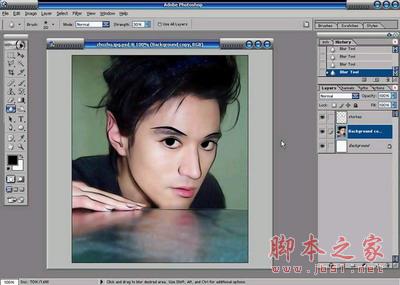
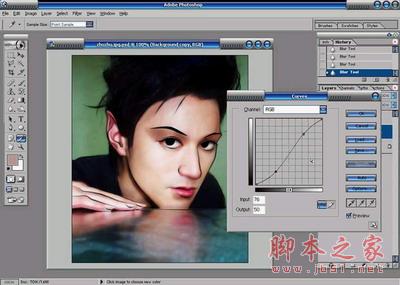
12.用笔刷工具涂抹覆盖原来的眉毛,CTRL+M进行曲线调整,加大画面对比度。
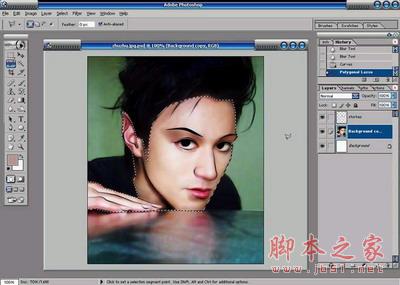
13.用多边形套索工具选出脸部包括肤色的部分。
 教你把照片变为酷酷卡通漫画角色(四)
14.保持选区浮动的状况下,添加一个gradient map(渐变映射调整图层),编辑一个绿色到白色的线性渐变,给肤色上色。
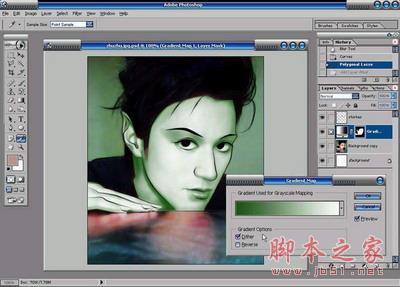
15.点选调整图层后的蒙板,执行高斯模糊滤镜,柔化调整边界。

16.在蒙板上用黑色的笔刷还原嘴唇部分和局部的一些肤色。

17.按住ALT键点击查看蒙板,蒙板上的白色区域是上色调整的区域,黑色部分就是保护原来的图像。

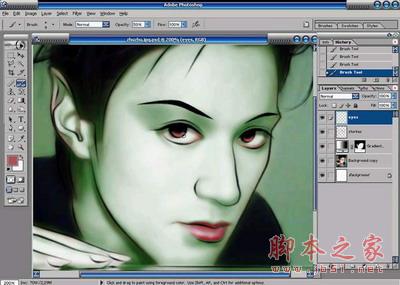
18.新建一层eyes,用笔刷画出眼睛的反光。
 教你把照片变为酷酷卡通漫画角色(五)
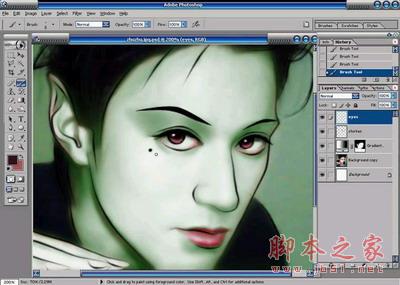
19.画出眼睛的高光,并在眼角部位加上一颗性感的黑痣,让他看起来更加风骚一些。
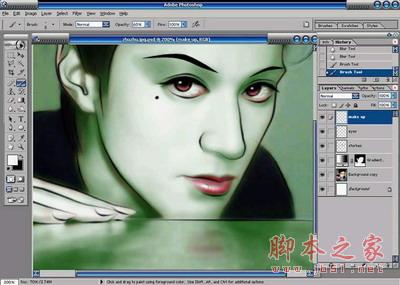
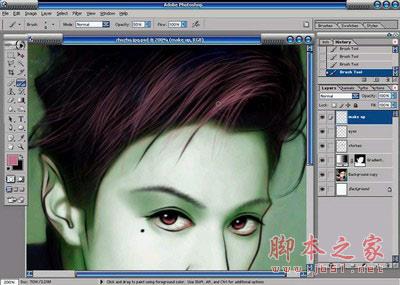
20.新建一层make up,画出嘴唇的高光,并修饰眼部和其他部位。
21.回到原来轮廓的storkes图层,切换到涂抹工具,选择一种比较粗糙的笔刷头。
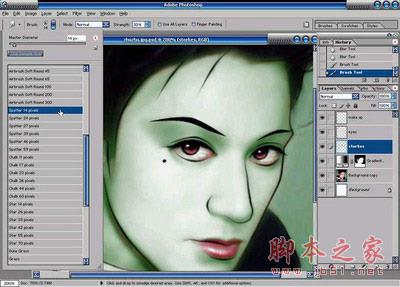
22.用涂抹工具加工眉毛的质感。
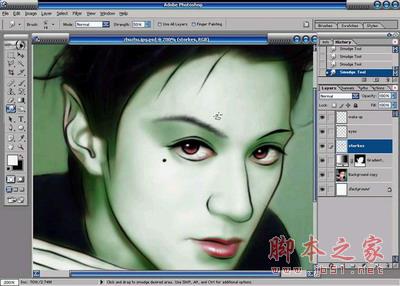
23.用笔刷画出头发的层次和结构,我比较偷懒,直接用压感笔画的。如果是鼠标,那么还是多几次描的路径。
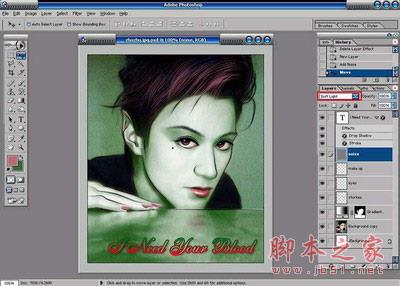
24.最后整体调整,加上文字和杂点层。
相关文章
- 用PS手绘Q版动画人物,非常可爱,卡哇伊.亲们.来学学吧2015-05-07

C卡通支付(手机违章查询软件) for android 1.0 安卓版
C卡通支付是一款手机违章查询软件,为您提供违章查询,自驾游论坛,酒后代驾,外卖送餐,道路救援,4S店预约,汽车租赁,婚庆车队等2015-05-07 一次有告诉大家做立体图前可以先画出透视图来辅助后期的构图,由于这次我们构图不是立体的,所以不用画透视2015-05-06
- ps如何快速把卡通图片中的人或物变成线条?家里有小朋友,或设计所需。如何快速将图片转变成线条?把图片变成线条之后,可以给家里的小朋友按着图片的线条临摹图片,下面分2015-05-01
 毛毛鸡这个形象的创作颠覆了所有卡通鸡给我们的印象,它头顶大红鸡冠还有着法官一样的层次感分明的发型,象征着追求严肃、正义、公平的一种力量2015-05-01
 作者想绘制一幅春季人物图片,因此构思的时候给人物加入了很多花朵及树叶等装饰,背景色也选用了嫩绿色这样可以更好的表现主题2015-04-30
- 这篇教程是向脚本之家的朋友介绍Coreldraw9绘制一个可爱微笑俏皮的卡通杯子方法,教程绘制出来的杯子非常地漂亮,难度也不是很大,推荐到脚本之家,喜欢的朋友可以跟着教程2015-04-29
- QQ炫舞唯美卡通秀活动详情_QQ炫舞唯美卡通秀活动奖励一览。一起跟随小编过来看看吧2015-04-18
- 这篇教程是向脚本之家的朋友介绍3dmax制作可爱的卡通茶壶方法,教程制作出来的茶壶真的很可爱,方法也很简单,推荐过来,大家一起来学习吧2015-04-16
- 这篇教程是向脚本之家的朋友介绍CorelDRAW9绘制可爱的卡通小人插画方法,教程绘制出来的小人插画非常地可爱,难度不是很大,推荐到脚本之家,喜欢的朋友一起来学习吧2015-04-15


最新评论