

Photoshop制作梦幻蓝色调的河边婚纱照教程
发布时间:2015-05-20 11:09:34 作者:佚名  我要评论
我要评论
我要评论素材图片背景有点杂乱,人物部分不够突出。处理的时候可以考虑把杂乱的部分模糊或者加深处理,然后把主色调统一,这样画面就干净很多,喜欢的朋友让我们一起来学习吧。
素材图片背景有点杂乱,人物部分不够突出。处理的时候可以考虑把杂乱的部分模糊或者加深处理,然后把主色调统一,这样画面就干净很多,喜欢...
素材图片背景有点杂乱,人物部分不够突出。处理的时候可以考虑把杂乱的部分模糊或者加深处理,然后把主色调统一,这样画面就干净很多,喜欢的朋友让我们一起来学习吧。
最终效果
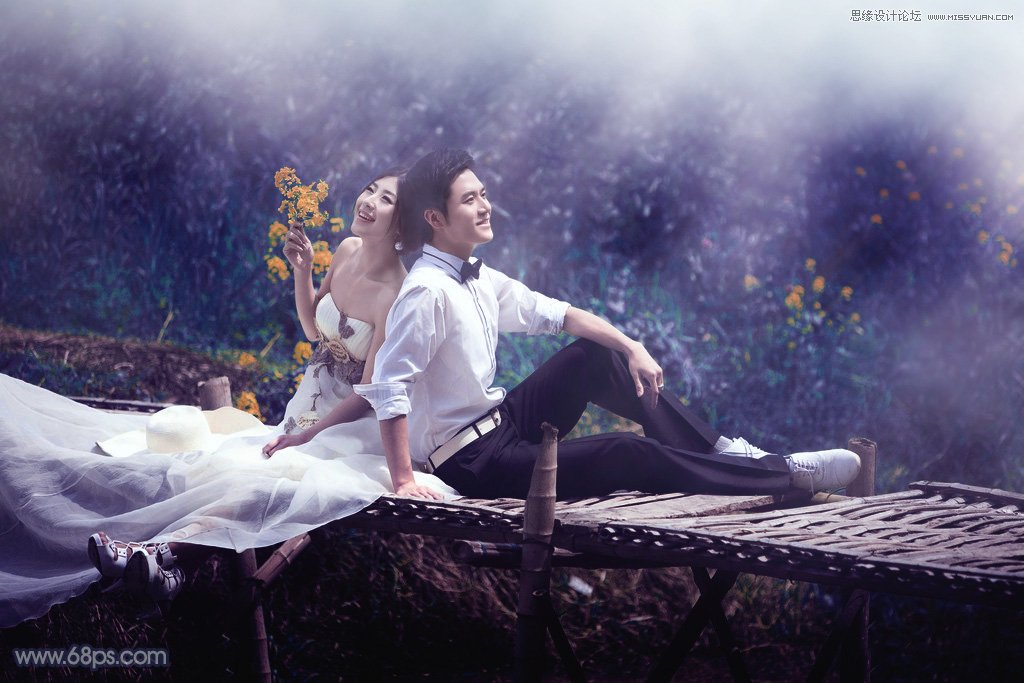
原图

1、打开素材图片,创建可选颜色调整图层,对红、黄、绿进行调整,参数设置如图1 - 3,效果如图4。这一步主要把图片中的黄绿色转为教暗的青绿色。


2、按Ctrl + J 把当前可选颜色调整图层复制一层,效果如下图。

3、创建色相/饱和度调整图层,对红、黄、绿、青进行调整,参数设置如图6 - 9,效果如图10。这一步把图片中的青绿色转为蓝色,黄色转为橙红色。


4、创建曲线调整图层,对RGB、红、绿、蓝通道进行调整,参数及效果如下图。这一步把图片暗部颜色加深,并增加蓝紫色。


5、创建可选颜色调整图层,对黄、绿、青进行调整,参数设置如图13 - 15,效果如图16。这一步主要给图片增加橙红色。


6、创建纯色调整图层,颜色设置为暗蓝色:#5F5877,确定后选择渐变工具,颜色设置为黑白,然后在蒙版上由右上往下拉出下图所示的线性渐变。

相关文章
- 现在便让我们看看尊爵皇家的迈瑞老师为我们准备什么样的好方法,怎样透过5种简单的方法来拍出好的黑白照!2015-05-18
- 夏日炎炎,对于准备拍婚纱照的准新人来说,水下婚纱摄影是最好不过的选择。白纱飘逸,在海洋中遨游的美丽人鱼和王子深情拥吻,夕阳在身后拖出了长长的余光。这样的水中婚纱2015-01-15
最新评论