

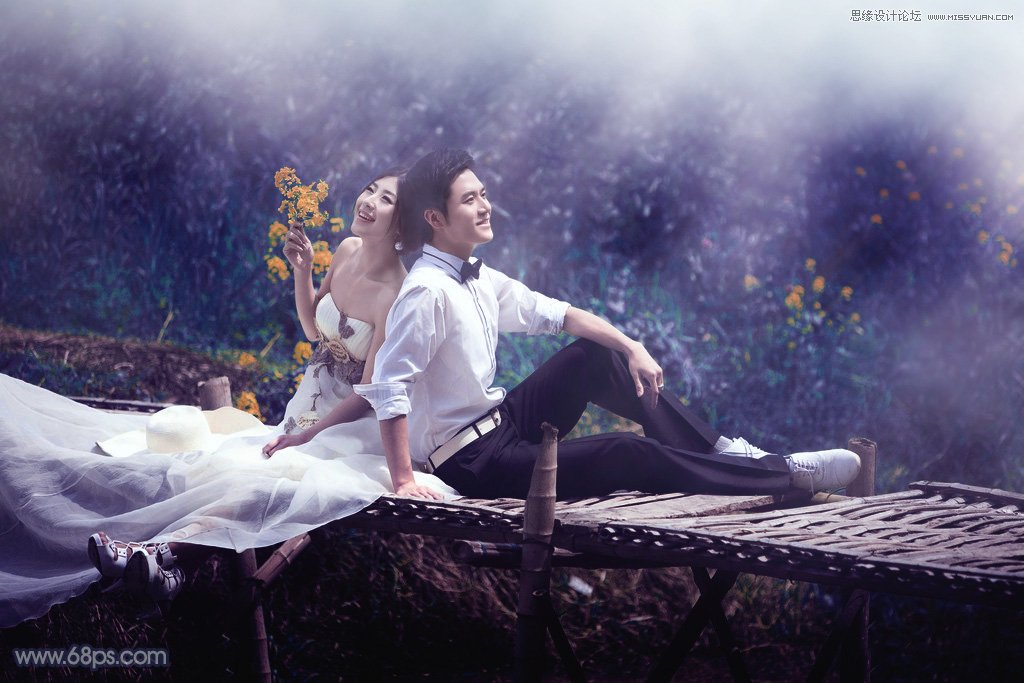
Photoshop制作梦幻蓝色调的河边婚纱照教程
发布时间:2015-05-20 11:09:34 作者:佚名  我要评论
我要评论
我要评论素材图片背景有点杂乱,人物部分不够突出。处理的时候可以考虑把杂乱的部分模糊或者加深处理,然后把主色调统一,这样画面就干净很多,喜欢的朋友让我们一起来学习吧。
7、新建一个图层,把前景色设置为青色:#D2FCF6,用画笔把顶部区域涂上前景色,再适当降低图层不透明度,效果如下图。

8、新建一个图层,按字母键“D”把前,背景颜色恢复到默认的黑白,然后选择菜单:滤镜 > 渲染 > 云彩,确定后把混合模式改为“滤色”,不透明度改为:80%。添加图层蒙版,用黑白渐变由右上往下拉出白色至黑色线性渐变,效果如下图。

9、创建曲线调整图层,对RGB通道进行调整,参数设置如图20,确定后把蒙版填充黑色,用白色画笔把底部区域擦出来,如图21。这一步给底部增加暗部。


10、新建一个图层,按Ctrl + Alt + Shift + E 盖印图层,选择菜单:滤镜 > 模糊 > 动感模糊,角度设置为45度,距离设置为160,确定后把混合模式改为“柔光”,不透明度改为:40%,效果如下图。

11、用套索工具拉出下图所示的选区,羽化80个像素后按Ctrl + J 把选区部分的图像复制到新的图层,混合模式改为“柔光”,不透明度改为:100%,如下图。

12、如果觉得顶部的高光还不够柔和,可以按Ctrl + J把当前图层复制一层,如下图。

13、微调一下人物部分的颜色,效果如下图。

14、创建可选颜色调整图层,对蓝色进行调整,参数及效果如下图。这一步微调图片中的蓝色。


最后微调一下颜色和细节,完成最终效果。
相关文章
- 现在便让我们看看尊爵皇家的迈瑞老师为我们准备什么样的好方法,怎样透过5种简单的方法来拍出好的黑白照!2015-05-18
- 夏日炎炎,对于准备拍婚纱照的准新人来说,水下婚纱摄影是最好不过的选择。白纱飘逸,在海洋中遨游的美丽人鱼和王子深情拥吻,夕阳在身后拖出了长长的余光。这样的水中婚纱2015-01-15
最新评论