

Photoshop打造超酷的火焰花纹
设计聚合网 发布时间:2010-11-19 15:59:18 作者:佚名  我要评论
我要评论
我要评论本教程介绍火焰花纹的制作方法。制作之前需要准备一些花纹及火焰素材。制作的时候先把花纹素材调成火焰色,并加上一些发光的图层样式。然后把火焰素材叠加到花纹上,用涂抹工具涂出火焰的形状即可。
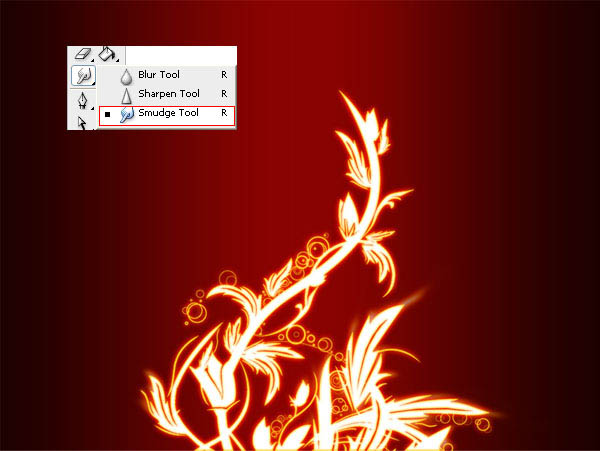
6、下面我们就用涂抹工具,在花的涂出火焰效果来,有点难度,但是很好玩。
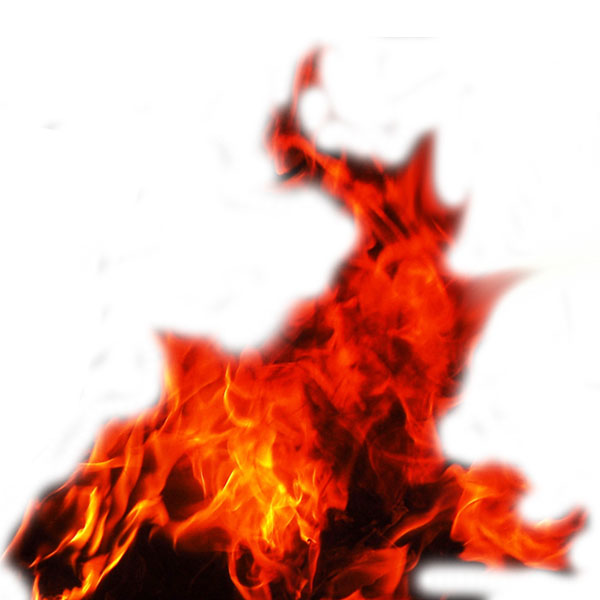
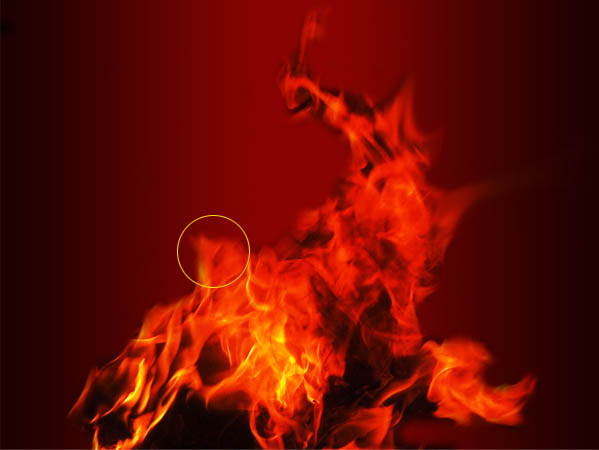
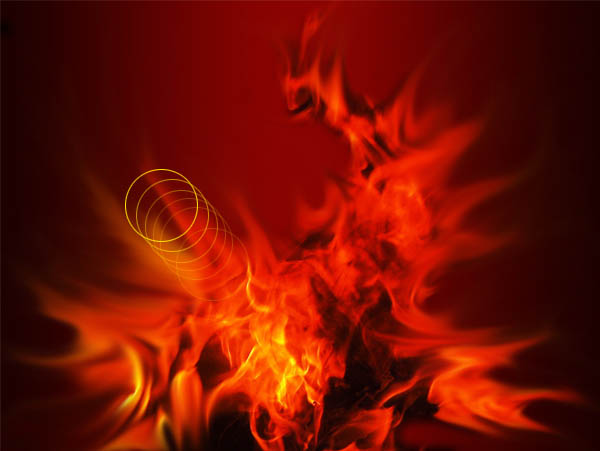
7、现在我们加强火焰效果。打开下图所示的火焰素材,用魔术棒去掉背景后拖进来,命名为“火焰”,然后用涂抹工具涂抹他的边缘,方法和效果如下:
8、现在我们把“图层”放到花的下面,然后设置混合模式为颜色减淡。不透明为:20%。
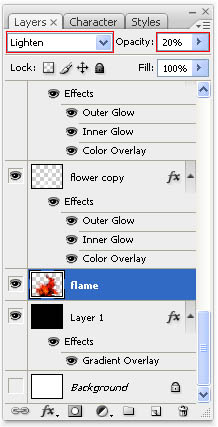

9、现在我们加强火焰,在画布上加入小火焰,放在花图层的下面,然后在适用涂抹工具,涂抹出它燃烧的效果,过程如下图。




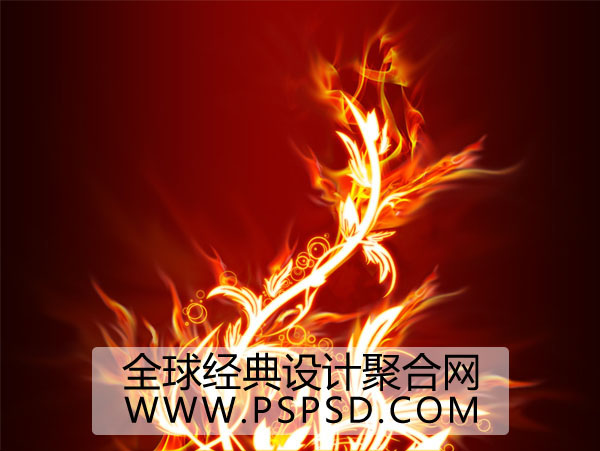
最终效果:
相关文章
- 去掉a标签超链接的虚线框的方法,需要的朋友可以参考下。2011-11-23
- html5 的a标签是可以拨电话的,通过其Href属性来实现,需要的朋友可以了解下2013-11-04
- 下面小编就为大家带来一篇a标签下载链接的简单实现。小编觉得挺不错的,现在就分享给大家,也给大家做个参考。一起跟随小编过来看看吧2016-09-13
最新评论