

Photoshop打造非常华丽的金色牡丹
PS联盟 发布时间:2011-07-10 12:25:51 作者:Sener  我要评论
我要评论
我要评论牡丹的花瓣较多,绘制之前最好是分清楚花瓣的顺序,然后由内之外,由前之后慢慢绘制花瓣。重点要把花瓣的金属质感渲染出来。
12、图16,17所示的暗部及高光只需要用画笔稍微涂抹一下即可。
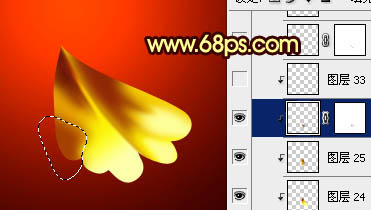
<图16>
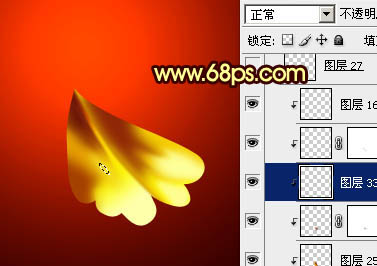
<图17>
13、卷边部分制作需要在图层的最上面新建一个图层,用钢笔勾出相应选区,填充横红色,如下图。
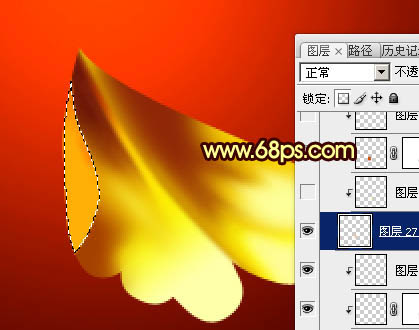
<图18>
14、同上的方法制作卷边部分的暗部和高光,过程如图19 - 21。
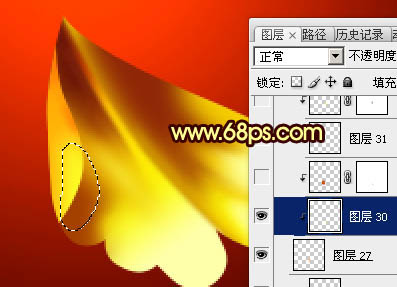
<图19>
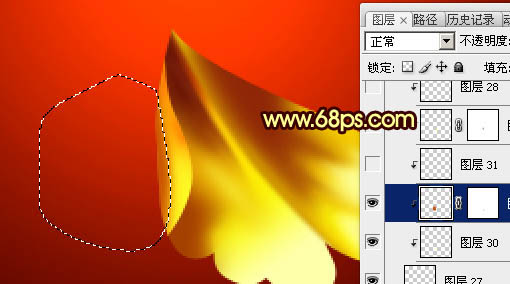
<图20>
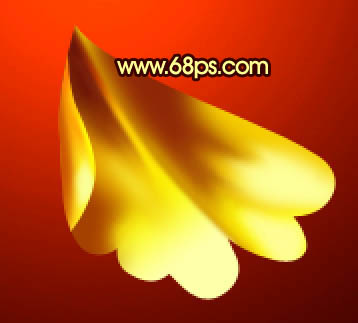
<图21>
15、其它花瓣制作方法相同,每一片花瓣都需要新建一个组,并注意好花瓣的顺序排列和层次。过程如图22 - 28。

<图22>
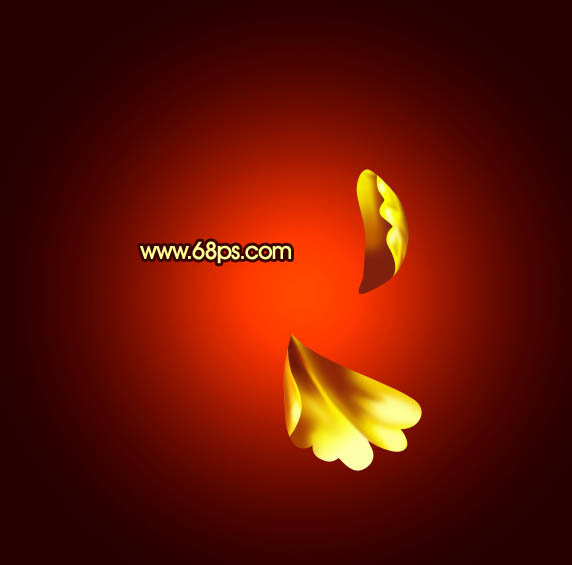
<图23>

<图24>

<图25>
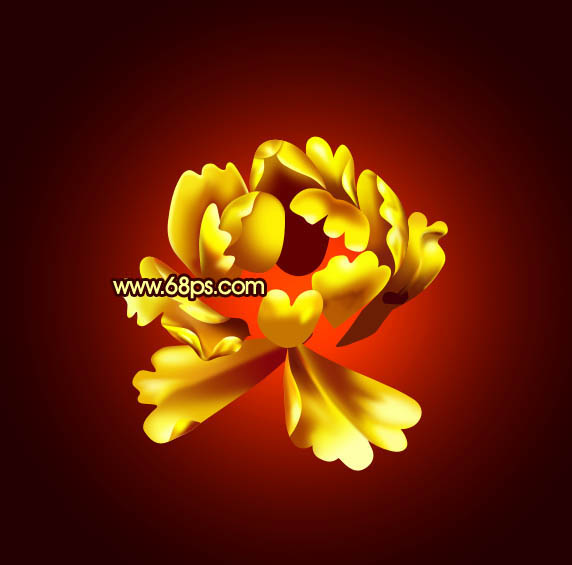
<图26>
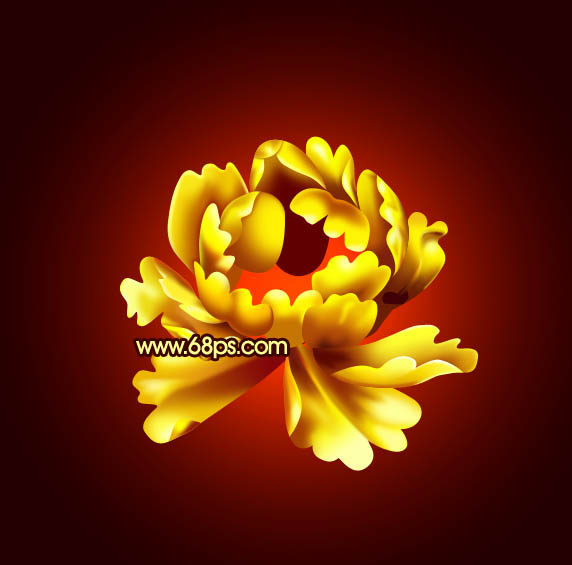
<图27>
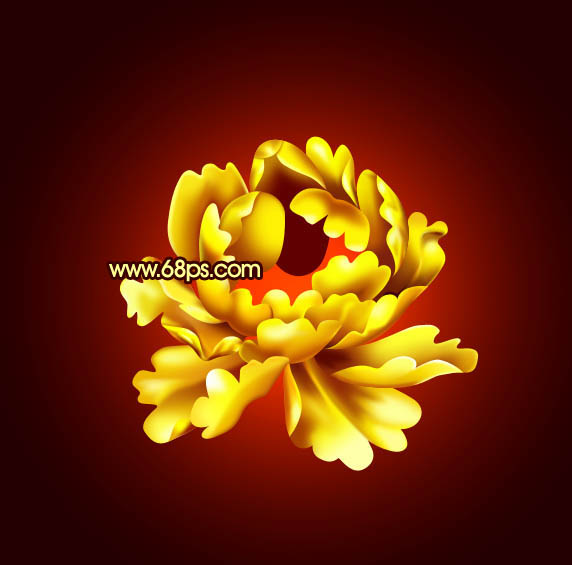
<图28>
16、最后加上花蕊,花朵制作基本完成。
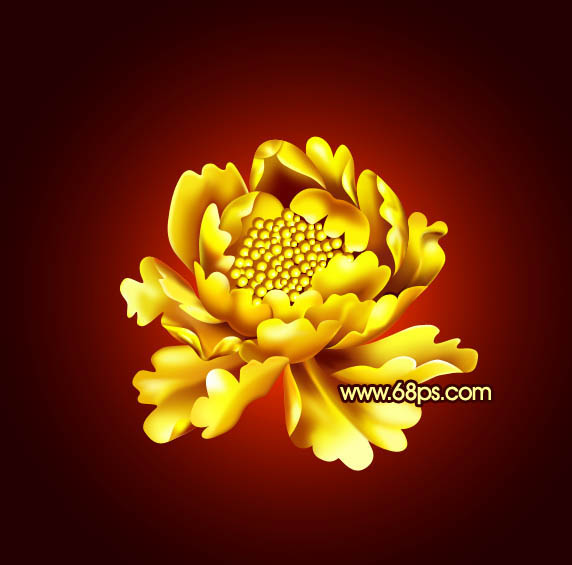
<图29>
最后调整一下细节和颜色,完成最终效果。
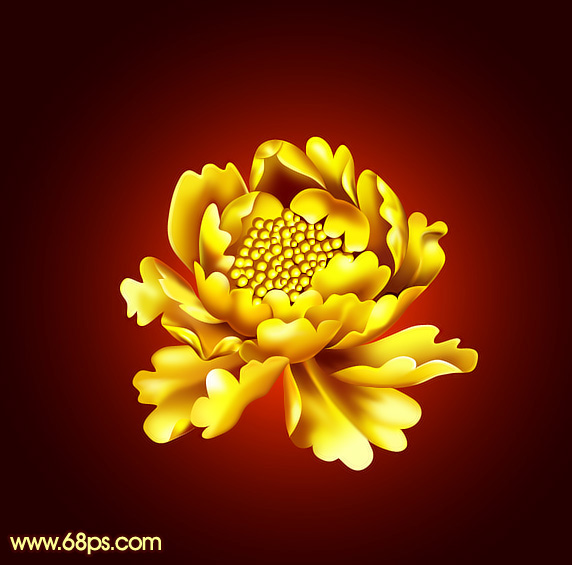
<图30>
相关文章
- PS鼠绘超漂亮牡丹花,教程绘制出来的牡丹花可以运用到月饼包装的设计制作当中,绘制的思路和步骤也非常不错,喜欢的朋友可以一起来学习2013-10-11
 牡丹的花瓣是比较多的,不过花瓣的制作方法基本相同,重点是刻画花瓣的高光部分,只要掌握一片花瓣的制作思路,其它的花瓣可以用同样的方法来完成2013-09-11
 本教程介绍古典黄金牡丹.花纹的制作方法,重点是把平面的花纹立体化,操作上可能会繁琐一点,需要把花朵的各个花瓣、叶子、花纹等单独勾出选区,拉上渐变后,再渲染高光及暗2011-05-31
- 我曾发过一个画牡丹的贴子,有些朋友要求说明具体过程,现发这个教程,希望能对初学的朋友们有些帮助,先看效果: 1 新建700*530,分辨率96白色画布一个, 2 打开路径面2008-10-05
- 本教程是通过滤镜和图层色彩调整来制作一个水晶牡丹的特效。水晶牡丹的特效是相当绚丽的,我们还是先来看看最终效果图吧2013-11-05
最新评论