

Photoshop cs5中怎么分离通道和合并通道?
发布时间:2016-05-08 10:14:54 作者:佚名  我要评论
我要评论
我要评论Photoshop cs5中怎么分离通道和合并通道?ps cs5中通过使用通道来调节图片的颜色,在使用通道的时候怎么合并分离通道呢?下面我们就来看看这些基础知识的使用教程
Photoshop cs5中使用“分离通道”命令可以将通道分离成为单独的灰度图像,当需要在不能保留通道的文件格式中保留单个通道信息时,分离通道是非常有用的;分离通道后,在完成了对各个通道的编辑之后,使用“合并通道”命令又可以将需要的通道进行合并,形成一个复合通道图像,从而达到更好的编辑图像的目的。
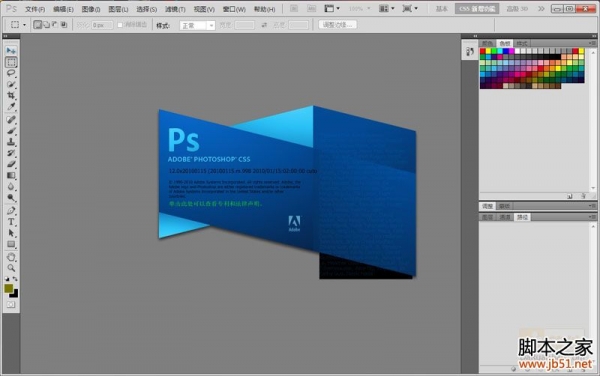
1、打开Photoshop软件,打开一个彩色图像,这里以下面的RGB图像为例

2、选择“通道”调板菜单中的“分离通道”命令

3、通道被分离成3个单独的灰度图像,并置于不同的文档窗口中,但共存于一个文档

4、这3个灰度图像分别对应R、G、B这3个通道,可以单独进行编辑

5、在完成了对各个灰度图像的编辑之后,就可以再合并图像已达到想要到效果了。选择“通道”调板菜单中的“合并通道”命令

6、在弹出的“合并通道”对话框中“模式”下拉列表中选择“RGB颜色”,单击“确定”按钮

7、在弹出的“合并RGB通道”对话框中,可以分别对R、G、B三色通道进行设置,这里碧城将默认的三个通道顺序改变一下,看看合并后会出现什么效果

8、单击“确定”按钮后,各灰度图像又合并成一个复合RGB图像,由于碧城改变了合并的顺序,合并后的效果如下图:

相关推荐:
相关文章
- 今天小编为大家带来PS中怎么将通道中的图像粘贴到图层中?感兴趣的朋友到下文了解一下吧2016-05-09
- 这篇教程是向脚本之家的朋友分享ps滤镜铬黄渐变制作冰封蜘蛛侠效果方法,教程制作出来的效果非常不错,很酷,推荐到脚本之家,一起来看看吧2016-05-09
- 今天小编为大家带来了PS简单快速绘制莫比乌斯环的方法,教程很简单很好学,感兴趣的朋友快到下文了解一下吧2016-05-09
- 这篇教程是向脚本之家的朋友分享PS制作清水出芙蓉的创意图方法,教程制作出来的创意图非常不错,难度不是很大,值得大家学习,推荐过来,一起来学习吧2016-05-09
- 这篇教程主要向大家介绍Photoshop制作公司业务专用章详细教程,制作效果非常逼真,教程介绍的也比较详细,制作难度不大,感兴趣的朋友可以学习一下2016-05-08
- Photoshop cs6中怎么绘制正圆选区?第一次使用Photoshop cs6,想做一个圆形的头像,但是不知道怎么选择圆形选区,每次选择的都是椭圆,下面我们就来看看这个问题的解决办法2016-05-07
- PS怎么随意调整小和方向?ps、加你好的图纸先要改变图纸的大小和图片的方向,该怎么调整呢?今天为我们就来为大家分享这些简单的教程,需要的朋友可以参考下2016-05-07
- 这篇教程是向脚本之家的朋友分享用PS渐变工具画一个漂亮的按键纽扣方法,教程绘制出来的纽扣非常漂亮,难度不是很大,推荐到脚本之家,来看看吧2016-05-06
- 这篇教程是向脚本之家的朋友介绍PS制作一个只属于你的头像方法,操作很简单的,推荐到脚本之家,来看看吧2016-05-05
- 这篇教程是向脚本之家的朋友分享PS滤镜制作一个翡翠的手镯方法,教程制作出来的手镯非常漂亮,方法很简单,适合新手来学习,一起来看看吧2016-05-05
最新评论