

PS文字行间距该怎么调节?
发布时间:2016-12-17 12:44:04 作者:超能仔仔  我要评论
我要评论
我要评论PS文字行间距该怎么调节?ps中想要调节文字的上下间距,该怎么调节呢?下面我们就来看看ps文字间距的调节方法,很简单,需要的朋友可以参考下
用PS输入文字时,觉得文字行与行之间的行距太大了,或者是太窄了,那么怎样把行距按自己的意思来设置呢。

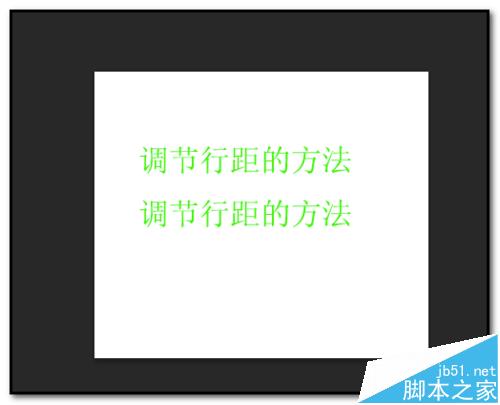
1、比如,下图中的文字,现在想把行距调小些;
2、文字图层是在选中的状态;
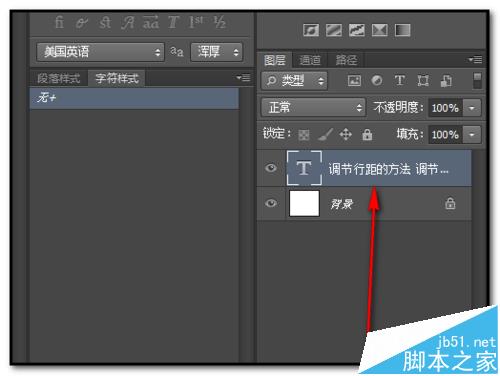
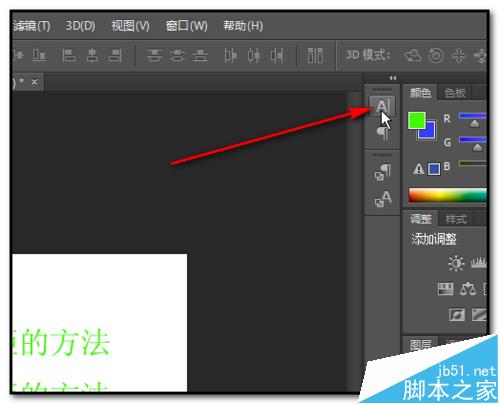
3、如下图箭头所指的图标点下,调出设置字符的面板;
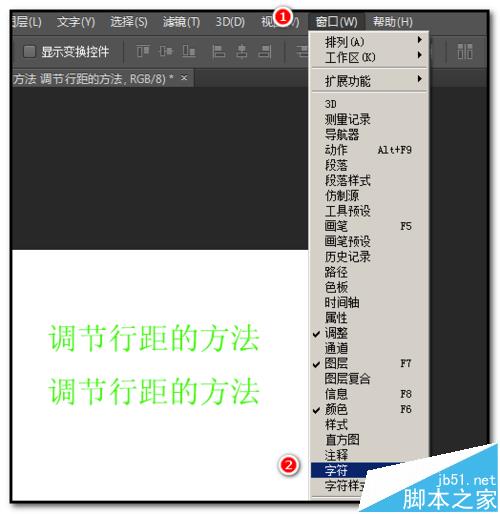
4、若这里没有这个图标,就在上方的命令栏中点开:窗口-再点下“字符”即可调出字符面板;
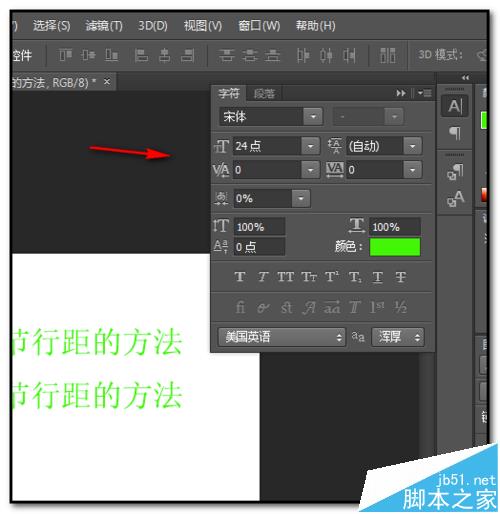
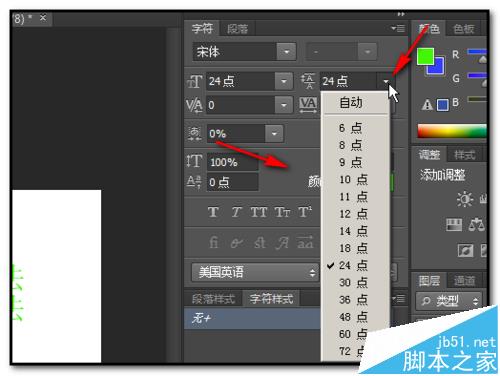
5、在字符面板这里,如下图箭头所指的位置就是设置行距的;
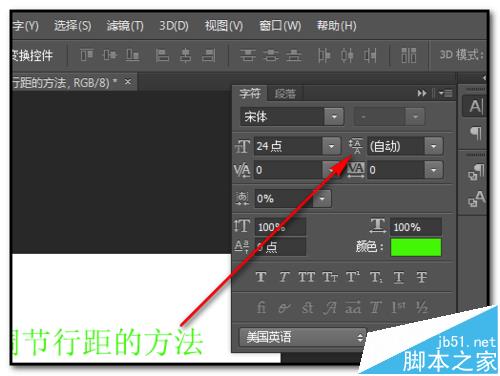
6、光标点下“自动”这里的输入框,把“自动”删除,重新输入数字;按下键盘的回车键即可;
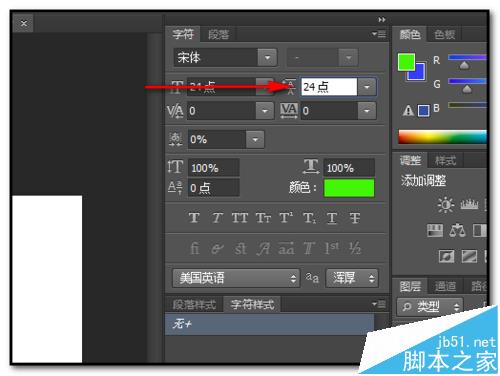
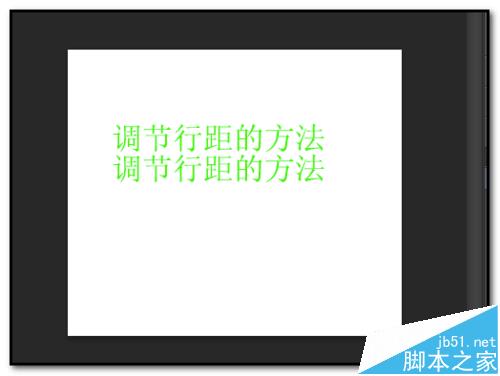
7、也可以点下图中箭头所指的三角,弹出各种行距的数字;
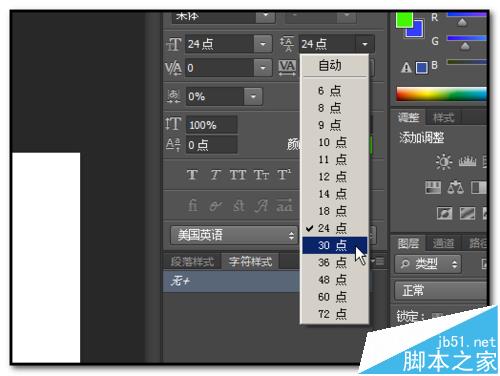
8、按自己想要的行距来选择行距数字;比如“30”,就在“30”这里点下;
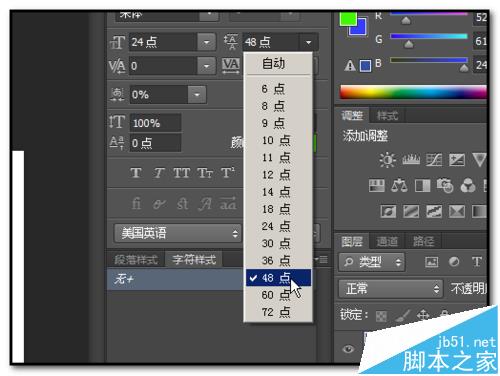
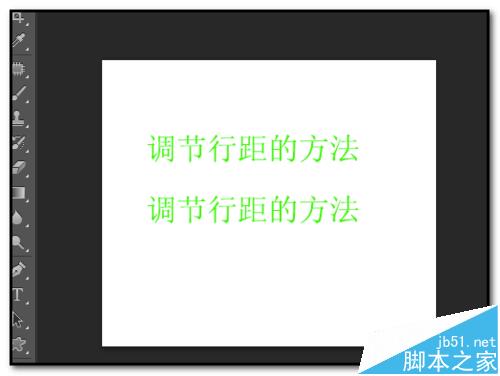
9、同理,把行距调大也是这样,把行距数字选大的数字即可;
相关推荐:
相关文章
 这篇教程是向脚本之家的朋友分享ps制作简单的3D文字效果方法,教程制作出来的文字效果非常不错,难度不是很大,值得大家学习,一起来学习吧2016-11-28
 PS怎么制作重叠文字?ps中想设计一个重叠文字,看上去想文字的影子,该怎么做这个效果呢?下面我们就来看看ps文字重叠效果的制作方法,需要的朋友可以参考下2016-11-25
 如何用PS快速打造文字人像?教程很简单,不算复杂,下面小编就给大家带来PS快速打造文字人像教程,一起来看看吧2016-11-25
 对于图片上的文字的修改,利用PS来进行是最合适不过的,充分合理的利用PS的仿制图章工具就可以使文字融入到背景之中,然后再将新的文字写到背景上面,从而实现文字的修改。2016-11-24
- 这篇教程是向脚本之家的朋友介绍PS滤镜加图层样式制作立体文字方法,方法很简单,只需几步就可完成了,适合新手来学习,推荐过来,一起来学习吧2016-11-23
- 这篇教程是向脚本之家的朋友分享ps简单制作漂亮的文字方法,教程制作出来的文字效果非常漂亮,难度不是很大,值得大家学习,推荐过来,一起来学习吧2016-11-22
- 3d立体字在日常工作中应用也是非常广泛的,如何制作3d立体字呢?下面小编就为大家介绍PS简单制作3D立体文字方法,不会的朋友可以参考本文,来看看吧2016-11-22
- Photoho是专业的绘图工具,我们可以使用文字工具来输入文字,我们还可以在属性栏对文字的格式进行设置,那么如何在ps里打字?下面小编就为大家介绍ps输入文字方法,一起来看看2016-11-22
- 这篇教程主要是向脚本之家的PS学习者分享PS快速制作3D立体文字效果方法,教程制作出来的文字效果非常地不错,作者介绍了一些制作3D文字的技巧,感兴趣的朋友可以参考本文,2016-11-21
- ps中怎么制作文字跟随路径的效果?ps中想要制作一个文字随意排列的图形,该怎么设置呢?下面我们就来看看ps中文字跟随路径的制作方法,需要的朋友可以参考下2016-11-20

最新评论