

photoshop怎么使用置换滤镜?
发布时间:2017-05-09 15:19:08 作者:tom不追猫  我要评论
我要评论
我要评论photoshop怎么使用置换滤镜?ps中有一个比较好玩的滤镜效果,就是置换滤镜,今天我们就来看看置换滤镜的使用方法,很简单,需要的朋友可以参考下
photoshop是一个很有趣的软件,我们可以通过它来实现很多看起来比较高大上的效果。今天,小编就来向大家介绍photoshop中一个不太被注意到的,但是比较有用和好玩的滤镜效果——置换滤镜,通过它我们可以实现“置换”效果。

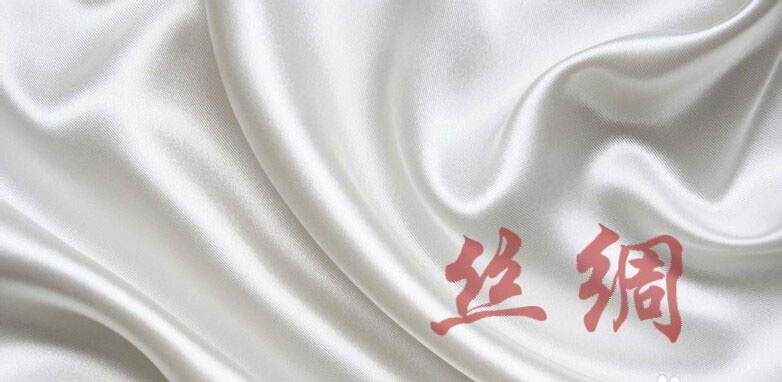
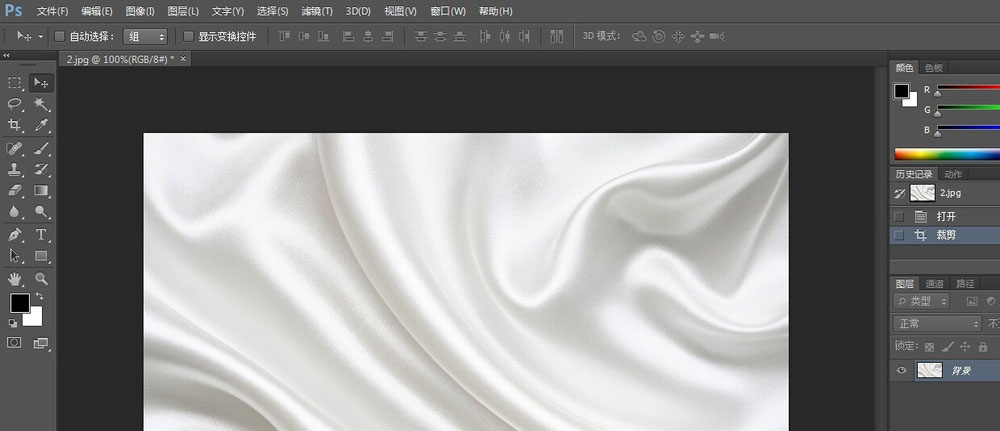
1、首先,我们打开photoshop,导入背景素材,如下图所示。小编今天想要用在下图丝绸上添加文字来实现置换滤镜效果。
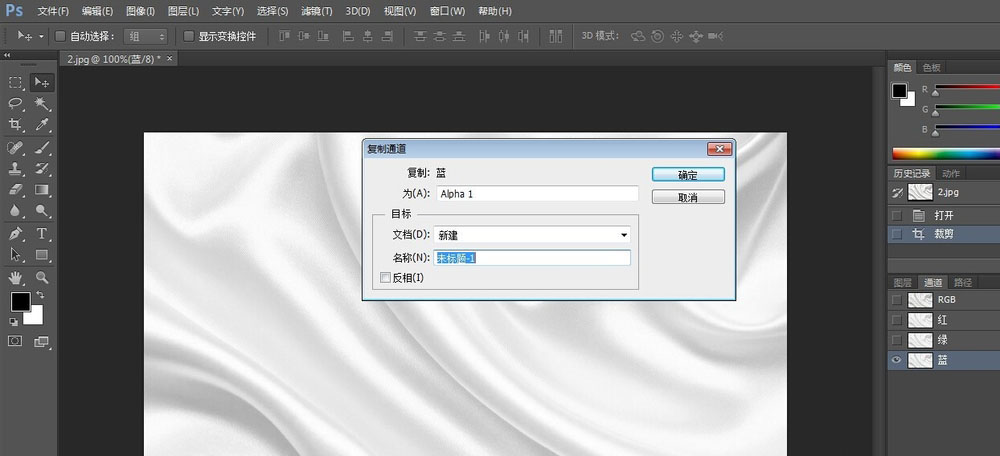
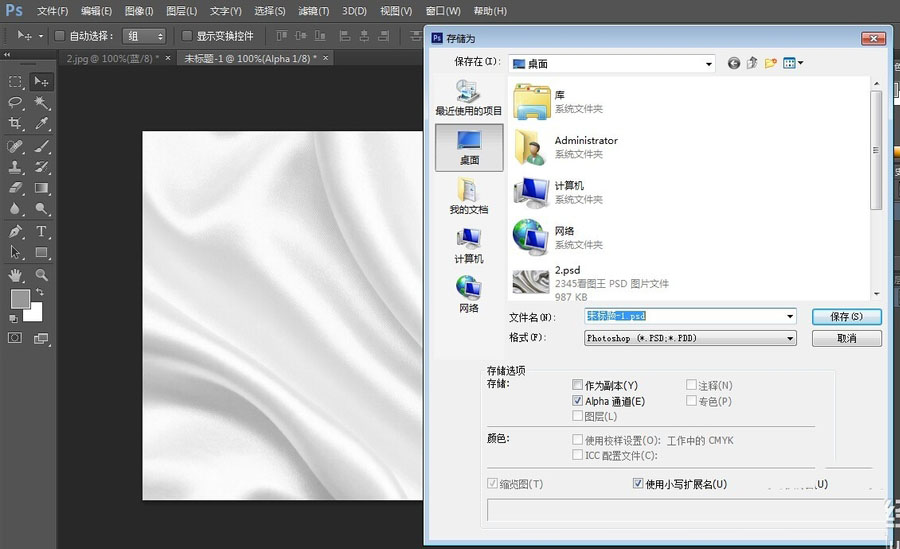
2、打开通道面板,选择色差比较大的通道,按右击复制通道,并存为PSD格式(作为置换图)。为什么要选择色差比较大的通道呢?小编的理解是置换滤镜就是利用置换图的明暗度来觉得置换与否,其实主要置换的就是明暗度~)
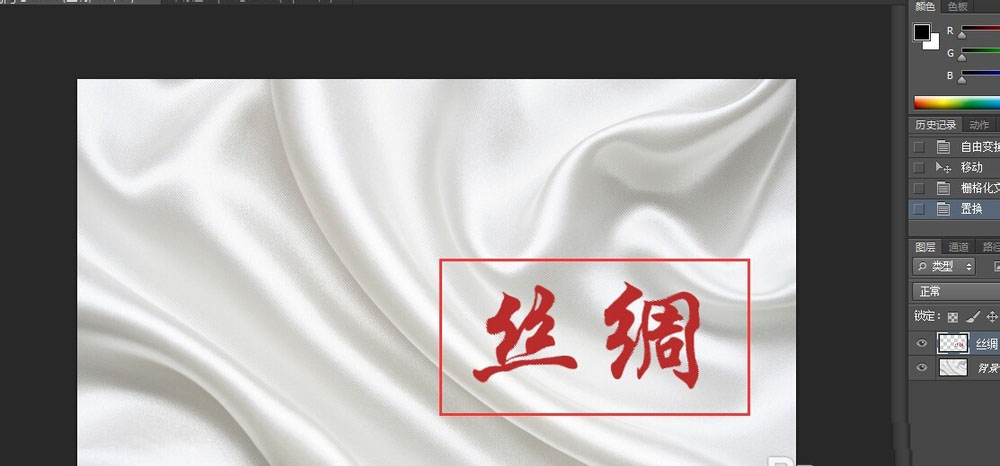
3、下面,回到图层面板,用文字工具输入文字。调节文字大小,颜色和位置。
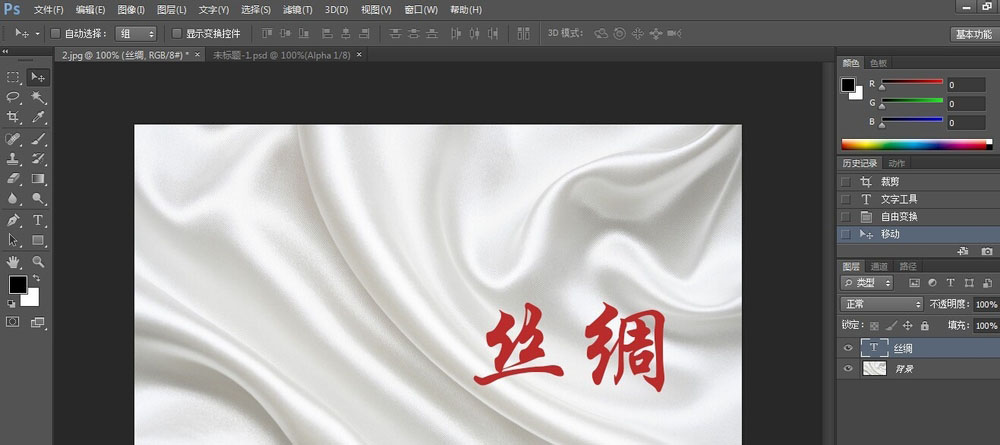
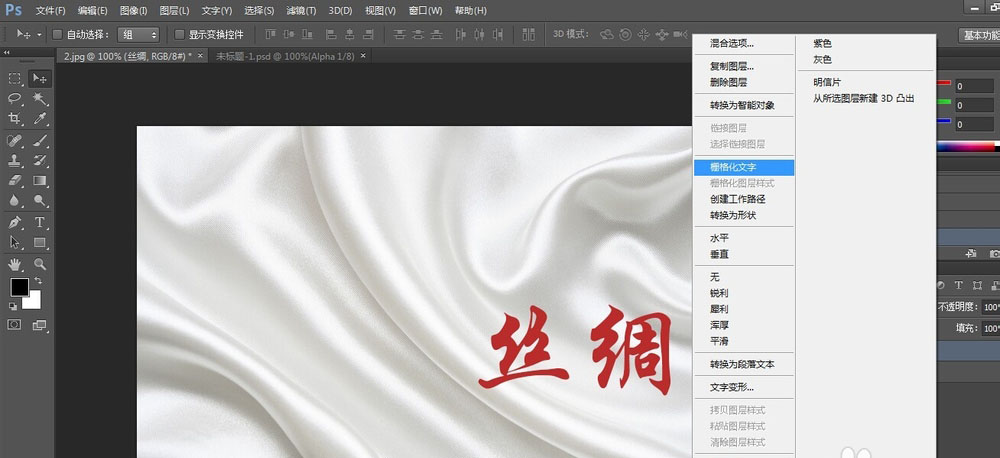
4、在文字图层上右击,选择栅格化文字图层。
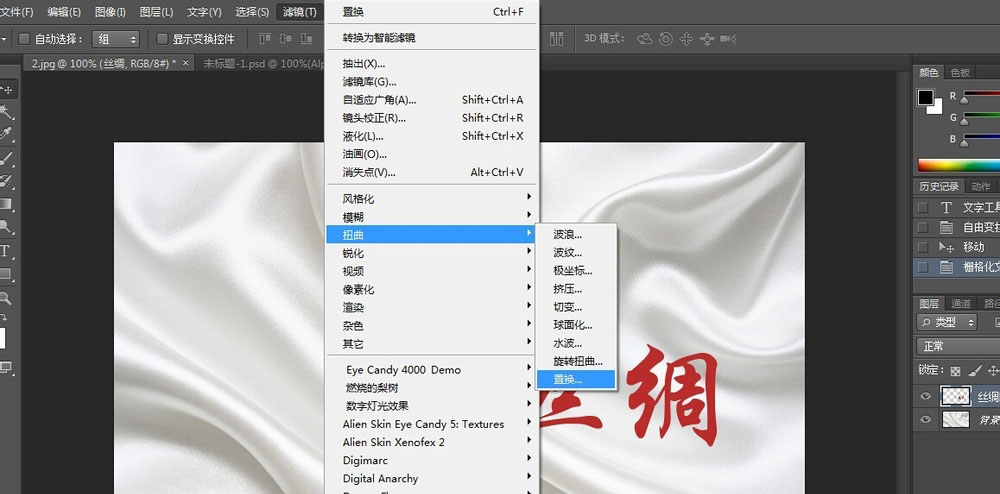
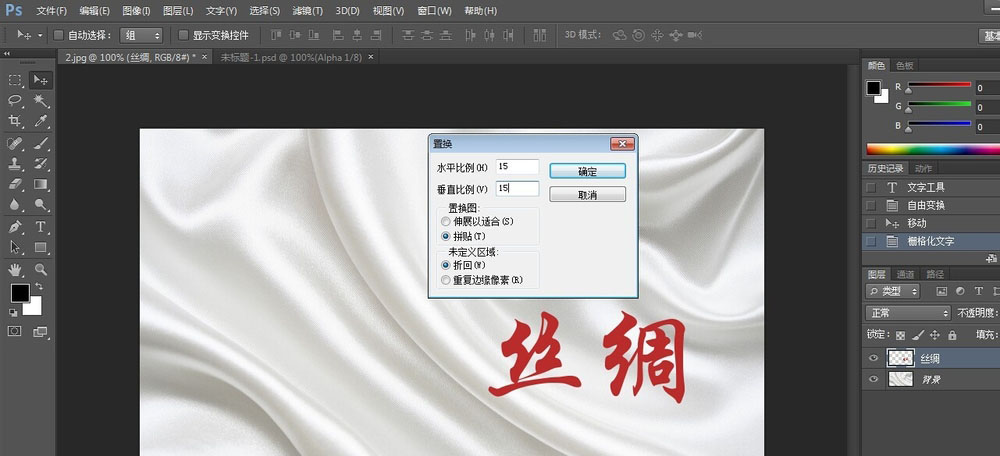
5、点击滤镜--扭曲--置换,并设置合适的比例,选择自己之前保存的PSD文件进行置换。
6、现在,大家可以发现文字随丝绸的弯曲出现了扭曲的效果。我们将背景层复制一次,并移动到文字层上面,选择混合模式为正片叠底。
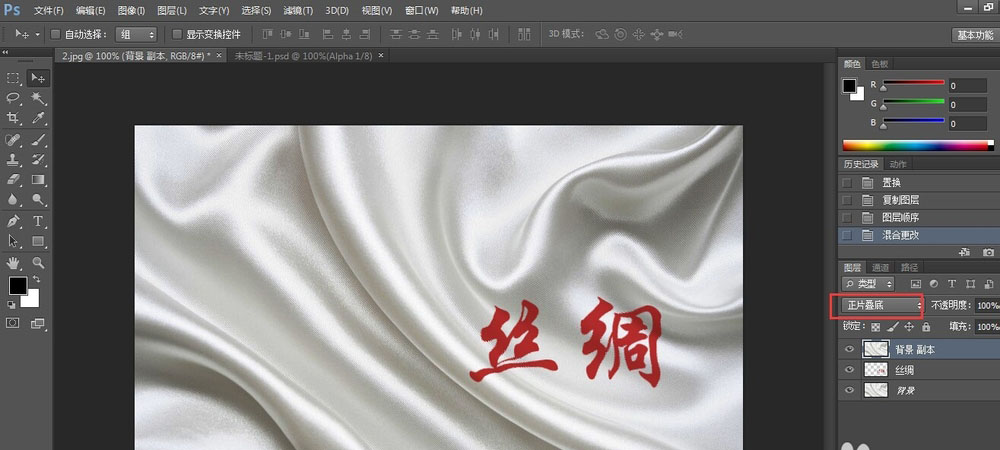
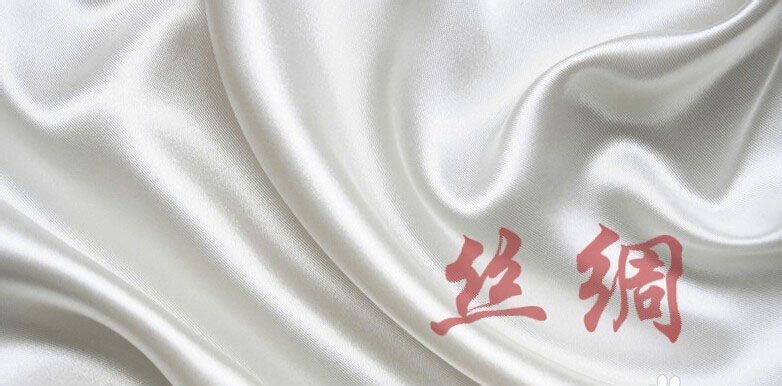
7、最后,我们可以调节各图层的不透明度,使文字的扭曲效果更为逼真,好像是印在丝绸上面一样。
相关推荐:
相关文章
 很多动漫图片上都会有很绚丽的闪电背景。喜爱闪电的童鞋们,你想亲自做一个吗,下面小编就为大家介绍ps滤镜制作一道闪电方法,不会的朋友可以参考本文,一起来学习吧2016-11-27
- 这篇教程是向脚本之家的朋友介绍PS滤镜加图层样式制作立体文字方法,方法很简单,只需几步就可完成了,适合新手来学习,推荐过来,一起来学习吧2016-11-23
- 这篇教程主要是向脚本之家的朋友分享ps利用滤镜制作逼真的西瓜方法,教程制作出来的西瓜非常逼真,难度不是很大,值得大家学习,推荐到脚本之家,一起来学习吧2016-11-22
- PS滤镜显示灰色不能用该怎么办?ps处理图片的时候发现需要使用滤镜的,但是滤镜却不可以选择,该怎么办呢?下面我们就来看看详细的教程,需要的朋友可以参考下2016-11-17
- 这篇教程是向脚本之家的朋友分享用PS滤镜制作逼真的雪花飘舞效果方法,教程制作出来的雪花效果非常漂亮,难度不是很大,值得大家学习,推荐过来,一起来学习吧2016-11-06
- 这篇教程是向脚本之家的朋友分享PS用滤镜制作漂亮的火焰花朵方法,教程制作出来的火焰花朵非常漂亮,难度不是很大,值得大家学习,一起来看看吧2016-11-03
- ps cs5抽出滤镜在哪?很多朋友在使用ps cs5的时候,找不到抽出滤镜,这个功能还在,制式简化成一个按钮项了,下面我们就来看看ps抽出滤镜的使用教程,需要的朋友可以参考下2016-10-10
- 这篇教程是向脚本之家的朋友分享PS滤镜制作燃烧的火焰方法,教程制作出来的火焰非常漂亮,难度不是很大,值得大家学习,一起来看看吧2016-09-26
- 这篇教程是向脚本之家的朋友分享ps中的滤镜功能绘制羽毛方法,教程绘制出来的羽毛挺漂亮的,方法很简单,主要向大家介绍滤镜的使用方法,一起来看看吧2016-09-06
- 这篇教程是向脚本之家的朋友分享PS滤镜绘制漂亮逼真的橙子方法,教程比较基础,适合新手来学习,推荐到脚本之家,来看看吧2016-08-25

最新评论