

PS怎么绘制一个简单的紫色闪电?
发布时间:2017-06-02 11:40:53 作者:玉中红楼  我要评论
我要评论
我要评论PS怎么绘制一个简单的紫色闪电?ps中想要绘制一个紫色的闪电,该怎么绘制呢?下面我们就来看看详细的绘制方法,很简单,需要的朋友可以参考下
10、点击最上面的描点,出现操纵杆后点击delete键删除该描点。

11、点击背景图层,再重新点击该路径,选择最下面的描点,按delete键删除该描点。

12、再次点击背景图层,重新点击其中一条路径,按2次delete键进行删除,完成后仅剩下需要的一条路径。


13、点击“画笔”,点击“画笔面板”,对画笔形状和形状动态设置,参数如下:


14、切换到图层面板新建一个图层,再回到路径面板,右击路径,选择描边路径,工具选择画笔。

15、完成描边后隐藏云彩图层,效果如下:

16、按 ctrl+t 变形操作,在变形框内右击,选择垂直翻转(如果闪电方向正确请忽略此操作),完成变形后移到主干合适的地方。

17、以同样的方法制作剩下的分枝。

18、选择所有的闪电图层,按 ctrl+g 群组,双击该图层,选择外发光,设置参数如下:

19、点击新建图层,点击椭圆选择工具,在天空拉出一个拉出椭圆选区,羽化50像素,填充紫色(将前景色设置为紫色,按 alt+delete 即可)。


20、设置该图层的混合模式为变亮,透明度为40%。

21、最终效果:

相关推荐:
相关文章
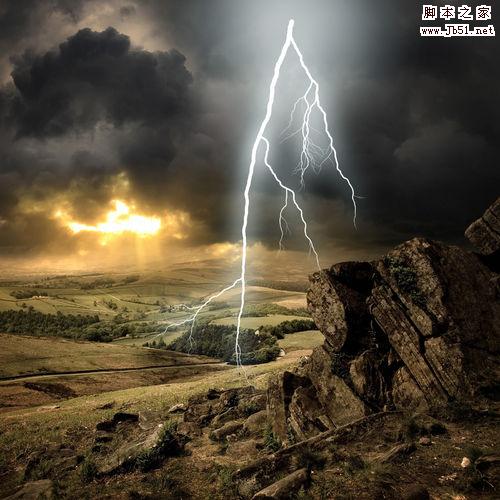 这篇教程是向脚本之家的朋友分享photoshop制作炫酷的闪电和人物触电效果方法,教程真的很不错,也很简单,非常值得大家学习,推荐到脚本之家,来看看吧2017-03-28
 这篇教程是向脚本之家的朋友分享PS快速制作手中拥有闪电效果方法,教程制作出来的闪电效果非常漂亮,难度不是很大,很值得大家学习,一起来学习吧2017-02-10
 很多动漫图片上都会有很绚丽的闪电背景。喜爱闪电的童鞋们,你想亲自做一个吗,下面小编就为大家介绍ps滤镜制作一道闪电方法,不会的朋友可以参考本文,一起来学习吧2016-11-27
- 这篇教程是向脚本之家的朋友分享photoshop制作逼真的闪电和人物触电效果方法,教程制作出来的效果非常不错,难度不是很大,值得大家学习,一起来看看吧2016-11-17
- 这篇教程是向脚本之家的朋友分享ps制作有个性的闪电效果方法,教程制作出来的闪电效果非常不错,难度不是很大,值得大家学习,推荐过来,一起来看看吧2016-06-21
- 这篇教程是向脚本之家的朋友分享PS用路径来制作逼真的闪电效果方法,教程制作出来的闪电效果非常逼真,难度不是很大,推荐过来,一起来学习吧2016-04-12
 今天小编给大家带来用Photoshop制作精致的闪电天气预报图标教程,教程不算复杂,感兴趣的朋友们可以过来学习看看2016-03-11
- 这篇教程是向脚本之家的朋友介绍用PS快速制作一个闪电效果图方法,教程制作出来的闪电效果图很漂亮,方法不是很难,推荐过来,大家一起来学习吧2016-01-13
- 这篇教程是向脚本之家的朋友介绍ps简单制作一条逼真的闪电效果图方法,教程制作出来的效果图非常逼真,而且难度不是很大,推荐过来,大家一起来学习吧2015-11-22
 今天小编教大家制作逼真超酷的闪电紫色壁纸,教程很美,喜欢的朋友可以一起来学习,2015-10-29


最新评论