

ps怎么给图片制作漂亮的拼贴叠加效果?
发布时间:2017-06-21 08:52:01 作者:lily51588  我要评论
我要评论
我要评论ps怎么给图片制作漂亮的拼贴叠加效果?ps中想要制作一个图片叠加的效果,该怎么制作呢?下面我们就来看看详细的教程,很简单,需要的朋友可以参考下
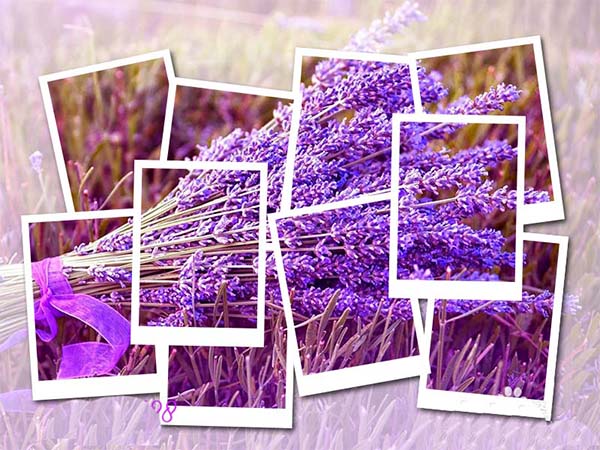
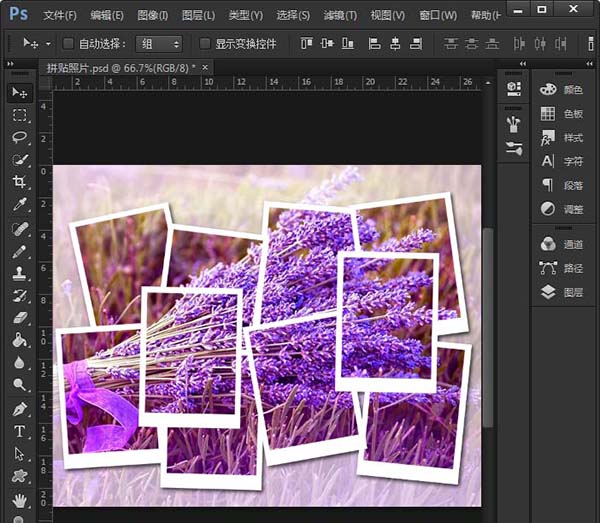
Photoshop是我们日常工作学习中,经常用到的一款图像处理软件。今天给大家分享用一张图片做多出张拼接效果,主要用到矩形工具、把图片嵌入图形中,然后复制出多个图形,分散叠放好,加上投影的效果更漂亮。

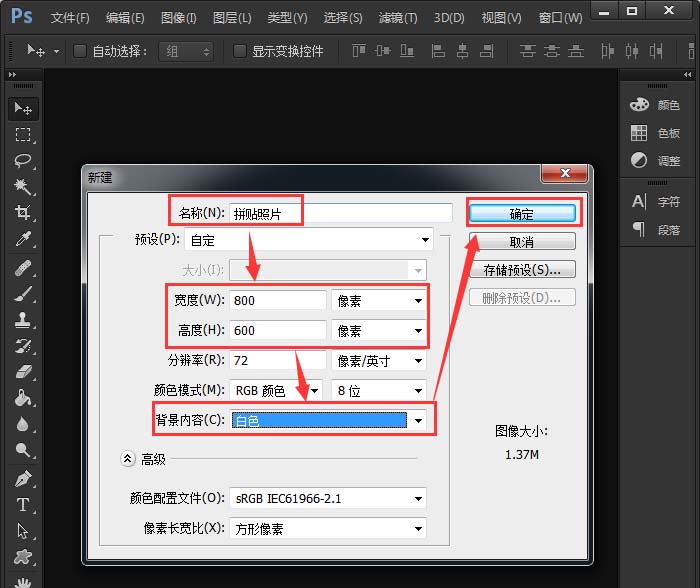
1、打开ps软件,新建一个800*600像素的白色画布,【命名为:拼贴照片】方便保存之后查找,点击【确定】按钮。
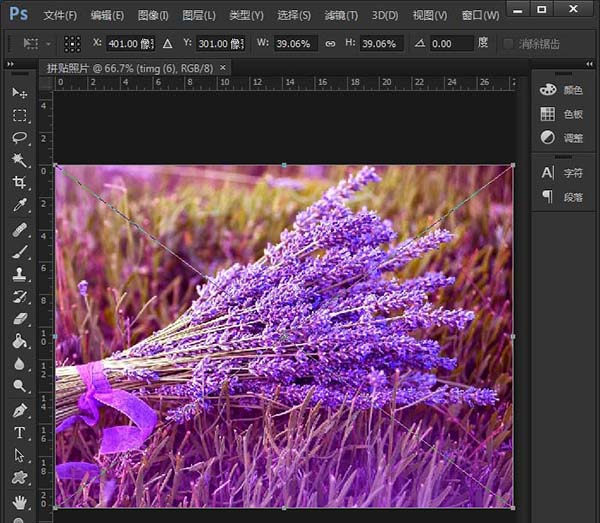
2、当画布新建好了之后,将提前准备好的图片,用鼠标直接拖入到PS中,如图所示。
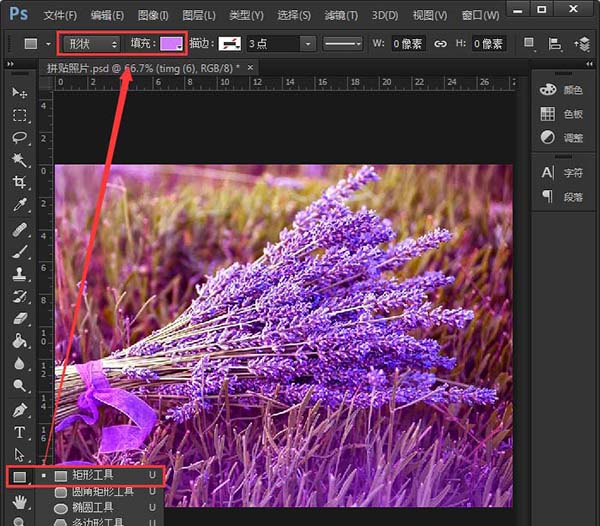
3、点击【矩形工具】,填充颜色设置为淡紫色,其实这个不管是什个颜色都可以用的,如图所示。
4、在图片上方画出一个淡紫色的长方形之后,然后点击图片的图层,再次点击【矩形工具】填充颜色设置为白色,如图所示。
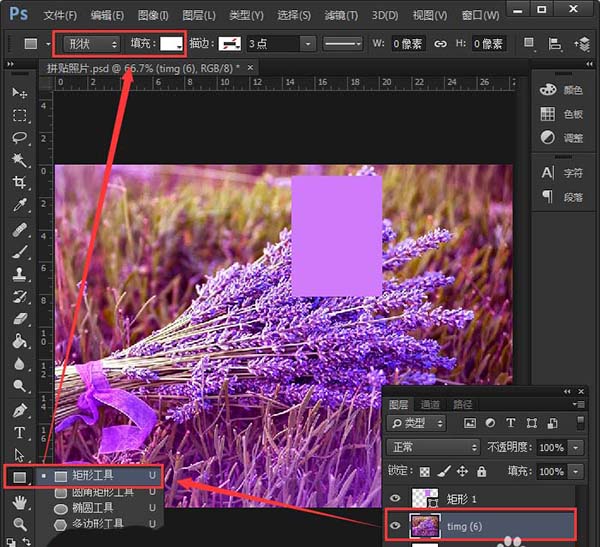
5、在淡紫色的图层下方,画出一个白色图形,要比紫色的长方形大一些,如图所示。
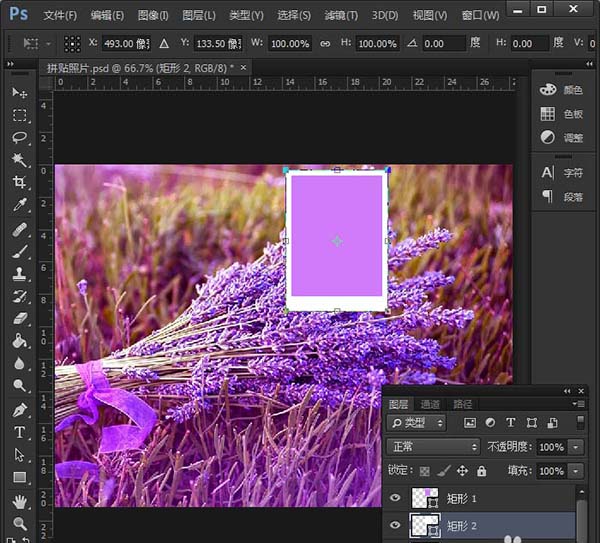
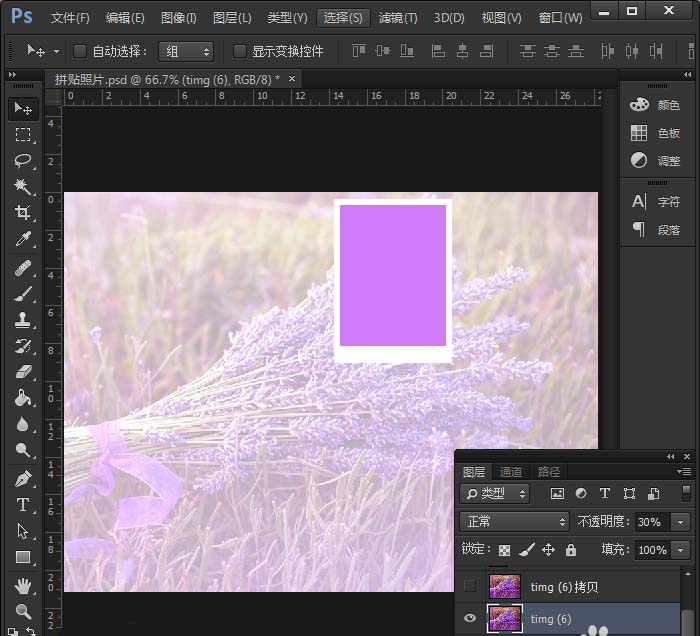
6、将花朵图片再复制出一个图层,先把上面的一个图层暂时隐藏起来,把最下面的一个图层不透明度设置为30%,如图效果。
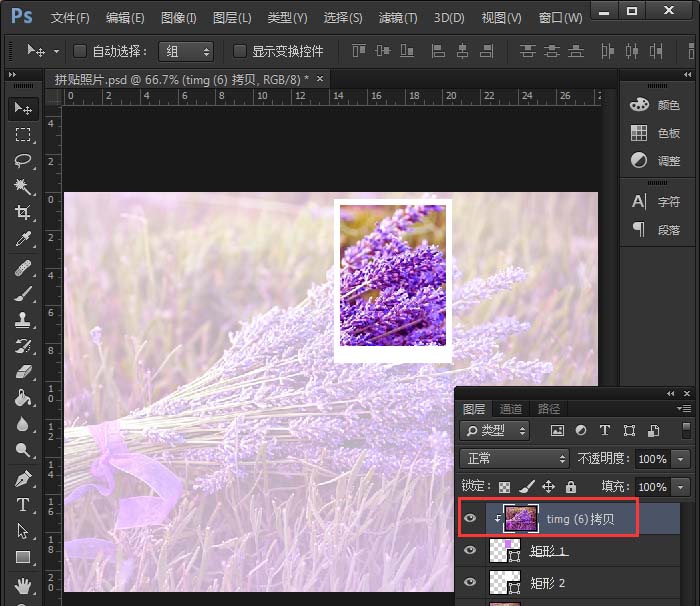
7、将刚刚隐藏的图层点击显示,并且拖动最顶层去,直接按下键盘的快捷键按钮【Ctrl+Alt+G】,现在再看这个淡紫色的图形是不是已经变成图片了,如图效果。
8、将矩形1图层、矩形2图层和最上面的图片图层三个一起选中,按下键盘的快捷键按钮【Ctrl+G】组成为一组。
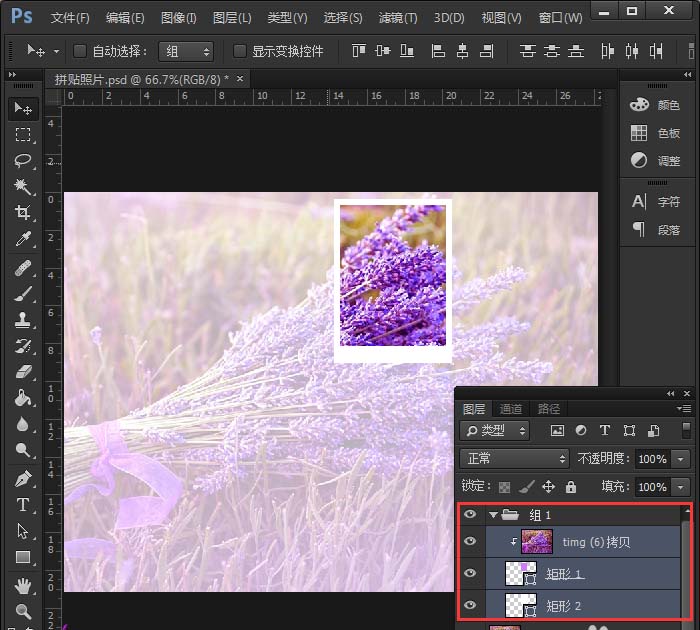
9、然后在复制出很多个组,将每一个组里面的矩形1、矩形2调整角度摆放到合适的位置上,如图效果。
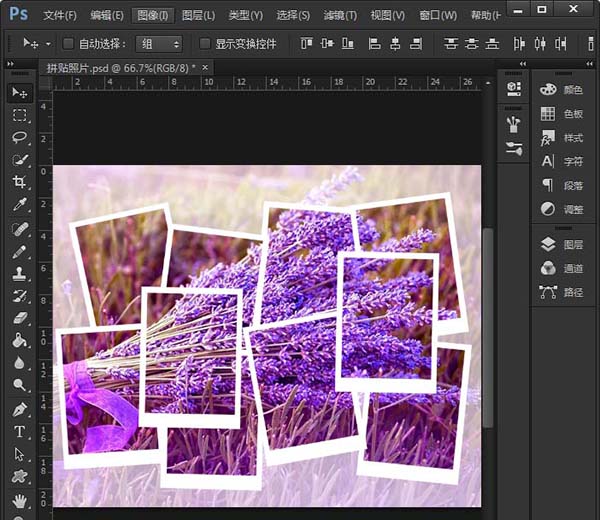
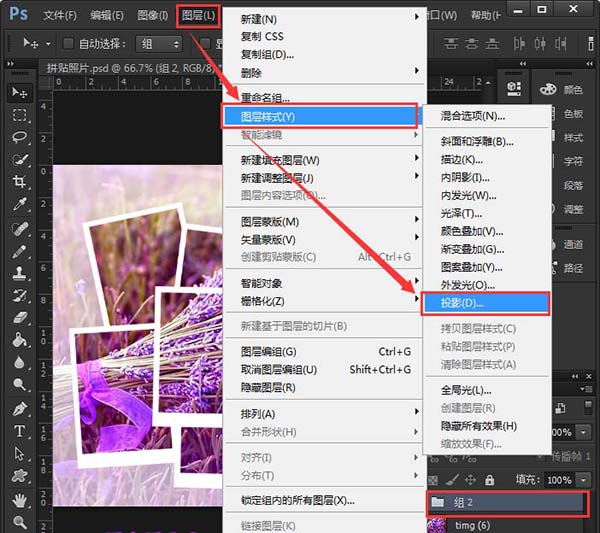
10、将所有小组的图层全部选中,再次按下键盘的快捷键按钮【Ctrl+G】组成一个大组,点击【图层】——【图层样式】——【投影】。
11、在图层样式的里面设置【距离5个像素】,【大小8个像素】,点击【确定】。
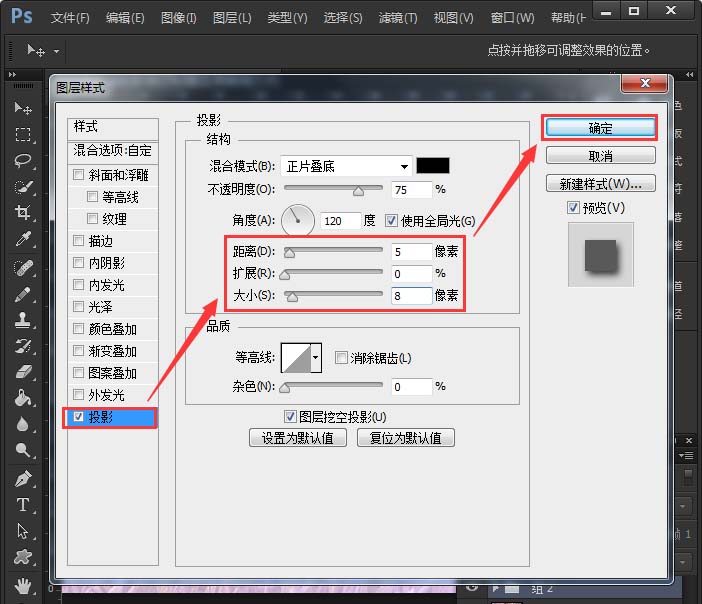
12、操作完上一步投影点击确定之后,现在就可以看到PS中每一个小图形都有立体的效果了,点击保存就全部制作完成了。
相关推荐:
相关文章
 ps怎么快速美白图片中的人物?图片中的人物看上去不是很白,想要美白一下,该怎么实现呢?下面我们就来看看人物美白的技巧,需要的朋友可以参考下2017-06-04
 本教程为脚本之家的各位ps学习者详细解析PS精修高清钻石戒指产品图片的过程,教程主要分为去色处理、戒指花头处理和镶嵌爪子处理,很详细,处理的效果也很不错,值得借鉴学2017-06-03
 本教程教脚本之家的各位ps抠图教程学习者通过PS只用一招快速抠羽毛/玻璃/火焰等黑色背景图片,方法不难,大家如果学会了这一种方法,抠羽毛,抠玻璃,抠火焰都很简单啦2017-06-03
 ps怎么调整图片中人物的脸型?图片中的人物脸型看上去太锥子脸了,想要稍微将脸型变胖一些,该怎么办呢?下面我们就来看看详细的教程,需要的朋友可以参考下2017-06-02
 PS怎么将一张图片制作成动图效果?ps想要给图片添加一些动作,制作成动图效果,该怎么制作呢?下面我们就来看看详细的教程,需要的朋友可以参考下2017-06-02
 ps怎么将图片合成轻柔飘逸的黑白烟雾头像效果?想将一张照片制作成黑白色烟雾缭绕的感觉,该怎么制作呢?下面我们就来看看详细的教程,需要的朋友可以参考下2017-06-02
 ps怎么将图片的平面调整为地面?拍摄中想要将一张图片的平面变成地面效果,该怎么制作呢?下面我们就来看看详细的教程,很简单,需要的朋友可以参考下2017-06-01
 PS怎么抠出图片中的透明玻璃杯?ps想要完整的抠出玻璃牙刷杯包括牙刷,该怎么抠图呢?下面我们就来看看详细的教程,需要的朋友可以参考下2017-05-31
 ps cs6怎么给图片制作日出光照效果?ps中想要给图片添加一种日出的光照效果,该怎么添加呢?下面我们就来看看详细的教程,很简单,需要的朋友可以参考下2017-05-31
 ps怎么给图片制作水彩泼墨效果?想要将一张普通的小鹿图变成一幅水彩泼墨的效果,该怎么制作呢?下面我们就来看看详细的教程,需要的朋友可以参考下2017-05-31


最新评论