

ps怎么清除切片? ps清除所有切片的教程
发布时间:2017-06-30 13:53:13 作者:Crofs荣  我要评论
我要评论
我要评论ps怎么清除切片?ps图片做了切片,后来发现不用切片了,该怎么取消切片呢?下面我们就来看看三种清除欺骗的方法,很简单,需要的朋友可以参考下
清除切片有三种方法,第一种一个一个来进行删除,第二种,选定想要清楚的进行清除,第三种,全部清除。首先,可以看到一张图片已经被全部切片均分。


第一种方法:
1、点击一张想要删除的切片,右键鼠标,单击“删除切片”即可轻松删除。

2、删除之后的效果如下,删除掉的切片蓝色外框会消失。


第二种方法:
1、删除部分切片,shift+左键鼠标,选中想要删除的切片,然后右键鼠标,选择删除切片即可。

2、删除之后的效果如下,被选中的几个切片全部删除掉了。

第三种方法:
1、直接将全部切片清除,选择上方的“视图”,找到“清除切片”。

2、全部清除之后的效果如下。

相关推荐:
相关文章
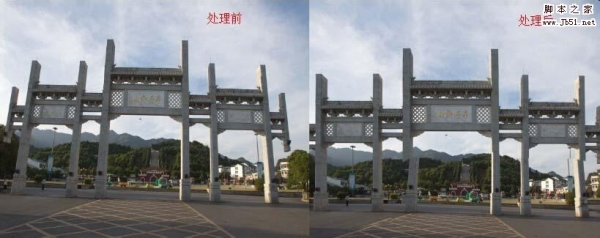 PS CS6怎么使用透视裁切工具裁剪图片?ps中想要裁剪图片,为了不影响照片的效果,我们可以使用透视裁剪工具来裁剪图片,不会改变图片的拍摄角度,下面我们就来看看详细的2017-03-30
 ps裁剪图片怎么固定的尺寸?ps中想要调整图片的大小,但是要求就是固定裁剪图片的尺寸,该怎么裁剪呢?下面我们就来看看详细的教程,需要的朋友可以参考下2017-03-27
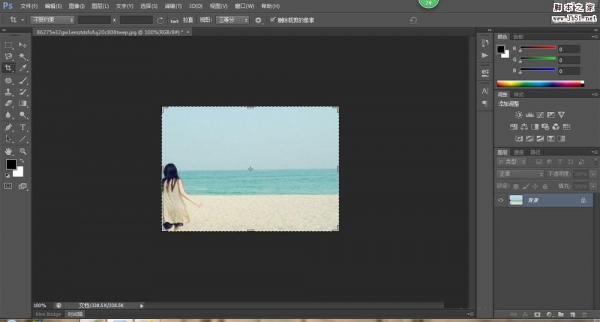 数码相机拍摄的照片需要通过裁剪得到良好的构图和合适的大小。裁剪工具可以简单地完成这些任务。不过有的朋友可能不知道,裁剪照片的方法有很多,不仅仅是裁剪工具的专利,2017-03-23
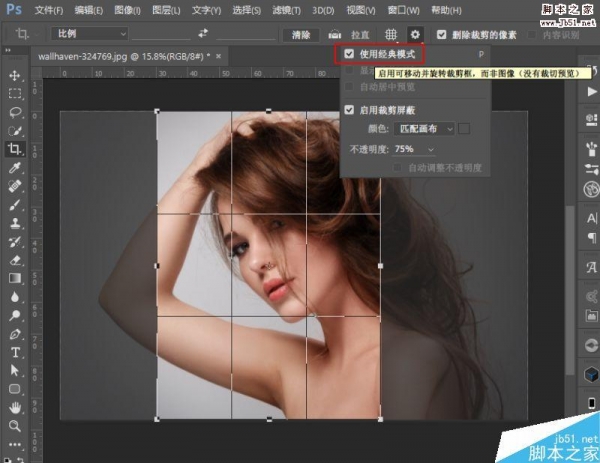 这篇教程是向脚本之家的朋友分享PS裁剪工具的十个小技巧,教程真的很实用,对于ps工作者,如果能灵活运用裁剪工具,则会大大提高工作效率,好了,下面我们一起来看看吧2016-12-03
- Photoshop是常见的专业图片处理软件,其功能多样,先教大家一个简单的操作——剪裁,方法很简单的,大家按照上面步骤进行操作即可,希望能对大家有所帮助2016-11-13
- 有很多朋友在使用PPT的时候都会想要将PPT中的图片素材处理成圆形,这样看起来更美观,更大方。那么ps怎么将照片裁剪成圆形?下面小编就为大家详细介绍一下,来看看吧2016-11-03
- 裁剪工具是用来裁剪图片的,如我们拍摄图片有某些部分不是很满意,就可以用这个工具裁掉,同时这个工具也可以校正某些角度偏斜的图片,下面为大家分享ps裁剪工具使用方法,一2016-08-08
- 这篇教程是向脚本之家的朋友分享ps进行图片裁剪方法,教程比较基础,适合新手来学习,推荐到脚本之家,喜欢的朋友可以参考本文,一起来学习吧2016-07-07
- 今天小编为大家带来PS6裁剪出圆形图片及保存圆形的方法,教程很简单,感兴趣的朋友到下文了解一下吧2016-05-18
- 这篇文章是向脚本之家的朋友分享PS基础标尺、旋转、裁剪使用方法,教程真的很不错,推荐到脚本之家,来看看吧2016-05-06
最新评论