

ps怎么绘制一个水池的平面图?
发布时间:2017-09-12 14:52:27 作者:佚名  我要评论
我要评论
我要评论ps怎么绘制一个水池的平面图?ps中想要设计一个水池的平面图,这在建筑图纸中很常见,该怎么绘制呢?下面我们就来看看详细的教程,需要的朋友可以参考下
就想要画一个下图所示的水池平面图,该怎么画呢?下面我们就来看看详细的教程。

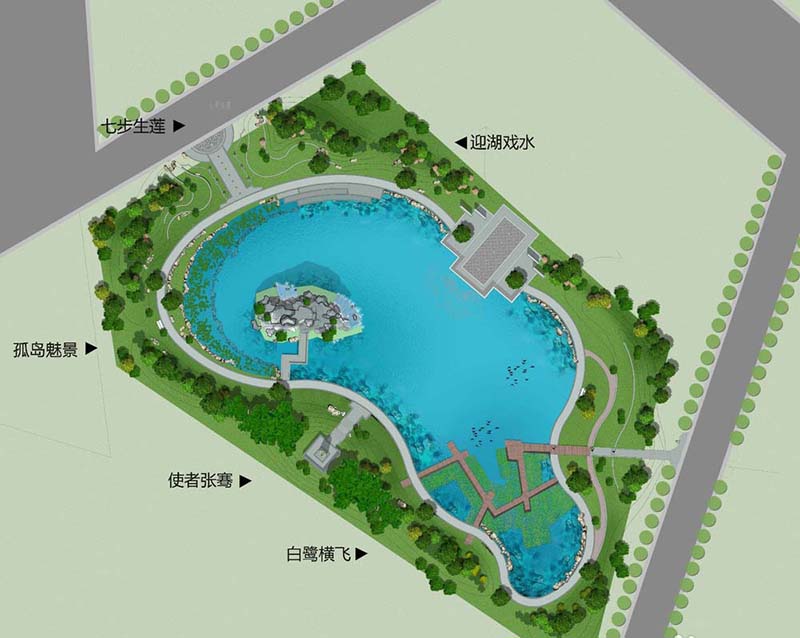
1、新建画布尺寸,大小自己更具你的要求设定,分辨率最好高一点

2、新建图层(ctrl+shift+N)用钢笔工具绘制一个水池,填充蓝色(R87,G134,B211)

3、双击水池图层描边路径,为水池增加驳岸边境,描边宽度看实际需求。

4、选择橡皮擦工具,笔头使用喷笔笔头,大小要小于泳池1/3,不透明度,100%然后把复制图层中间部分擦掉。如图擦后效果,中间透明留下边缘一些颜色。新建图层填充白色置与刚才图层下面,合并图层


5、滤镜—滤镜库—海洋波纹,你会看到做出了水波的效果。点击水波图层右键创建剪切蒙版,透明度60左右,看看水波的效果,在加上一些石头驳岸机理更好看。


以上就是ps设计水池平面图的教程,请继续关注脚本之家。
相关推荐:
相关文章
 ps怎么设计紫水晶文字效果?想要制作幸运的紫水晶文字,该怎么设计呢?下面我们就来看看ps设计紫宝石文字特效的制作教程,需要的朋友可以参考下2017-09-08
 ps怎么给水中的模特调色成梦幻蓝的效果?ps中想要给水中的模特添加一些特殊的效果,比如蓝色梦幻的颜色,该怎么调色呢?下面我们就来看看详细的教程,需要的朋友可以参考下2017-09-07
 ps怎么快速抠出高速行驶的摩托艇和水花?想要将行驶中的摩托艇和喷溅出来的水花一起抠出来,该怎么抠图 呢?下面我们就来看看详细的教程,需要的朋友可以参考下2017-08-22
 ps怎么使用钢笔工具绘制水滴形状?ps中想要绘制一个水滴形状,该怎么绘制呢?下面我们就来看看详细的教程,很简单,需要的朋友可以参考下2017-08-18
 这篇教程教脚本之家的ps调色教程学习者使用LR结合PS后期给外景美女照片调出夏末甜美的糖水人像效果的方法,难度不是很大,主要分整体初调、曲线调整、色彩提升和细节优化2017-08-18
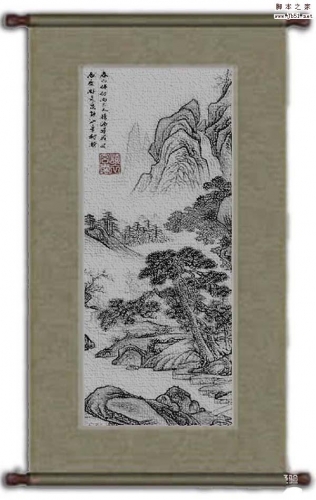 PS怎么设计一幅卷轴水墨山水画效果图?想要将山水画做成水墨的卷轴画,该怎么制作呢?下面我们就来看看详细的教程,很简单,需要的朋友可以参考下2017-08-17
 ps怎么绘制透明的精灵球?想要画一个透明的漂亮梦幻的水晶球,该怎么画呢?下面我们就来看看ps水晶球效果的制作方法,需要的朋友可以参考下2017-08-16
 PS怎么做一个淡绿色流光水晶按钮?ps中想要设计一款漂亮的水晶按钮,该怎么设计呢?下面我们就来看看详细的教程,很简单,需要的朋友可以参考下2017-08-15
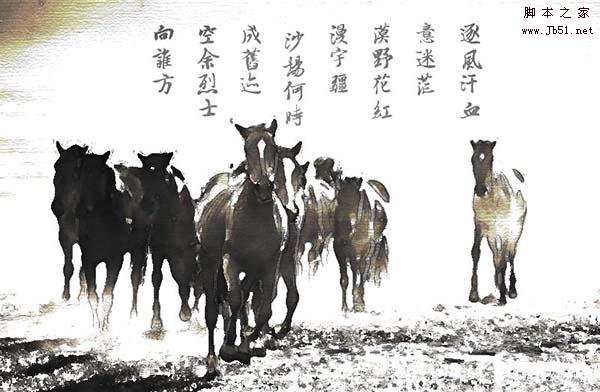 ps怎么将骏马图转换为水墨国画效果?ps中想要将一幅骏马图转化成中国水墨画效果,该怎么制作呢?下面我们就来看看详细的教程,需要的朋友可以参考下2017-08-15
 ps中怎么设计一款立体水晶字体效果?ps中想要制作一款立体的文字,该怎么制作呢?下面我们就来看看ps设计立体文字效果的教程,需要的朋友可以参考下2017-08-08


最新评论