

ps中矩形工具怎么使用? ps矩形工具的详细介绍
发布时间:2017-09-13 16:13:28 作者:淘宝美工教程  我要评论
我要评论
我要评论ps中矩形工具怎么使用?ps中矩形工具很常用,但是矩形工具该怎么使用呢?下面我们就来看看ps矩形工具的详细介绍,需要的朋友可以参考下
ps中的工具有很多,其中的矩形工具该怎么使用呢?下面我们就来看看ps矩形工具的详细介绍。
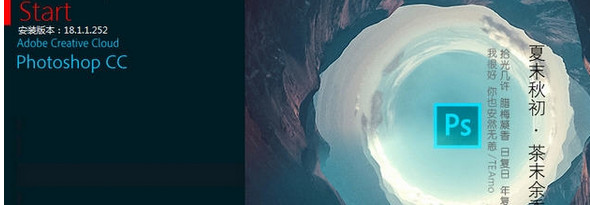
打开电脑,启动Photoshop软件,在工具箱中,找到“矩形工具”,快捷键是"U"键,效果如图所示。

在矩形工具选项栏上,可以创建矩形为形状,路径,像素三个类型的对象,如图所示。

我们选择矩形工具为形状,在填充里,可以设置,不填充颜色,填充颜色,填充渐变颜色,以及填充图案等,如图所示。

矩形工具选择形状后,也可以对描边进行设置,改变颜色,改变描边的大小,包括样式等等。
这个的操作,和我们讲解,钢笔工具创建路径的时候,制作形状一样的参数和设置。

在描边选项里设置描边线的效果,也可以进行调整,如图所示。

当我们,选择矩形工具,选择形状,填充设置为黄色,描边设置红色,8点粗细,在文件中创建一个矩形,效果如图所示。

创建完之后,我们可以在属性面板上改变填充颜色白色,描边红色,描边20点大小,如图所示。

接下里,也可以对矩形的四个角进行调整,如图所示。

也可以对四个角其中某一个角单独调整,如图所示,把固定按钮关闭后,就可以调整某一个角的效果。

除了刚才我们在photoshop软件里直接创建一个矩形之外,还可以在画面上,直接单击左键,弹出来一个“创建矩形”的面板,在里面,设置宽度和高度,如图所示,设置为200像素的正方形,如图所示。

创建完毕一个正方形矩形,这个是200x200像素的。

矩形工具除了创建形状外,也可以创建路径,如图所示,选择路径,然后可以在画面上,创建合适的路径效果。

在矩形工具选项栏上,最后面的位置,也可以设置更多的形状工具的参数和命令。和选区工具的操作方法也都是一样的,效果如图所示。

以上就是ps关于矩形工具的使用方法,希望大家喜欢,请继续关注脚本之家。
相关推荐:
相关文章
 Photoshop通过合成实例解读景深合并工具使用技巧分享给脚本之家的各位朋友,教程从前期到后期系统的讲解了如何打造全景深照片,感兴趣的朋友可以看看2017-09-07
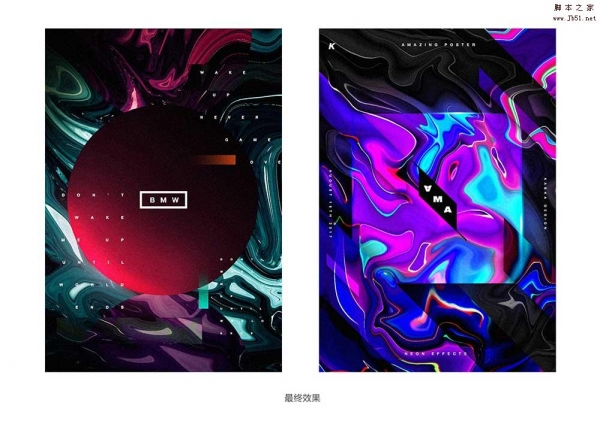 PS液化工具制作潮流抽象纹理海报视频教程分享给脚本之家的各位photoshop视频教程学习者,教程主要分为一、二两部分,主要教大家如何用PS中的液化工具,将图片处理成颜料质2017-09-07
 这篇教程将通过PS给美女照片调色的实例详细解析后期饱和度工具使用技巧,包括改变饱和度的两种方式区别以及这种区别在后期中如何应用等,从而助你离大师更近一步2017-09-06
 ps在修片的时候,都会使用色相/饱和度来调节图片的颜色,通过改变明度来降低饱和度与直接使用饱和度降低饱和度有什么区别呢?下面我们就来看看看详细的教程,需要的朋友可2017-09-06
 PS怎么使用3D工具设计双十一立体文字效果?ps中想要设计一段立体的广告语,该怎么设置呢?今天我们就来看看使用3d工具制作立体文字的教程,需要的朋友可以参考下2017-09-01
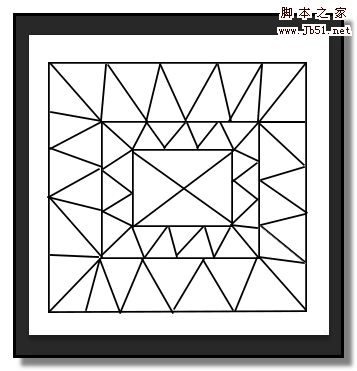 ps钢笔工具怎么画不粘连的线条?ps中使用钢笔画线条的时候,不希望线条粘连,该怎么画不粘连的线条呢?下面我们就来看看详细的教程,需要的朋友可以参考下2017-08-31
 ps怎么使用扩展工具制作扩大版的文字?ps中想要制作一个放大版本的文字效果,我们可以使用ps中的扩展工具来实现,下面我们就来看看详细的教程,需要的朋友可以参考下2017-08-27
 ps怎么使用钢笔工具绘制水滴形状?ps中想要绘制一个水滴形状,该怎么绘制呢?下面我们就来看看详细的教程,很简单,需要的朋友可以参考下2017-08-18
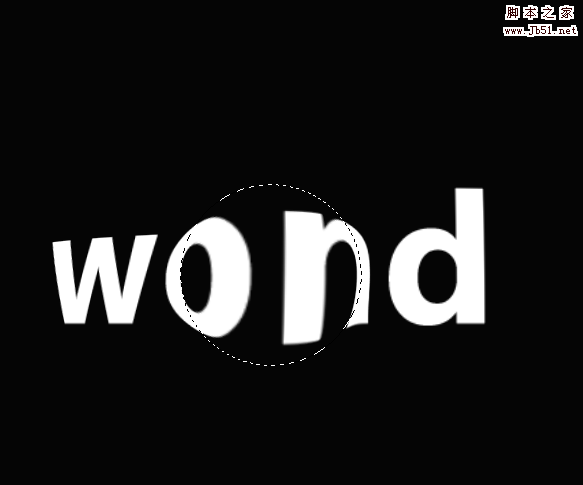 ps球面工具怎么使用?ps中有球面化功能,该怎么使用这个功能呢?下面我们就来看看使用ps制作球面化文字的教程,很简单,基础教程,需要的朋友可以参考下2017-08-16
 ps怎么使用钢笔工具抠图?ps中想要抠出玻璃瓶,该怎么抠图呢?下面我们就来看看使用钢笔工具抠图的方法,很简单,需要的朋友可以参考下2017-08-15


最新评论