

ps cs5怎么设计玻璃化的七彩花瓣效果?
发布时间:2018-01-03 10:58:16 作者:莲子心内苦糖  我要评论
我要评论
我要评论ps cs5怎么设计玻璃化的七彩花瓣效果?ps中想要画玻璃效果的花瓣,该怎么制作这种七彩花瓣呢?主要使用ps中的滤镜功能,下面我们就来看看详细的教程,需要的朋友可以参考下
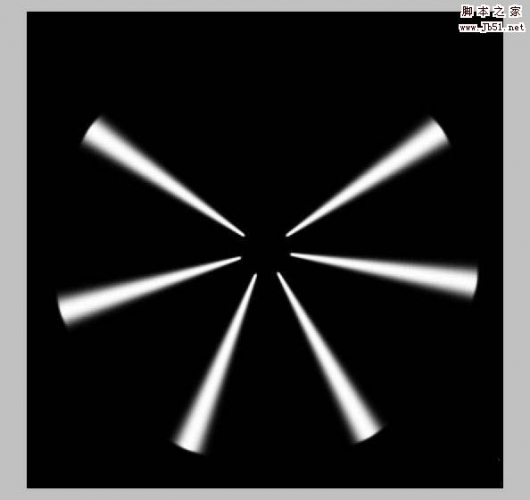
4、然后再执行滤镜--扭曲--极坐标,设置相关数据如下


5、再对背景层执行滤镜--滤镜库--素描--铭黄渐变,设置数据如下


6、新建一个空白图层--图层1,选择渐变工具,在选择彩虹渐变,在图层1中拖拽

7、将图层1的混合模式改为‘颜色’,最终效果如下


以上就是ps中制作玻璃花朵的教程,希望大家喜欢,请继续关注脚本之家。
相关推荐:
相关文章
 PS怎么使用极坐标滤镜制作漂亮的线条图形?ps中想要使用极坐标来制作扭曲的图形,该怎么制作呢?下面我们就来看看详细的教程,需要的朋友可以参考下2017-12-28
 ps怎样给文字添加波纹滤镜效果?运用PHOTOSHOP软件,可以很简单的制作大家想要的照片,下面和小编一起来看看具体步骤吧2017-12-25
 ps是我们常用的绘图软件,有时为了效果,我们要添加一些滤镜,那么ps怎样添加滤镜?下面小编带来ps新增滤镜的设置方法,希望对大家有所帮助2017-12-15
 最近,很多网友问小编ps怎么制作皮革纹理?今天脚本之家小编就给大家带来ps滤镜工具制作皮革纹理教程,方法很简单,制作的皮革纹理质感十足,非常适合新手入门学习2017-12-05
 PS怎么给图片添加滤镜效果?ps中想要给图片调色,可以使用ps中的滤镜来实现改变颜色,该怎么改变呢?下面我们就来看看PS图片调色的教程,需要的朋友可以参考下2017-11-20
ps利用滤镜制作各种颜色的环形烟花图片 photoshop笔画烟花教程
ps怎样利用滤镜制作各种颜色的环形烟花图片?运用PHOTOSHOP软件,可以很简单的制作大家想要的照片,下面和小编一起来看看具体步骤吧2017-11-14 ps怎样使用滤镜设计石壁上长满青苔的图片效果?运用PHOTOSHOP软件,可以很简单的制作大家想要的照片,下面和小编一起来看看具体步骤吧2017-11-09
Photoshop CC 2018内置滤镜camera raw一键磨皮技巧分享
Photoshop CC 2018内置滤镜camera raw一键磨皮技巧分享给脚本之家的各位照片处理学习者,方法很简单,速度非常快,Photoshop CC 2018软件和camera raw滤镜也都有提供,有兴2017-11-03 很多的人在学习photoshop这个软件,那么怎么才能做闪电一样的效果呢?怎么做5毛特效呢?那今天就带领大家去看看如何使用PhotoShop的分层云彩滤镜制作出闪电效果吧。其实是2017-10-17
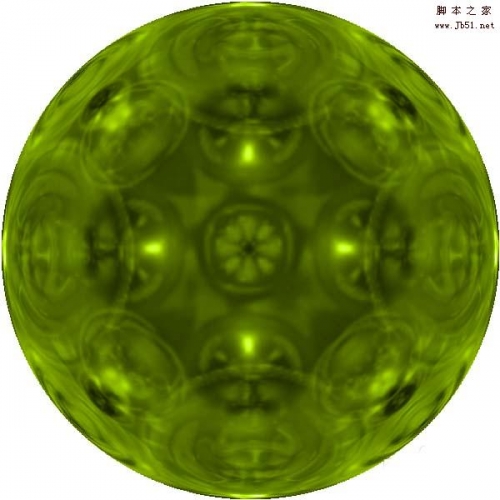 ps怎么使用滤镜设计一个绿色琉璃球?想要设计一个有花纹的绿色琉璃球,该怎么设计呢?下面我们就来看看详细的教程,需要的朋友可以参考下2017-09-18

最新评论