

ps怎样把灰暗的外景美女人物调出淡粉色甜美的效果?
PSfly 发布时间:2018-01-16 15:40:54 作者:ARLEE  我要评论
我要评论
我要评论ps怎样把灰暗的外景美女人物调出淡粉色甜美的效果?运用PHOTOSHOP软件,可以很简单的制作大家想要的照片,下面和小编一起来看看具体步骤吧
19、盖印可见图层,自动对比度。

20、不透明度更改。

21、勾出眼睛部分,具体如图。

22、图像-调整-可选颜色。

23、新建亮度对比度调整层。

24、新建可选颜色调整层,参数设置如下图,确定后完成。
最终效果


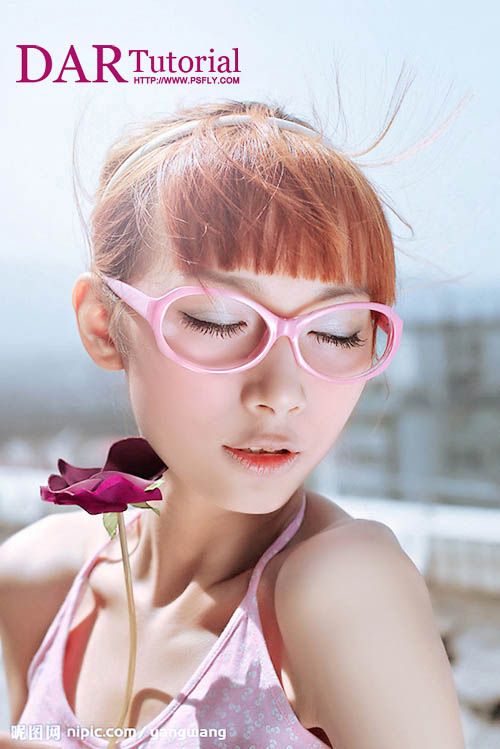
教程到此结束,小伙伴是不是有所启发,何不自己动手尝试一下呢。
相关推荐:
相关文章
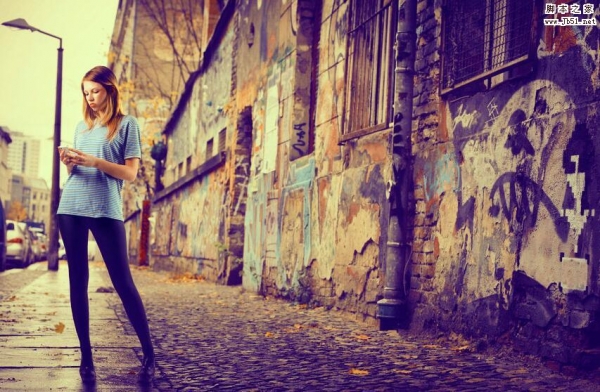 ps怎样把人物街景照调出怀旧照片的效果?运用PHOTOSHOP软件,可以很简单的制作大家想要的照片,下面和小编一起来看看具体步骤吧2018-01-15
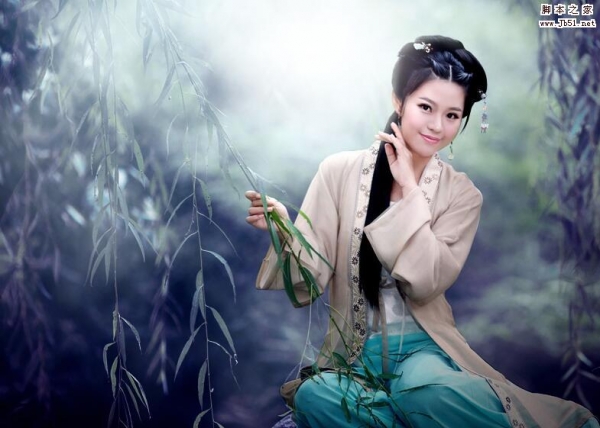 ps如何把外景美女人物调出唯美的古典青蓝色效果?运用PHOTOSHOP软件,可以很简单的制作大家想要的照片,下面和小编一起来看看具体步骤吧2018-01-12
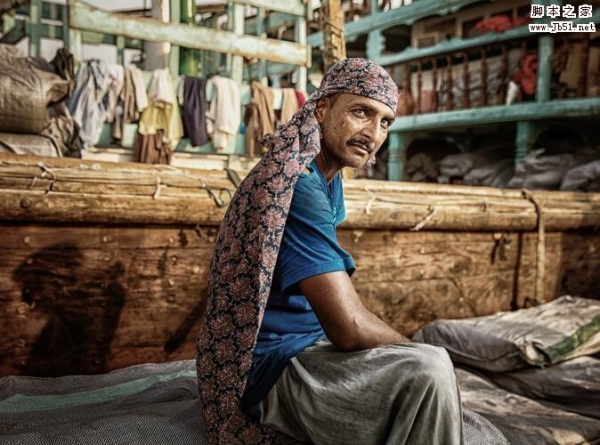 ps怎样通过调整区域亮度把人物图片调出hdr的效果?运用PHOTOSHOP软件,可以很简单的制作大家想要的照片,下面和小编一起来看看具体步骤吧2018-01-03
 本教程教脚本之家的ps调色教程学习者ps后期如何巧用色彩重构调出欧美时尚流行电影感色调?教程最后调出的效果电影质感非常强,感兴趣的朋友欢迎前来一起分享学习2017-12-29
 ps怎样把昏暗的河湾图片调成日出晨曦的效果?运用PHOTOSHOP软件,可以很简单的制作大家想要的照片,下面和小编一起来看看具体步骤吧2017-12-26
 ps怎么给水下照片调色?拍摄的水下照片,想要调一下色,该怎么让海水更蓝看上去更神秘呢?下面我们就来看看ps水底世界调色的教程,需要的朋友可以参考下2017-12-25
 PS+LR怎样把外景背光人物照片调出暖暖的效果?运用ps+lr软件,可以很简单的制作大家想要的照片,下面和小编一起来看看具体步骤吧2017-12-22
 ps怎样把风景照调成超逼真的电影级效果?运用PHOTOSHOP软件,可以很简单的制作大家想要的照片,下面和小编一起来看看具体步骤吧2017-12-21
 本教程教脚本之家的PS调色教程学习者使用LR+PS调出室内人像照片日系复古暖黄色效果,教程打造的整体效果属于日系复古风,暖暖的,看着很舒服,喜欢的朋友欢迎前来一起分享2017-12-20
 ps怎样给外景人物调出朦胧质感的效果?运用PHOTOSHOP软件,可以很简单的制作大家想要的照片,下面和小编一起来看看具体步骤吧2017-12-19


最新评论