

ps怎么绘制指南针? ps画指南针的教程
百度经验 发布时间:2018-02-26 14:52:26 作者:半点点儿  我要评论
我要评论
我要评论ps怎么绘制指南针?ps中想要使用一些工具绘制一个指南针,该怎么绘制指南针呢?下面我们就来来看看ps画指南针的教程,需要的朋友可以参考下
7、将“组1”复制一层,得到“组1拷贝”,但是渐变效果是反的,这时我们要点开“组1拷贝”里两个图层的图层样式,勾选“渐变”后面的“反向”就可以了;


8、用椭圆工具画一个圆,得到“椭圆1”,双击图层打开图层样式,选择“渐变叠加”,样式选择“角度”,在填充选择渐变色时多加几个色标,做出效果,但是这要注意第一个色标色和最后一个要颜色一样,不然要出现如下图样式;


9、现在大体效果出来了,最后我们再画一个圆(也可以不画)得到“椭圆2”,调整其大小,降低其透明度至合适值,最终效果如图。


以上就是ps画指南针的教程,希望大家喜欢,请继续关注脚本之家。
相关推荐:
相关文章

ps怎样绘制一张穿着白色婚纱手拿玫瑰的新娘图片 ps鼠绘人物教程
ps怎样绘制一张穿着白色婚纱的新娘照片?运用PHOTOSHOP软件,可以很简单的制作大家想要的照片,下面和小编一起来看看具体步骤吧2017-11-17 ps怎样绘制一个玻璃杯果汁饮料图片?运用PHOTOSHOP软件,可以很简单的制作大家想要的照片,下面和小编一起来看看具体步骤吧2017-11-16
 ps怎么绘制立体魔方模型?ps中想要绘制一个彩色的立体魔方,该怎么绘制呢?下面我们就来看看ps画水彩魔方的教程,很简单,需要的朋友可以参考下2017-11-15
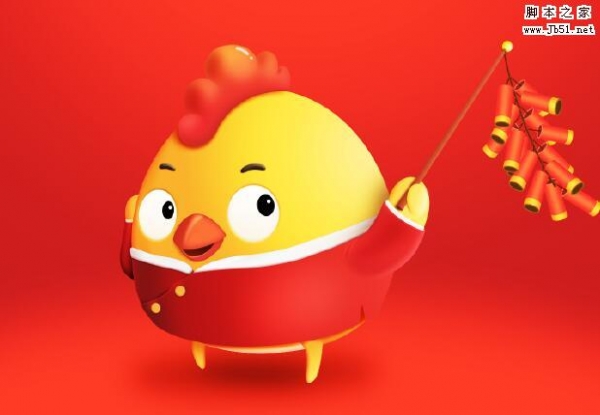 ps怎样绘制一张鸡年手持炮竹的可爱喜庆小黄鸡图片?运用PHOTOSHOP软件,可以很简单的制作大家想要的照片,下面和小编一起来看看具体步骤吧2017-11-10
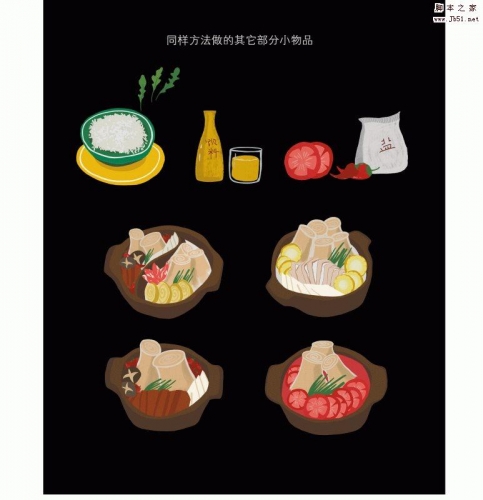 本教程教脚本之家的矢量手绘学习者使用PS结合手绘板简单绘制手绘美食插画,教程简单粗暴,绘制的手绘美食插画非常可爱,感兴趣的朋友欢迎前来一起分享学习2017-11-09
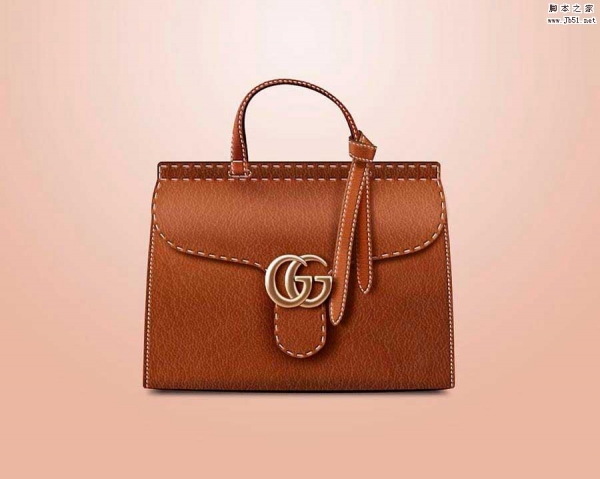 本教程教脚本之家的矢量手绘学习者使用PS绘制质感拟物化牛皮手提包,教程讲解的很详细,设计的包包非常逼真,感兴趣的朋友欢迎前来一起分享学习2017-11-09
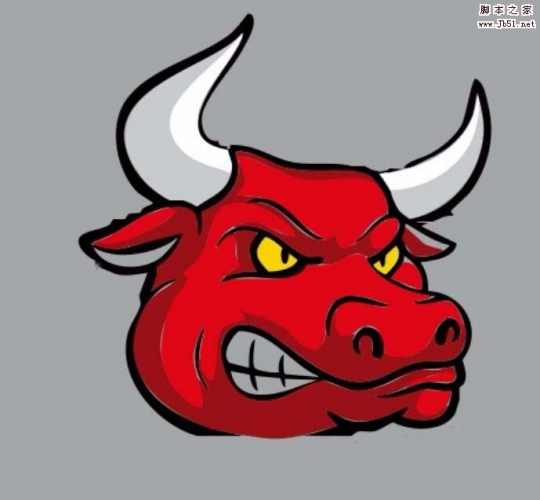 ps怎么绘制一个凶狠的红牛头像?ps中想要画一个红牛头像,红牛正在发火,该怎么绘制呢?下面我们就来看看详细的教程,需要的朋友可以参考下2017-11-09
 PS怎么绘制一个倾斜的矩形?ps中想要绘制一个倾斜的矩形,该怎么绘制呢?该怎么倾斜矩形呢?下面我们就来看看ps矩形倾斜的教程,需要的朋友可以参考下2017-11-07
 ps中怎么绘制一个老鹰头像图标?想要画一个凶狠的的老鹰头,该怎么画呢?今天我们就来看看ps绘制老鹰头的方法,很简单,需要的朋友可以参考下2017-11-05
 ps如果设计一个逼真的家用香皂图片?运用PHOTOSHOP软件,可以很简单的制作大家想要的照片,下面和小编一起来看看具体步骤吧2017-11-04


最新评论