

ps怎样把瀑布风景图制作出水流动画效果?
 我要评论
我要评论ps怎样把瀑布风景图制作出水流动画效果?运用PHOTOSHOP软件,可以很简单的制作大家想要的照片,下面和小编一起来看看具体步骤吧。
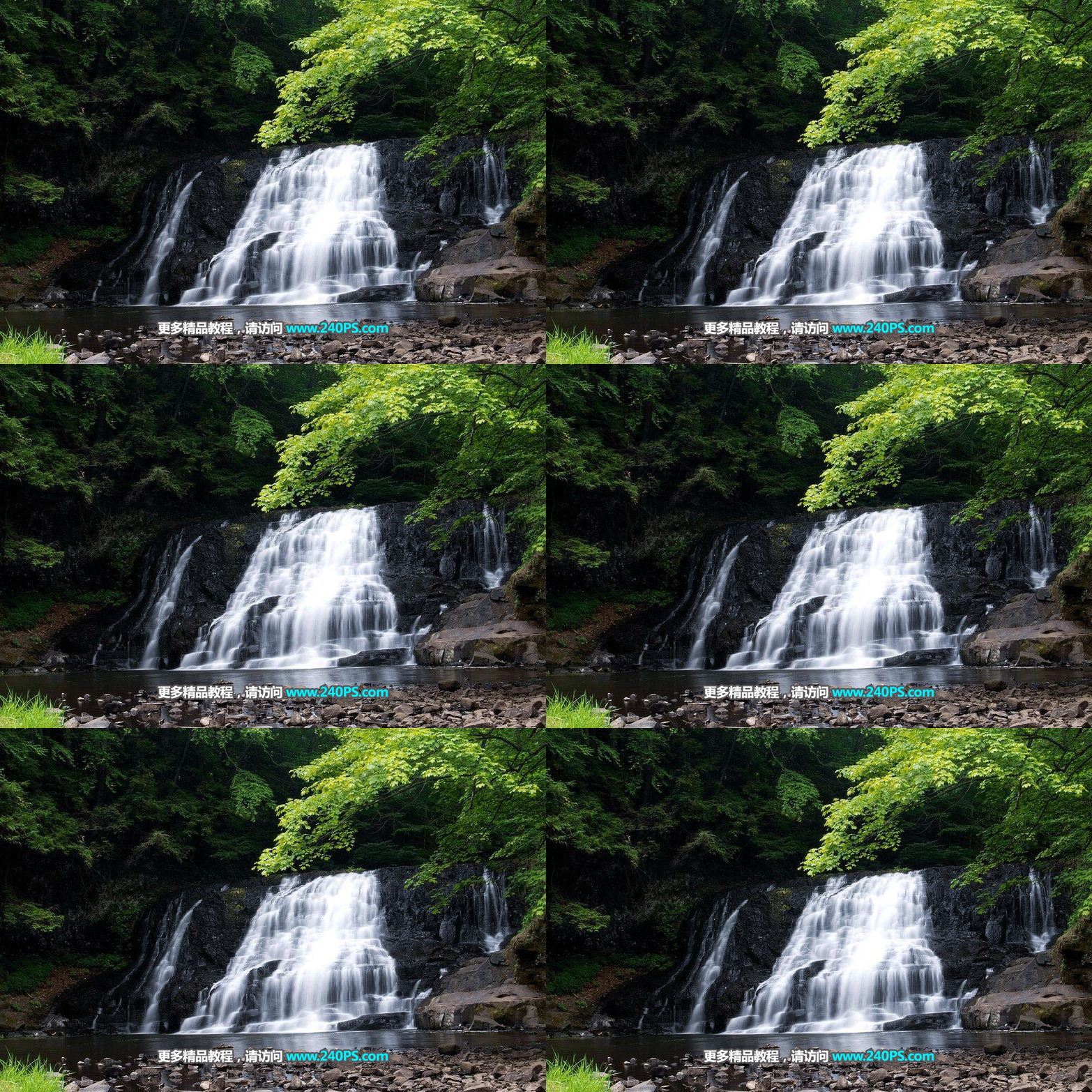
最终效果
具体步骤:
1、首先把下面的瀑布素材保存到本机,打开PS软件,再打开保存的素材。


2、按Ctrl + J 把背景图层复制一层,得到背景副本图层,如下图。

3、点击组按钮,新建一个组。

4、选择“背景副本”图层缩略图,按住鼠标左键并拖到组缩略图上面,把背景副本移到组里面,然后松开鼠标,如下图。


5、选择“背景副本”图层,按键盘上的向左方向键三次,把当前图层向左移动三个像素。

6、选择当前组1。

7、按住Alt键 + 鼠标左键点击蒙版按钮,添加黑色蒙版,如下图。

8、前景色设置为白色,选择画笔工具,画笔不透明度设置为50%,如下图。

9、用画笔把瀑布区域涂出来,如下图。


10、把组展开,再选择“背景副本”图层。

11、点击蒙版按钮,添加蒙版。

12、现在来一定一款图案。按Ctrl + N 新建文件,尺寸为1 * 50像素,分辨率为72像素/英寸,背景内容:白色,然后确定。

13、新建一个图层,用矩形选框工具拉出下图所示的两个矩形选区,并把选区填充黑色。

14、按Ctrl + D 取消选区。

15、选择菜单:编辑 > 定义图案,命名后关闭当前文件。

16、回答瀑布素材文件,按住Alt键 + 鼠标左键点击一下背景副本蒙版缩略图,这时候看到的是白色。

17、选择菜单:编辑 > 填充,在对话框中选择“图案”,在选择刚才定义的图案,然后确定。


18、选择菜单:滤镜 > 模糊 > 高斯模糊,半径设置为5,效果如下图。


19、选择菜单:窗口 > 时间轴,在弹出的对话框点击“创建帧动画”。


20、把红框位置设置为“永远”,箭头所指的时间设置为0.15,如下图。

21、点击新建按钮,新建一个帧。

22、按向下的方向键5次,往下移动5个像素。

23、按向下的方向键5次,往下移动5个像素。

24、同样的方法新建帧,再往下移动5个像素。。。然后新建第10帧,也是往下移动5像素,这时候顶部的白色空隙如下图。

25、按住Alt键 + 鼠标左键点击一下蒙版缩略图,如下图。

26、点击一下播放按钮,预览一次。

27、自己满意后选择菜单:文件 > 存储为Web所用格式。


最终效果
教程到此结束,小伙伴是不是有所启发,何不自己动手尝试一下呢。
相关推荐:
相关文章
 ps图片怎么快速制作成3D模型?ps导入的图片想要制作成一个3d立体的镯子效果,该怎么制作呢?下面我们就来看看详细的教程,需要的朋友可以参考下2018-04-08
 photoshop中国风水墨笔刷小教程分享给脚本之家的各位入门教程学习者,教程简单粗暴,是学习中国风设计必备,感兴趣的朋友欢迎前来一起分享学习2018-04-08
photoshop CC 2018入门教程:ps cc 2018色彩模式及其像素概念详解
今天的ps入门实例教程给大家带来的是photoshop CC 2018入门教程:ps cc 2018色彩模式及其像素概念详解,在正真了解Photoshop CC之前,非常有必要了解一些后面经常会遇到地名2018-04-08 PS怎么画拍手的小狗?ps中想要绘制一个卡通的拍手小狗狗的形象,该怎么绘制呢?下面我们就来看看ps绘制小狗图形的教程,需要的朋友可以参考下2018-04-08
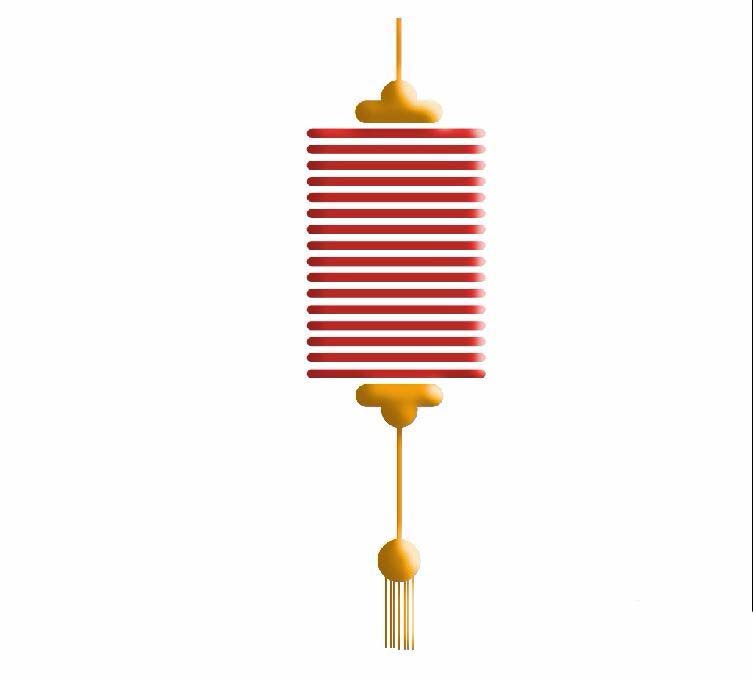 ps怎么设计一款创意的灯笼造型?ps中想要绘制一款漂亮的长形灯笼,该怎么设计呢?下面我们就来看看详细得见i熬成,请看下文详细介绍,需要的朋友可以参考一下2018-04-08
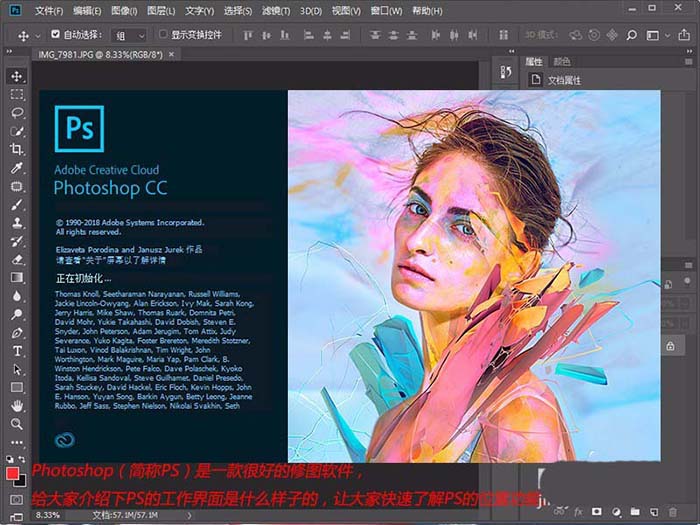 ps CC2018怎么使用?ps2018版本新增了哪些功能,该怎么使用呢?下面我们就来看看ps CC2018工作界面介绍,需要的朋友可以参考下2018-04-08
 ps怎么手绘一个简笔画羊头?ps中想要简简单单的画一个羊头的图形,该怎么绘制呢?下面我们就来看看ps画羊头的教程,需要的朋友可以参考下2018-04-07
ps怎么做出火焰效果?PS CC不用抠像快速制作火焰效果教程
关于ps怎么做出火焰效果?脚本之家给大家分享给很多类似的教程,今天小编给大家带来的是使用PS CC不用抠像快速制作火焰效果的方法,教程简单粗暴,只要几步即可完成,非常适2018-04-07 ps怎么做白底图?是很多淘宝美工新手朋友都想知道的技巧,今天小编就给大家带来使用PS30秒制作红酒的白底图片教程,这里主要使用了PS的Camera Raw滤镜功能,非常简单,感兴2018-04-04
 PS怎么绘制多个正六边形组曾的发光图形?ps想要给图片绘制一个多边形组成的带有星光的图形,该怎么绘制呢?下面我们就来看看详细的教程,需要的朋友可以参考下2018-04-04


最新评论