

ps怎样制作一个酷炫好看被光晕环绕的星球图片?
240ps 发布时间:2018-04-24 16:29:09 作者:昀恒  我要评论
我要评论
我要评论ps怎样制作一个酷炫好看被光晕环绕的星球图片?运用PHOTOSHOP软件,可以很简单的制作大家想要的照片,下面和小编一起来看看具体步骤吧
18、新建一个图层,混合模式改为“滤色”,用钢笔工具勾出下图所示的选区,羽化25个像素后填充淡紫色,按Ctrl + D 取消选区。

19、新建一个图层,用钢笔工具勾出下图所示的选区,羽化8个像素后填充白色,然后取消选区。

20、新建一个图层,填充暗青色,用椭圆选框工具拉出下图所示的选区,羽化35个像素后按Delete删除,取消选区后把混合模式改为“滤色”,如下图。


21、点击组前面的三角形,把组收起来。

22、选择红框位置的图层。

23、新建一个图层,用椭圆选框工具拉出下图所示的选区,羽化45个像素后填充紫色,然后取消选区。

相关文章
 ps怎么设计QQ的登录界面?ps中想要设计一款登陆界面,该怎么设计呢?今天我们就以qq登陆界面为例,下面我们就来看看ps制作登录界面的方法,需要的朋友可以参考下2018-04-24
 ps怎么制作一个黑夜中望远镜观景的动画效果?我们知道望远镜是什么效果,想要制作一个望远镜看到的效果,该怎么制作这个动画效果呢?下面我们就来看看详细的教程,需要的朋2018-04-22
 最近,很多网友问小编ps如何制作星空头像?今天小编就给大家带来ps快速制作漂亮的星空头像教程,方法不难,一学就会,非常适合新手操作,喜欢的朋友可以试着制作一个属于自2018-04-21
 本篇给脚本之家的入门实例学习者带来ps简单制作金属环的实例教程,方法不难,一学就会,感兴趣的朋友欢迎前来一起分享学习2018-04-21
 近日,很多网友问小编ps怎么做人物投影?今天小编就给大家介绍使用ps给芭蕾舞女孩添加逼真的倒影效果的方法,教程清晰易懂,非常适合新手入门学习2018-04-21
 我们经常看到卡通人物脸部两侧会有粉色的光晕,像是害羞的样子,非常可爱,这篇教程就教脚本之家的入门实例学习者们如何使用PhotoShop制作卡通人物脸部可爱的光晕效果,教2018-04-20
 ps图片怎么网格化?ps导入的图片想要晶格化,该怎么给图片制作网格效果呢?下面我们就来看看ps给图片添加网格效果的教程,需要的朋友可以参考下2018-04-19
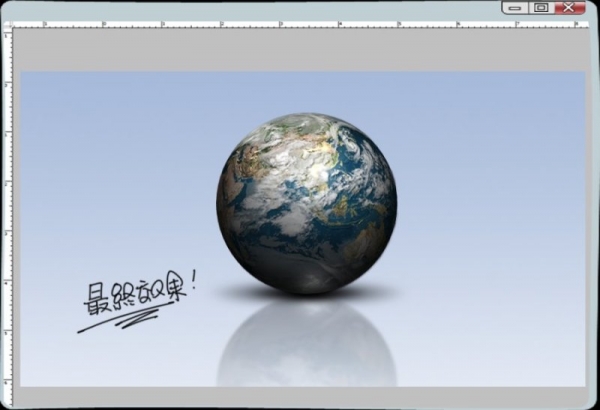 本教程教脚本之家的入门实例学习者使用Photoshop简单绘制3D立体地球的方法,教程简单粗暴,主要用到Photoshop的3d工具,效果非常逼真,感兴趣的朋友欢迎前来一起分享学习2018-04-19
ps如何制作烟雾效果?利用Photoshop液化功能快速制作烟雾效果教程
最近,有不少新朋友问小编ps如何制作烟雾效果?ps烟雾效果制作方法有很多种,今天小编给大家带来的是利用Photoshop液化功能快速制作烟雾效果的方法,教程简单粗暴,一学就会2018-04-18
csh文件怎么导入ps?Photoshop载入.csh图形形状文件的方法介绍
后缀名为.csh的文件是photoshop中用到的一个形状文件,下载下来之后安装到photoshop里,就直接可以使用了,那么,csh文件怎么导入ps呢?今天小编就给大家详细介绍一下Photos2018-04-18


最新评论