

ps怎么设计创意的花朵图案? ps制作花朵图形的教程
百度经验 发布时间:2018-04-29 10:45:28 作者:言城夏  我要评论
我要评论
我要评论ps怎么设计创意的花朵图案?ps中想要设计一款创意的花朵样式的图形,该怎么设计呢?下面我们就来看看ps制作花朵图形的教程,需要的朋友可以参考下
ps中设计创意图形很简单,今天我们就来看看时用ps设计创意的花朵图形的教程。

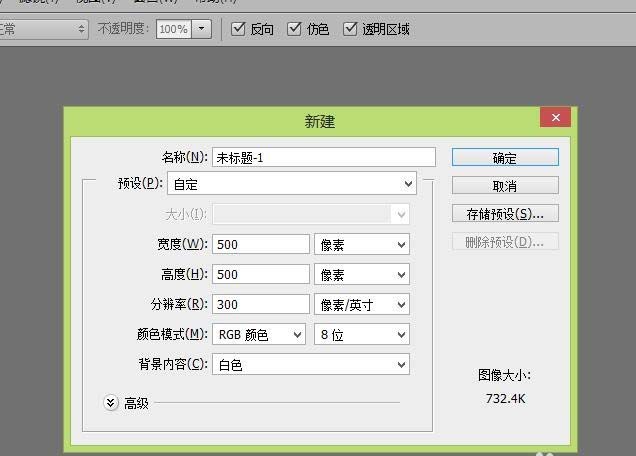
1、打开Photoshop软件,按快捷键“CTRL+N”新建一个空白文件,背景设置为白色。像素分别可以设置为500px。点击确定,建立文件。
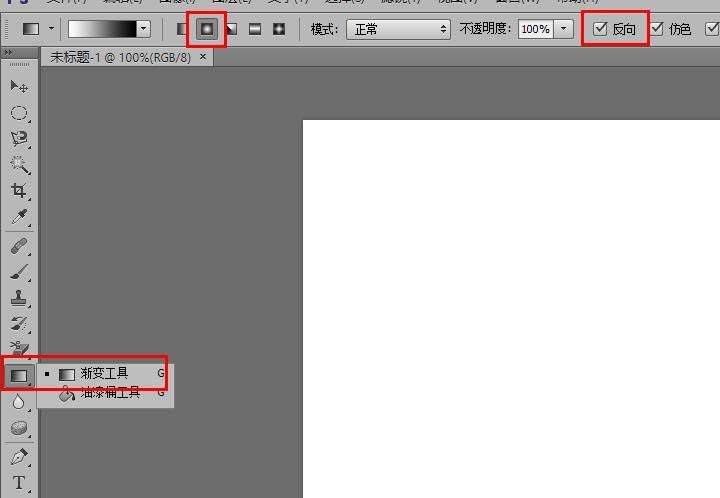
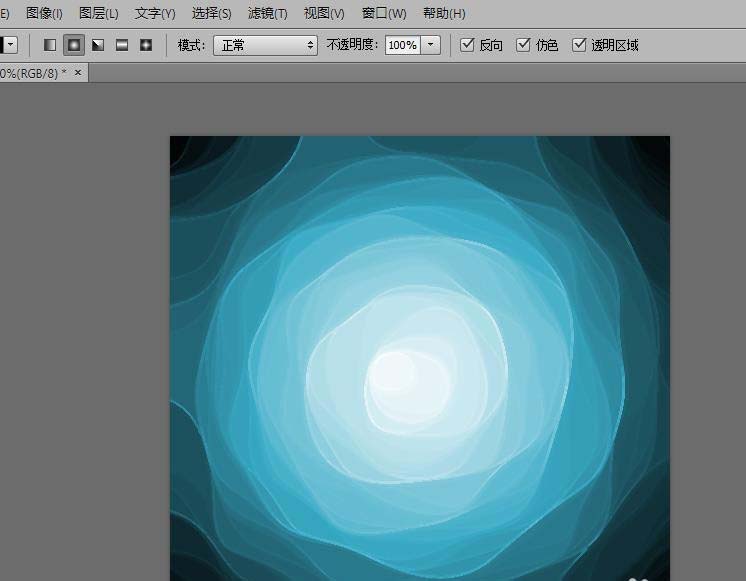
2、点击左侧工具栏中的“渐变工具”,并在上方的选项栏中,选择“径向渐变”效果,并设置渐变颜色为白色到黑色的渐变色。默认里面只有黑色到白色的渐变,可以勾选后边的“反向”即可。
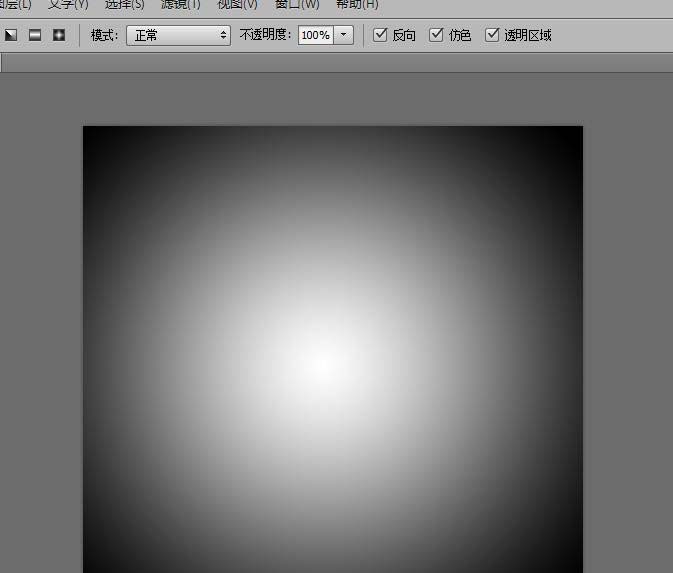
3、选择完毕后,从图片的正中心向四个角中的任意一个角,拖动鼠标。绘制出渐变色彩。
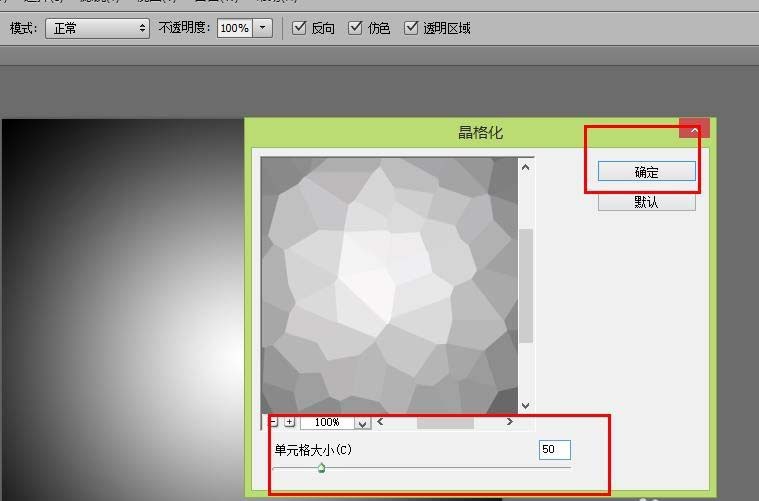
4、绘制完毕后,选择上方的“滤镜”菜单,选择“像素化”--“晶格化”,设置晶格化单元格大小为50,并点击确实。
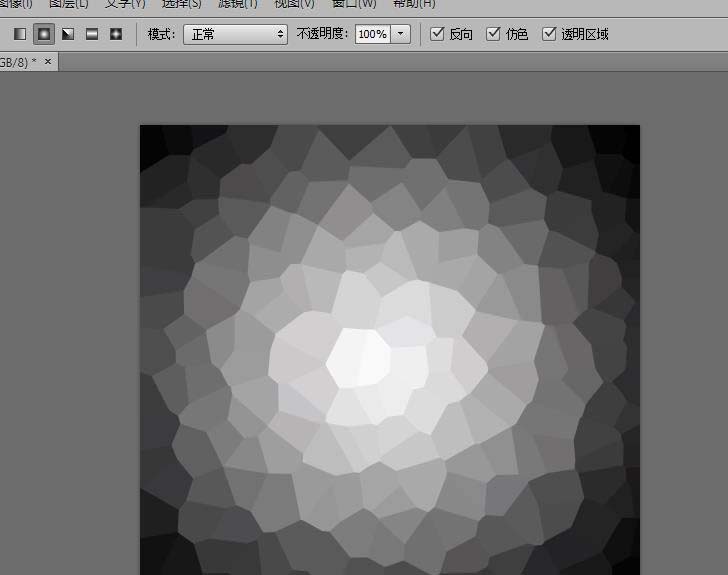
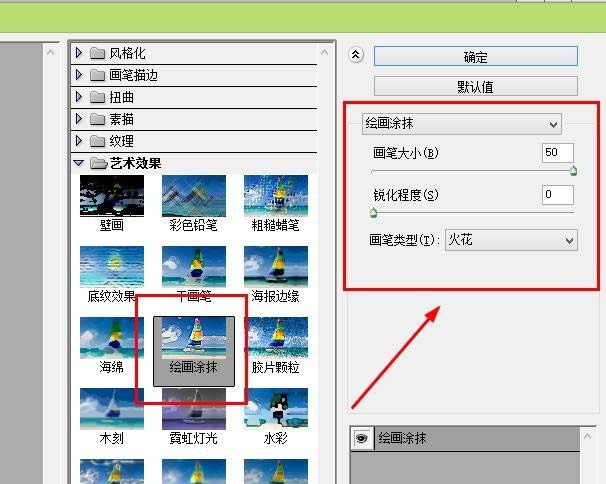
5、再次打开“滤镜”,选择下方的“滤镜库”,选择“绘画涂抹”,将画笔大小设置为“50”,并点击确定。
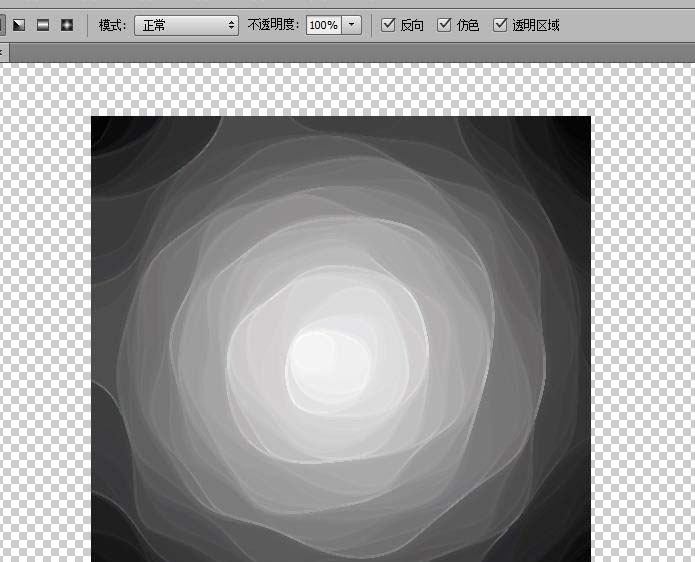
6、选择“图像”--“调整”--“色相/饱和度”菜单,打开“色相/饱和度”的对话框,勾选“着色”选项。可以将色相设置为“190”,饱和度设置为“50”,并点击确定。
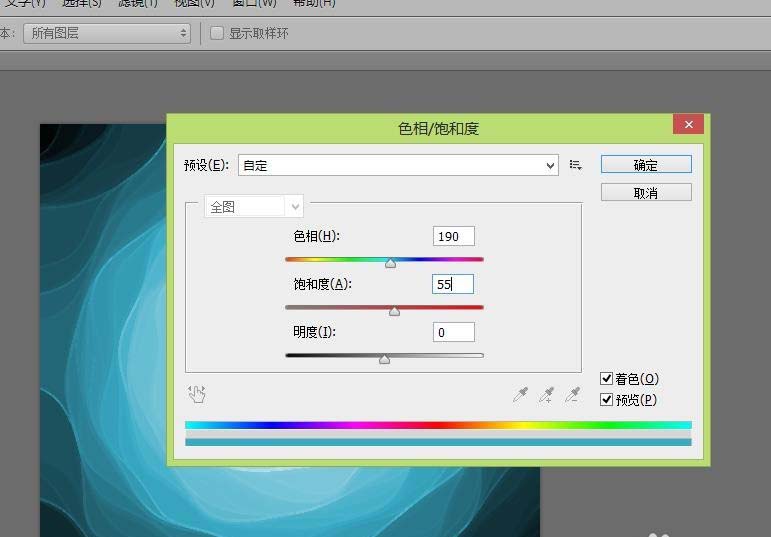
7、一朵蓝色的花,就做成了。通过调节色相与饱和度也可以将花朵设置为其他的颜色。
以上就是ps制作花朵图形的教程,希望大家喜欢,请继续关注脚本之家。
相关推荐:
相关文章
 这篇教程是向脚本之家的朋友分享PS怎么给形状填充图案方法,操作很简单的,适合新手来学习,只需几步即可完成,不会的朋友可以参考本文2017-02-17
 这篇教程是向脚本之家的朋友分享AI和PS创建抽象风格的渐变图案艺术方法,教程创建出来的图案非常漂亮,而且方法很简单的,推荐到脚本之家,喜欢的朋友可以参考本文,来看看2017-02-17
 这篇教程是向脚本之家的朋友分享PS简单绘制一个金色图案方法,教程绘制出来的图案还是很不错的,方法很简单,推荐到脚本之家,一起来学习吧2017-02-12
 ps怎么缩放填充图案?ps给图形填充图案的时候,想要调节填充图案的大小,该怎么调节呢?下面我们就来看看ps填充图案调节大小的教程,需要的朋友可以参考下2017-01-15
 这篇教程是向脚本之家的朋友分享PS怎么给形状添加图案描边方法,操作很简单,适合新手来学习,推荐到脚本之家的,一起来学习吧2017-01-12
 Photoho中的定义图案应用的很广泛,也是一个很重要的知识点。那么PS如何自定义图案?下面小编就为大家介绍PS自定义图案方法,来看看吧2017-01-09
 这篇教程是向脚本之家的朋友分享PS制作背景条纹图案方法,教程制作出来的图案非常漂亮,难度不是很大,值得大家学习,希望大家喜欢2017-01-08
 PS里面只有系统默认的那么几张图片,但是平时需要根本就不足,这就导致有的人很苦恼,但要怎么设置呢?下面为大家介绍ps载入图案方法,不会的朋友可以参考本文,希望能对大家有2017-01-08
 ps定义图案和填充工具怎么使用?ps中想通过一张图片填充一大篇图形,该怎么填充呢?下面我们就来看看详细的填充教程,需要的朋友可以参考下2017-01-01
 PS中怎么使用线条制作酷炫的图案?ps中想要沪指很漂亮的线条图,该怎么绘制呢?下面我们就来看看ps中绘制炫酷图形的教程,需要的朋友可以参考下2016-12-31


最新评论