

如何用ps通道美白皮肤?ps通道美白脸部皮肤教程
发布时间:2018-05-22 15:08:39 作者:泪光箭  我要评论
我要评论
我要评论最近,很多网友问小编如何用ps通道美白皮肤?今天小编就给大家带来ps通道美白脸部皮肤教程,ps通道美白的效果非常自然,方法也不是很难,感兴趣的朋友欢迎前来一起分享学习
ps如何用通道美白皮肤?本文以使用Photoshop通道给黑皮肤的美女美白为例,首先打开原图,将红通道复制一层,然后执行“滤镜”-“其他”-“高反差保留”,按ctrl键单击“红通道”,将其载入到选区,返回到RGB通道......好了,话不多说,下面让我们一起去看看具体的操作步骤吧!
效果图:

原图:

主要过程:
1、打开ps,执行“文件”-“打开”,打开图片。
2、切合到“通道”面板,按住快捷键ctrl+m曲线调整。
将红通道复制一层。
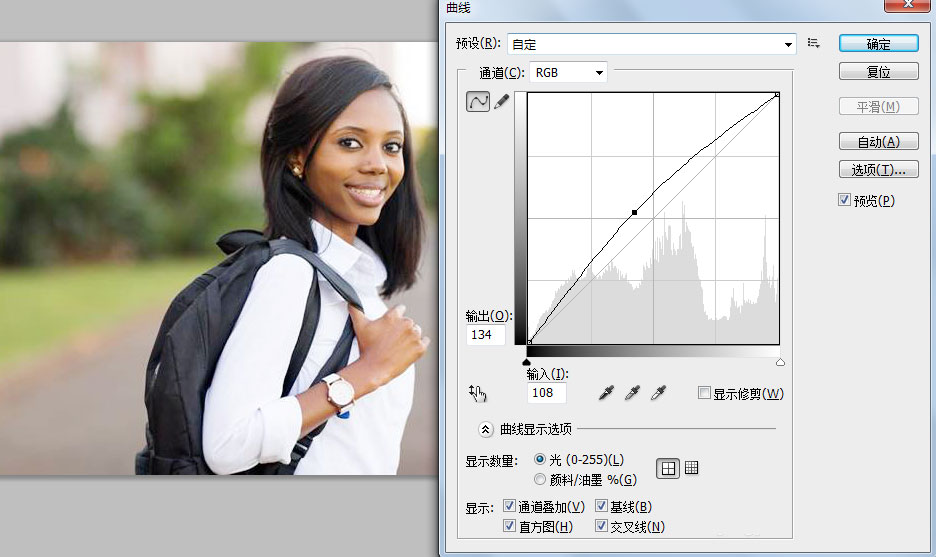

3、执行“滤镜”-“其他”-“高反差保留”,设置半径为5像素,确定。


4、按ctrl键单击“红通道”,将其载入到选区,返回到RGB通道。


5、切回图层面板,调出曲线对话框,设置参数。

6、按快捷键ctrl+shift+alt+e盖印图层,选择“污点修复画笔工具”,去除人物上的污点。

7、用“套索工具”选中人物脸部,然后按住shift+f6羽化20像素。


8、调整曲线参数后,看最终效果。

教程结束,以上就是关于如何用ps通道美白皮肤?ps通道美白脸部皮肤教程的全部内容,小伙伴看完记得多多练习哦!
相关教程推荐:
相关文章
 本教程教脚本之家的照片处理学习者如何利用PS工具快速为照片中的人物美白牙齿?教程简单粗暴,只要几步即可完成,需要的朋友欢迎前来借鉴学习2018-04-12
 本教程以给人像皮肤美白的实例帮助大家简单理解ps图层的作用,教程很简单,非常适合ps新手入门学习,感兴趣的朋友可以看看2018-01-04
 ps怎么美白牙齿?图片中的人物很漂亮,但是牙齿颜色有点黄,不好看,想要修改一下,该怎么修改呢?下面我们就来看看ps给图片美白牙齿的教程,需要的朋友可以参考下2017-08-27
 ps怎么给照片美白?想要给照片中的人物没办,该怎么美白呢?下面我们就来看看ps图片美白的技巧,很简单,举一个实例,需要的朋友可以参考下2017-06-19
 ps怎么快速美白图片中的人物?图片中的人物看上去不是很白,想要美白一下,该怎么实现呢?下面我们就来看看人物美白的技巧,需要的朋友可以参考下2017-06-04
 这篇教程是向小编为大家详细分享PS超简单牙齿美白教程,教程很基础,适合新手来学习,推荐到脚本之家,操作很简单的,大家学会了吗?希望能对大家有所帮助2017-01-16
- 这篇教程主要是向脚本之家的朋友分享PS给人物进行磨皮美白方法,教程比较基础,只需一两步即可完成,下面小编就为大家详细介绍一下,来看看吧2016-10-16
- 这篇教程是向脚本之家的朋友分享photoshop人物面部美白处理教程,教程比较简单,适合新手来学习,推荐到脚本之家,喜欢的朋友可以参考本文,来看看吧2016-09-18


最新评论