

Photoshop制作最近超火的抖音错位风格明星海报
站酷 发布时间:2018-06-11 11:37:04 作者:柒蚁Design  我要评论
我要评论
我要评论抖音风格最近是真的很火,很多明星海报和电视海报都用过,为了相应一下潮流,本教程就教各位小伙伴使用Photoshop制作最近超火的抖音错位风格明星海报,效果非常炫酷,喜欢的朋友赶紧GET起来吧
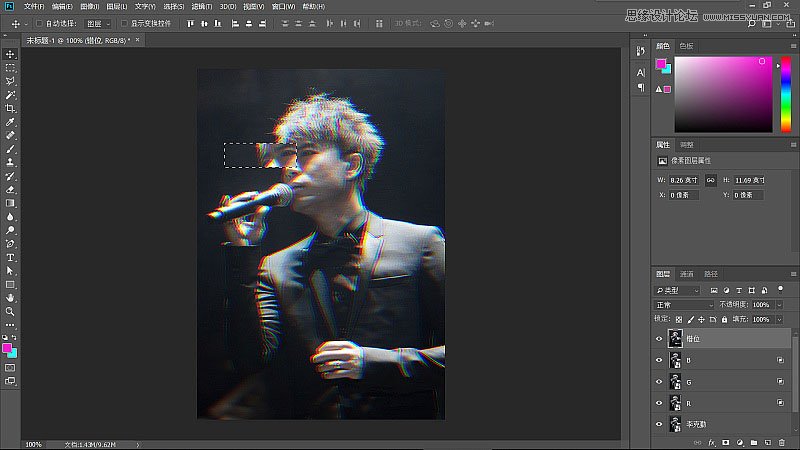
3、复制三个李克勤图层,选中李克勤图层——Ctrl+J(按三次),并且依次把复制的三个图层修改名字为R、G、B。
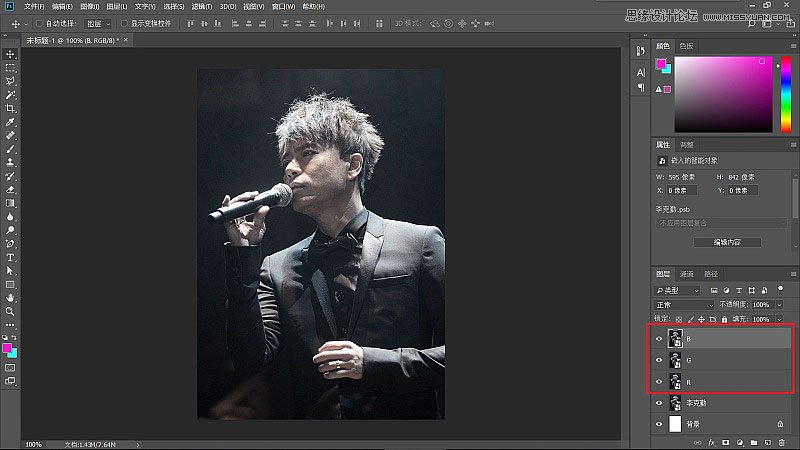
4、选择R图层点击鼠标右键——混合选项——高级混合——通道勾选R。
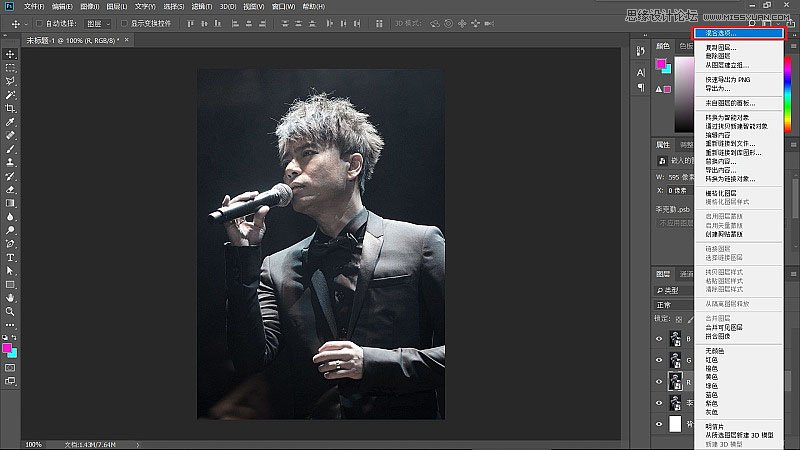
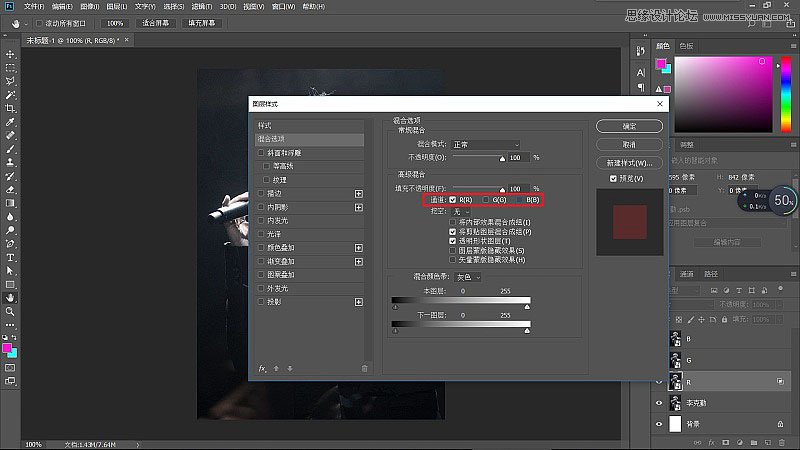
5、再依次把G图层高级混合通道勾选G,B图层高级混合通道勾选B。
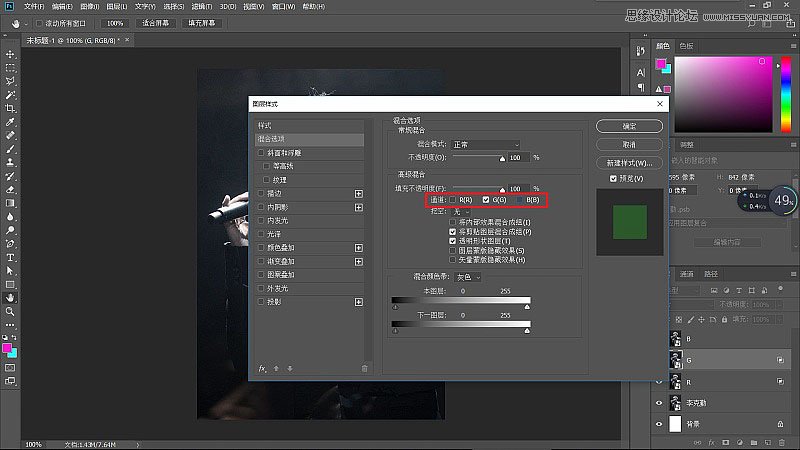
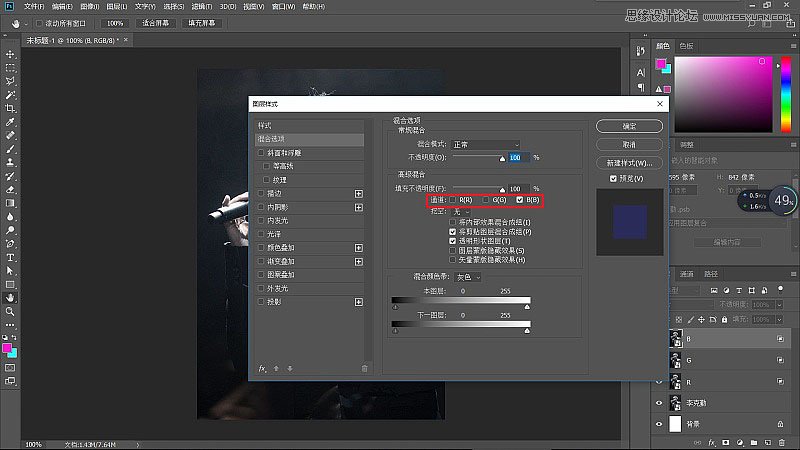
6、选中R图层向左移动7个像素,在选中G图层向右移动7个像素,得出以下效果,初步有了一些电视故障的风格。
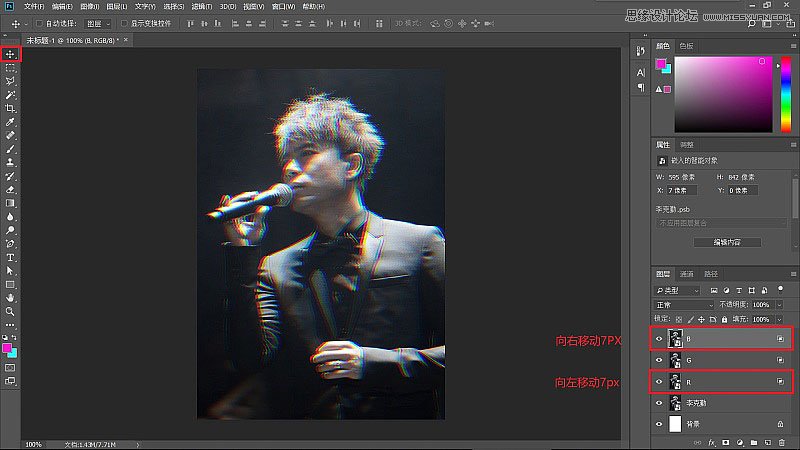
三、错位技法的表现
1、盖印图层Ctrl+shift+Alt+E,命名错位。
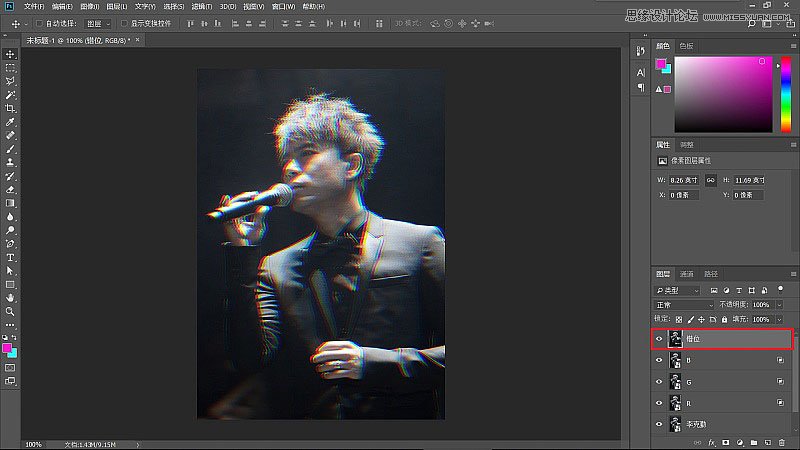
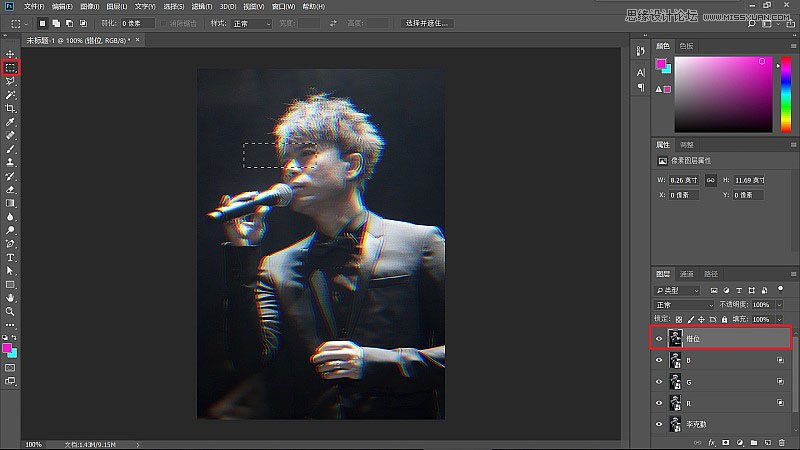
2、接下来利用选区功能开始错位,工具栏——矩形选框工具,在错位图层上画选区框,在用移动工具进行左右的错位移动,制作支离破碎故障短路的效果。
相关文章
 最近,故障艺术又跟着抖音火了一把,被叫做抖音故障风,那么,故障艺术怎么做呢?今天小编就给大家带来一篇ps制作故障艺术效果实例教程,非常详细,效果逼格满满,感兴趣的2018-05-30
 随着抖音APP火起来的,还有近年来渐渐流行起来的故障艺术(Glitch Art),被称为抖音故障风,那么,抖音故障风ps怎么做呢?今天小编就给大家带来Photoshop制作流行的抖音故障2018-05-28
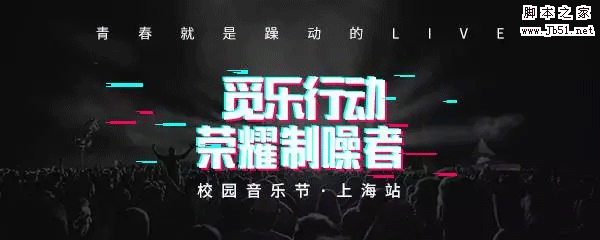 故障风是最近非常流星的一种艺术风格,今天脚本之家小编将手把手教你如何用ps制作潮流的故障风音乐banner图,喜欢的故障风格的朋友欢迎前来一起分享学习哦2017-12-19
 最近,有很多网友问小编如何用ps做故障艺术?今天脚本之家小编就给大家带来Photoshop快速打造个性的故障艺术效果照片教程,方法很简单,只要几步即可完成,喜欢故障艺术的2017-12-11
PS怎么做故障画面特效?PS简单3步设计炫酷拉风的故障抖动特效教程
最近,很多网友问小编PS怎么做故障画面特效?今天脚本之家小编就给大家带来PS简单3步设计炫酷拉风的故障抖动特效教程,只要3分钟你也能用PS设计出突然抖动的故障画面特效,2017-09-12 这篇教程教脚本之家的文字特效学习者使用ps绘制故障艺术字体效果的方法,教程打造的字体效果是最近很流行的故障艺术,类似失真,感兴趣的朋友一起来学习一下2017-07-10
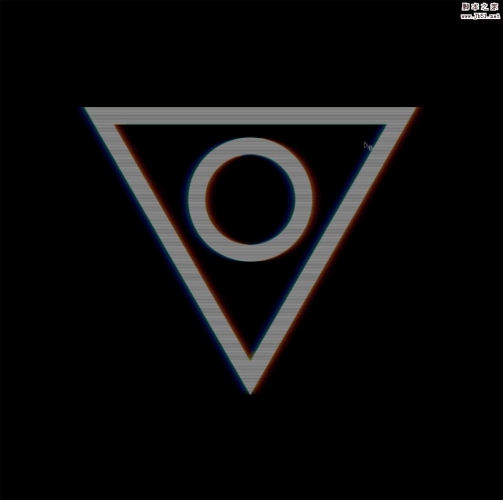 ps怎么绘制一个复古风格的CRT显示器故障图?有很多朋友见到过CRT显示器出故障时候的样子,该怎么绘制出来呢?下面我们就来看看详细的教程,需要的朋友可以参考下2017-06-19
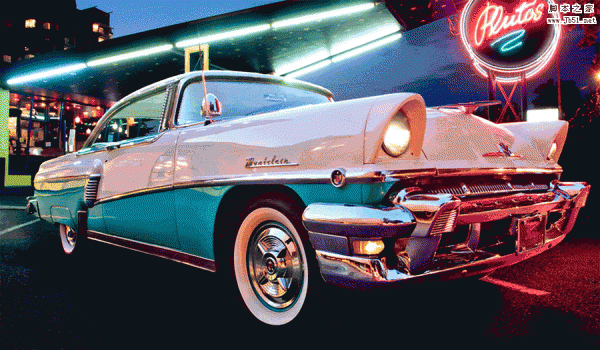 本教程教脚本之家各位朋友使用ps打造炫酷的故障艺术效果的汽车照片的方法,教程制作出来的照片酷酷的很有科技感,特别适合运用到网页设计、UI设计、海报设计当中,推荐到脚2017-05-15


最新评论