

Photoshop制作最近超火的抖音错位风格明星海报
站酷 发布时间:2018-06-11 11:37:04 作者:柒蚁Design  我要评论
我要评论
我要评论抖音风格最近是真的很火,很多明星海报和电视海报都用过,为了相应一下潮流,本教程就教各位小伙伴使用Photoshop制作最近超火的抖音错位风格明星海报,效果非常炫酷,喜欢的朋友赶紧GET起来吧
3、移动了之后我们也可以利用滤镜里面的风、马赛克等效果进行修饰,注意选区错位的疏密关系,如果你没有一个很好的疏密把握,那么我们可以先把大关系做出来,先画几个大的选区进行错位摆放。
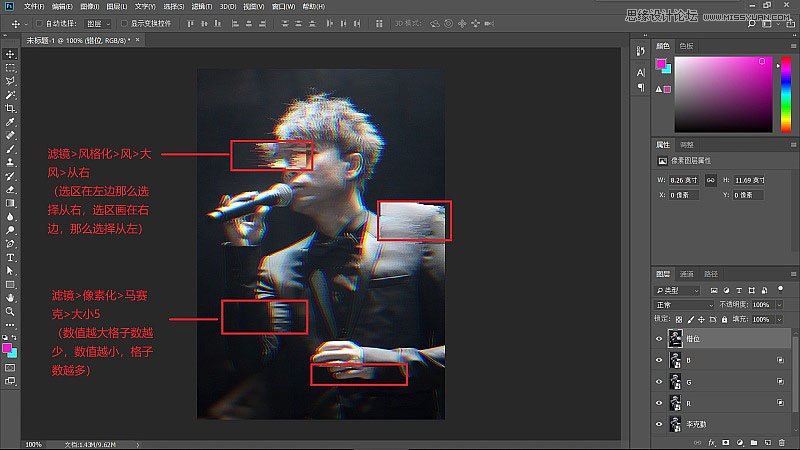
4、大关系做好了之后,我们在做小关系。这样就能更好的把我疏密关系。
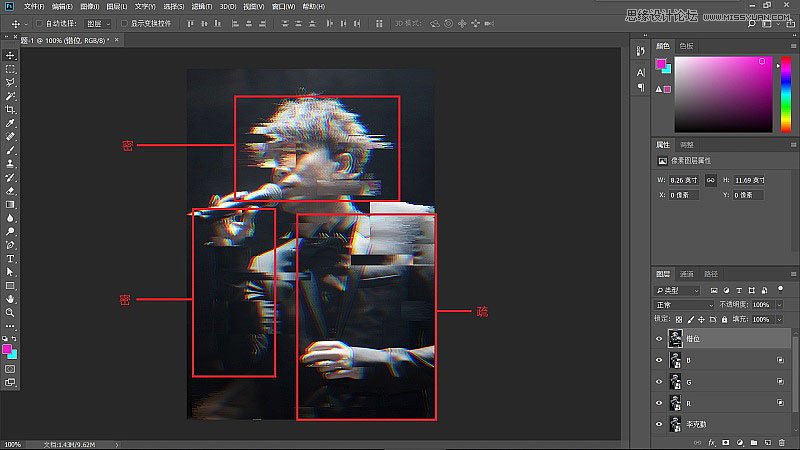
5、做完了这里,是不是感觉少点东西了,少点色彩。新建空白图层——填充前景色Ctrl+DEL(#f018cd)——混合模式改为叠加——不透明度85%。
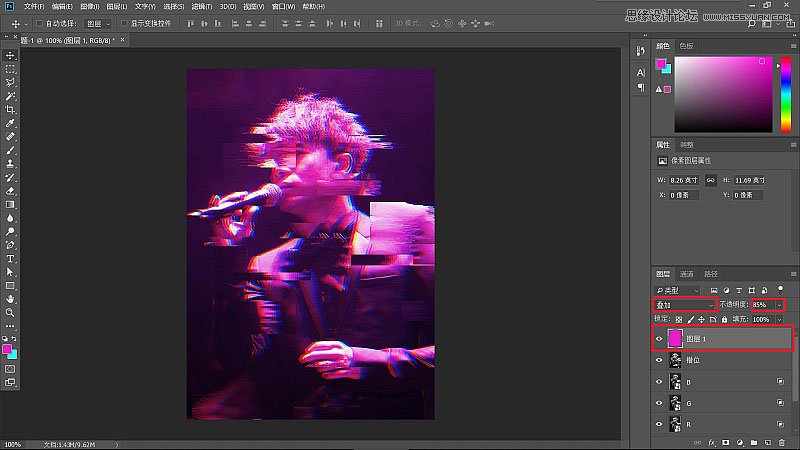
6、最后给整个画面加点点缀,新建空白图层——填充Shift+F5——图案——自定图案——水平线。
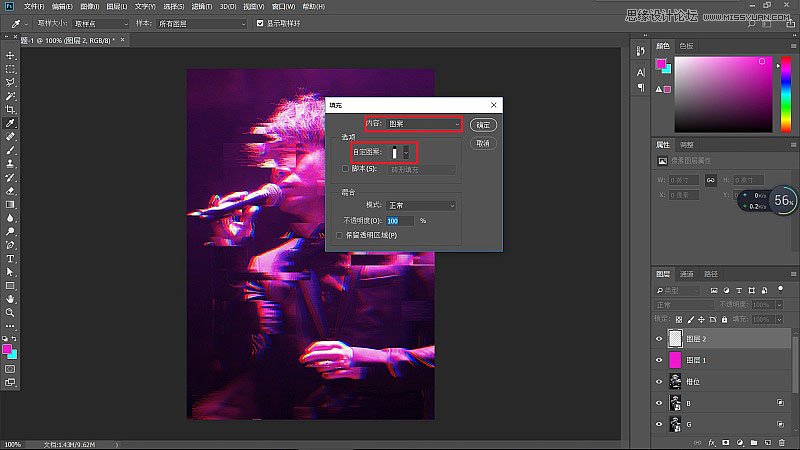
7、调整混合模式为正片叠底——不透明度8%。
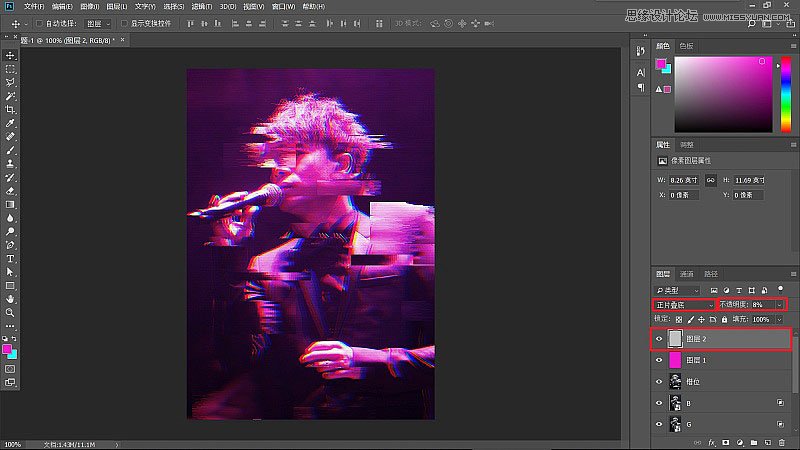
四、海报与文字的搭配
正确的图文排版才能丰富画面,有设计基础的朋友可以试着做下字体设计,我这里对红日、李克勤进行了字体设计,并且在背景上加了一些线条进行点缀。
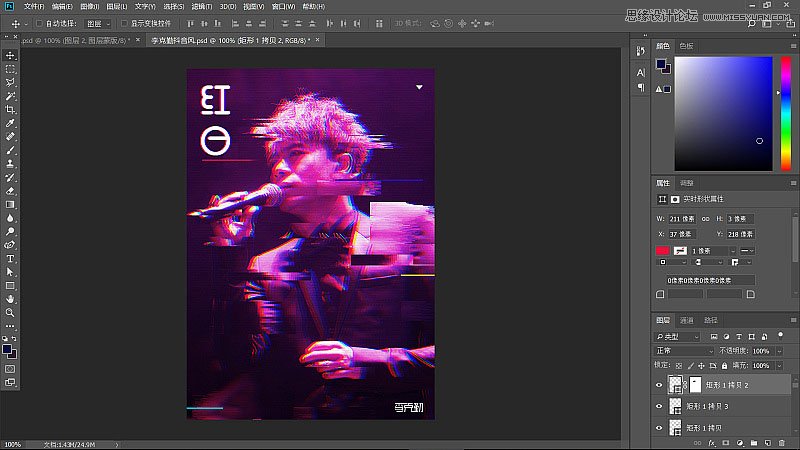
最终效果:

文章结束,以上就是关于Photoshop制作最近超火的抖音错位风格明星海报的全过程,希望大家喜欢!文章来源于 站酷,感谢作者 柒蚁Design 给我们带来经精彩的文章!
相关推荐:
相关文章
 最近,故障艺术又跟着抖音火了一把,被叫做抖音故障风,那么,故障艺术怎么做呢?今天小编就给大家带来一篇ps制作故障艺术效果实例教程,非常详细,效果逼格满满,感兴趣的2018-05-30
 随着抖音APP火起来的,还有近年来渐渐流行起来的故障艺术(Glitch Art),被称为抖音故障风,那么,抖音故障风ps怎么做呢?今天小编就给大家带来Photoshop制作流行的抖音故障2018-05-28
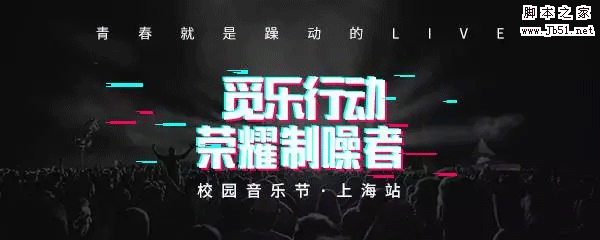 故障风是最近非常流星的一种艺术风格,今天脚本之家小编将手把手教你如何用ps制作潮流的故障风音乐banner图,喜欢的故障风格的朋友欢迎前来一起分享学习哦2017-12-19
 最近,有很多网友问小编如何用ps做故障艺术?今天脚本之家小编就给大家带来Photoshop快速打造个性的故障艺术效果照片教程,方法很简单,只要几步即可完成,喜欢故障艺术的2017-12-11
PS怎么做故障画面特效?PS简单3步设计炫酷拉风的故障抖动特效教程
最近,很多网友问小编PS怎么做故障画面特效?今天脚本之家小编就给大家带来PS简单3步设计炫酷拉风的故障抖动特效教程,只要3分钟你也能用PS设计出突然抖动的故障画面特效,2017-09-12 这篇教程教脚本之家的文字特效学习者使用ps绘制故障艺术字体效果的方法,教程打造的字体效果是最近很流行的故障艺术,类似失真,感兴趣的朋友一起来学习一下2017-07-10
 ps怎么绘制一个复古风格的CRT显示器故障图?有很多朋友见到过CRT显示器出故障时候的样子,该怎么绘制出来呢?下面我们就来看看详细的教程,需要的朋友可以参考下2017-06-19
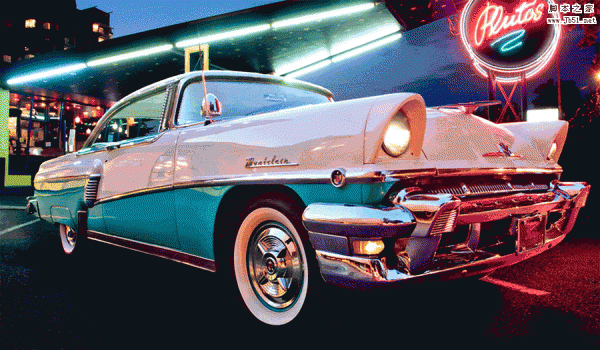 本教程教脚本之家各位朋友使用ps打造炫酷的故障艺术效果的汽车照片的方法,教程制作出来的照片酷酷的很有科技感,特别适合运用到网页设计、UI设计、海报设计当中,推荐到脚2017-05-15


最新评论