

ps怎样设计制作漂亮的化妆品主图?
240ps 发布时间:2018-12-26 14:50:39 作者:昀恒  我要评论
我要评论
我要评论ps怎样设计制作漂亮的化妆品主图?运用PHOTOSHOP软件,可以很简单的制作大家想要的照片,下面和小编一起来看看具体步骤吧
17、右侧水花直接复制左侧的,水平翻转一下,效果如下图。

18、加入泡泡。打开下面的泡泡素材,用移动工具拖进来,调整好位置和大小,如下图。


19、加入文案。选择文字工具,在泡泡上加上文字,如下图。

20、新建一个图层,按Ctrl + Alt + G 创建剪切蒙版。

21、选择吸管工具,吸取背景颜色。

22、用画笔工具在文字两端涂上淡淡的过渡色,如下图。

23、同样的方法加入其它泡泡,效果如下图。

最终效果

教程到此结束,小伙伴是不是有所启发,何不自己动手尝试一下呢。
相关推荐:
相关文章
 ps怎么设计女性化妆品口红icon图标?ps中想要设计一款女性化妆品图标,该怎么绘制口红icon标志呢?下面我们就来看看详细的教程,需要的朋友可以参考下2018-11-22
 想要设计一款全屏海报,该怎么创建呢?今天我们就来看看使用ps结合C4D设计化妆品类全屏海报的教程,很简单,需要的朋友可以参考下2018-09-25
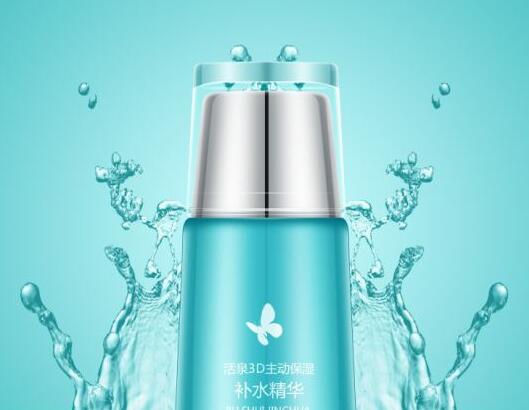 ps怎样精修带塑料瓶盖的化妆品产品图?运用PHOTOSHOP软件,可以很简单的制作大家想要的照片,下面和小编一起来看看具体步骤吧2018-06-25
 ps怎样制作梦幻般的金色瓶装化妆品宣传海报?运用PHOTOSHOP软件,可以很简单的制作大家想要的照片,下面和小编一起来看看具体步骤吧2018-06-04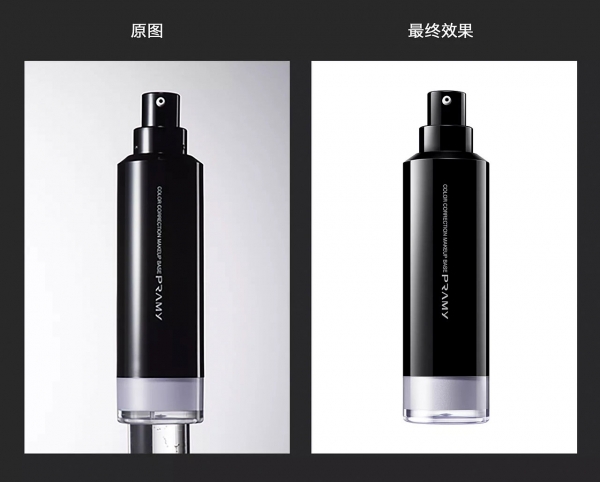
Photoshop详解淘宝电商产品化妆品后期修图的思路及步骤
本教程以“图文+GIF” 两种形式给脚本之家的照片处理学习者详细解析Photoshop淘宝电商产品化妆品后期修图的思路及步骤,教程难度不大,打造的效果高级感非常强,想要学习化2018-04-19 ps怎样制作大气好看的补水类化妆品宣传海报?运用PHOTOSHOP软件,可以很简单的制作大家想要的照片,下面和小编一起来看看具体步骤吧2018-03-23
 ps怎样精修品牌玻璃瓶化妆品图片?运用PHOTOSHOP软件,可以很简单的制作大家想要的照片,下面和小编一起来看看具体步骤吧2018-02-14
 cdr怎么绘制化妆品图形?cdr中想要花一个化妆品瓶瓶罐罐的,该怎么画呢?下面我们就来看看cdr化妆品图形的画法,很简单,需要的朋友可以参考下2018-01-03
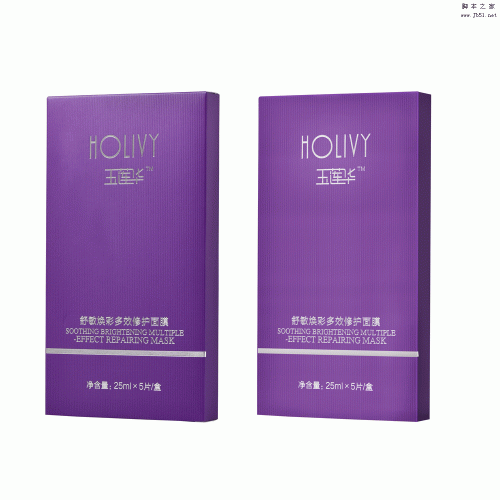 本教程为脚本之家的照片处理学习者详细解析PS电商化妆品面膜包装盒后期精修教程,包括面膜和包装盒的精修,比较完整,方法也很实用,感兴趣的朋友欢迎前来一起分享学习2017-12-20
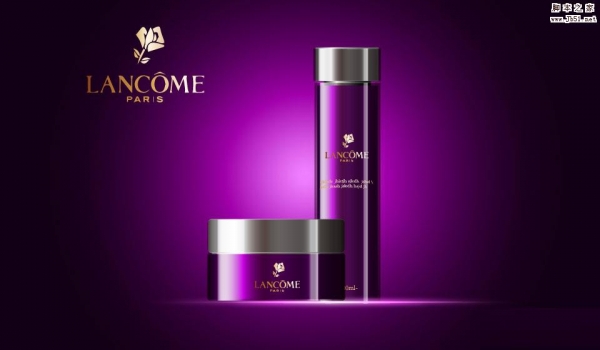 这篇教程教脚本之家的Illustrator教程学习者使用AI如何简单绘制玻璃质感化妆品瓶子?教程中用到的方法非常简单,想要知道具体是怎么操作的小伙伴快来看看吧2017-10-23


最新评论