

ps怎么设计一款简单的集合图案的背景图?
百度经验 发布时间:2019-03-08 12:01:50 作者:浪漫蝴蝶叶  我要评论
我要评论
我要评论ps怎么设计一款简单的集合图案的背景图?ps中想要设计一款简单的背景图,该怎么绘制几何图形图案的背景图嗯?下面我们就来看看详细的教程,需要的朋友可以参考下
9、新建一个图层,然后利用椭圆选区工具和矩形选区工具选择下图中的选区,如下图所示:

10、填充颜色为黑色,如下图所示:

11、新建一个选区,然后利用多边形套索工具绘制出下图的选区,如下图所示:

12、填充选区为白色,如下图所示:

13、然后利用矩形选区和椭圆选区工具选中多余的选区删除,得到下图的效果:

14、执行【编辑-定义图案】命名,将其命名为图案设计1,如下图所示:

15、然后新建一个文件,填充颜色为白色,如下图所示:

16、背景填充为#ffcccc,然后新建一个图层,然后执行【编辑-填充-图案】,选择我们之前保存的图案:图案设计1,得到的效果图如下:

以上就是ps设计简单规律背景图的教程,希望大家喜欢,请继续关注脚本之家。
相关推荐:
相关文章
 PS怎么设计彩色三角形背景图?想要设计一款漂亮的背景图,该怎么制作清新的几何三角形背景呢?下面我们就来看看详细的教程,需要的朋友可以参考下2019-02-26
 ps怎么设计创意的跨年特效背景图?想要设计2018-2019年的跨年背景图,该怎么设计呢?下面我们就来看看详细的教程,需要的朋友可以参考下2019-01-08
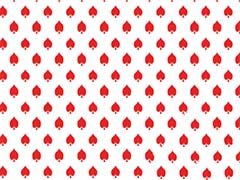 PS图片怎么制作无缝连接背景效果?ps中的图案想要制作无缝拼接的背景图效果,该怎么制作呢?下面我们就来看看详细的教程,需要的朋友可以参考下2018-12-27
 ps怎么设计神秘的水波纹背景?ps中想要设计水波纹理,该怎么设计才能让水波纹看上去很神秘呢?下面我们就来看看详细的教程,需要的朋友可以参考下2018-09-28
PS设计圆形填充十字符号的背景? ps制作小清新背景图的教程
PS设计圆形填充十字符号的背景?ps中想要设计一款清新的背景,该怎么设计呢?下面我们就来看看ps制作小清新背景图的教程,需要的朋友可以参考下2018-05-15 PS怎么将背景填充到文字中?有一张好看的背景图想要填充到文字中,该怎么填充呢?下面我们就来看看ps文字填充背景图的技巧,需要的朋友可以参考下2018-04-13
PS怎么用通道抠发丝?PS巧用通道简单扣取美女发丝并换背景教程
最近,很多网友问小编PS怎么用通道抠发丝?今天小编就给大家带来PS巧用通道简单扣取美女发丝并换背景教程,教程难度一般,只要几步就比较完美的抠出了长头发美女并更换了背2018-04-09 PS怎么设计淘宝背景图?ps中想要设计一个淘宝主图用的背景图,该怎么设计呢?下面我们就来看看ps设计淘宝主图背景图的教程,需要的朋友可以参考下2018-04-03
 ps怎么设计大海背景的简洁海报?ps中想要设计一款海报,该怎么设计大海为背景的海报呢?下面我们就来看看详细的教程,需要的朋友可以参考下2018-03-30
 ps怎么设计蓝色冰块效果的背景图?ps中想要设计一款通透效果的冰块图形作为背景图,该怎么设计呢?我们需要使用ps中的马赛克命令实现,下面我们就来看看详细的教程,需要的2018-03-29


最新评论