

ps怎么设计小清新效果的电脑桌面壁纸?
百度经验 发布时间:2019-05-10 17:43:29 作者:我是小番  我要评论
我要评论
我要评论ps怎么设计小清新效果的电脑桌面壁纸?ps中想要制作一个自己使用的电脑桌面壁纸,该怎么制作小清新的壁纸呢?下面我们就来看看详细的教程,需要的朋友可以参考下
5、将填充色设置为白色,无描边,根据自己的喜好在形状下拉框中选择要添加的形状,按住鼠标左键就可以在画布中画出形状。


6、选择任意一个形状图层,单击鼠标右键选择“合并可见图层”。


7、单击菜单栏“文件”中的“存储为”,将做好的图片保存到合适的位置。


8、选中做好的壁纸,单击鼠标右键选择“设置为桌面壁纸”,完成操作。


以上就是ps设计小清新效果的电脑桌面壁纸的教程,希望大家喜欢,请继续关注脚本之家。
相关推荐:
相关文章
PhotoshopCC怎么换照片背景/底色呢 简单快速换底色教程
PhotoshopCC怎么换照片底色呢?快速简单的换照片背景颜色教程就给大家分享下载吧2019-03-29 ps怎么设计一款简单的集合图案的背景图?ps中想要设计一款简单的背景图,该怎么绘制几何图形图案的背景图嗯?下面我们就来看看详细的教程,需要的朋友可以参考下2019-03-08
 PS怎么设计彩色三角形背景图?想要设计一款漂亮的背景图,该怎么制作清新的几何三角形背景呢?下面我们就来看看详细的教程,需要的朋友可以参考下2019-02-26
 ps怎么设计创意的跨年特效背景图?想要设计2018-2019年的跨年背景图,该怎么设计呢?下面我们就来看看详细的教程,需要的朋友可以参考下2019-01-08
 PS图片怎么制作无缝连接背景效果?ps中的图案想要制作无缝拼接的背景图效果,该怎么制作呢?下面我们就来看看详细的教程,需要的朋友可以参考下2018-12-27
 ps怎么设计神秘的水波纹背景?ps中想要设计水波纹理,该怎么设计才能让水波纹看上去很神秘呢?下面我们就来看看详细的教程,需要的朋友可以参考下2018-09-28
ps如何把证件照蓝底背景换成红底背景 ps证件照更换背景颜色方法
人们在生活中常常办理各种大大小小的资料证件会用到的照片,也就是我们的证件照。那么有时候在办理某些要求不是很严格的手续时,又不愿意花钱再拍过,那么ps如何把证件照蓝2018-06-22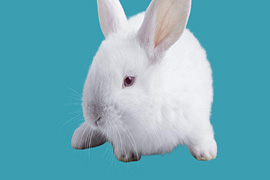
ps cc2018中文版使用调整边缘完美抠出白色背景中的小白兔教程
本教程教脚本之家的ps抠图教程学习者ps cc2018中文版如何使用调整边缘完美抠出白色背景中的毛茸茸的小白兔并更换背景?教程讲解的非常详细,抠出的兔子非常完整,感兴趣的2018-05-28 近日,有不少网友问小编ps怎样把图片变透明?今天小编就给大家带来ps把红色蝴蝶结图片底色变透明的实例教程,方法简单易学,非常适合新手操作,想要学习ps中如何去白底变透2018-05-18
PS设计圆形填充十字符号的背景? ps制作小清新背景图的教程
PS设计圆形填充十字符号的背景?ps中想要设计一款清新的背景,该怎么设计呢?下面我们就来看看ps制作小清新背景图的教程,需要的朋友可以参考下2018-05-15

最新评论