

ps印章边缘怎么制作喷溅效果?
百度经验 发布时间:2019-08-16 09:30:14 作者:MHSJS001  我要评论
我要评论
我要评论ps印章边缘怎么制作喷溅效果?现在印章不是很常用,想要制作一个印章,该怎么制作边缘是喷溅效果的印章呢?下面我们就来看看详细的教程,需要的朋友可以参考下
4、鼠标双击图示圆角矩形图层空白区域,弹出【图层样式】设置栏,勾选【外发光】和【颜色叠加】,并按图示设置好对应的各个参数,完成矩形图案滴溅效果的制作;


5、鼠标双击图示文字图层空白区域,弹出【图层样式】设置栏,勾选【外发光】和【颜色叠加】,并按图示设置好对应的各个参数,完成文字滴溅效果的制作。
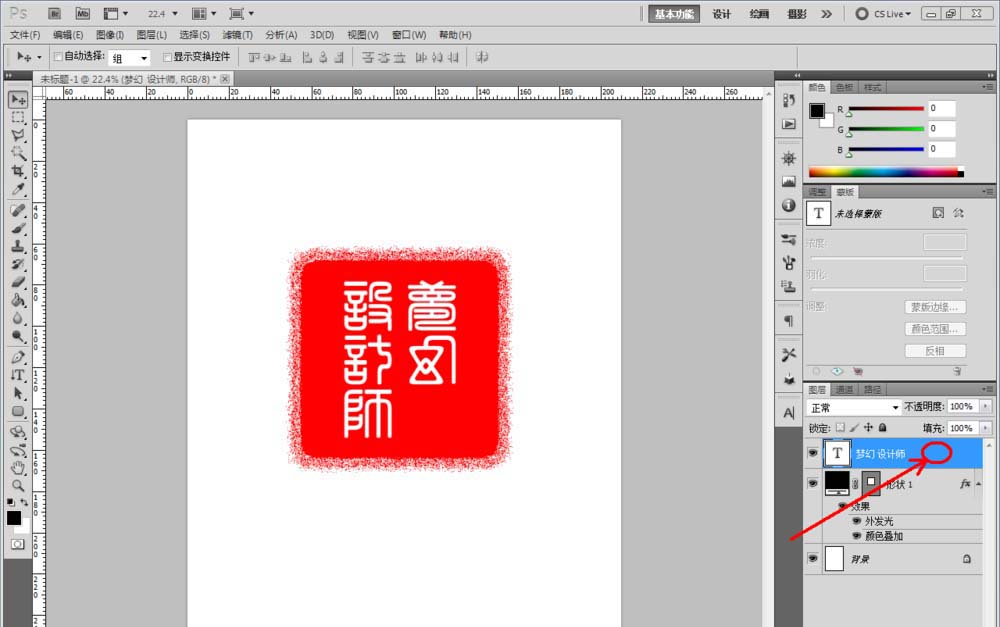

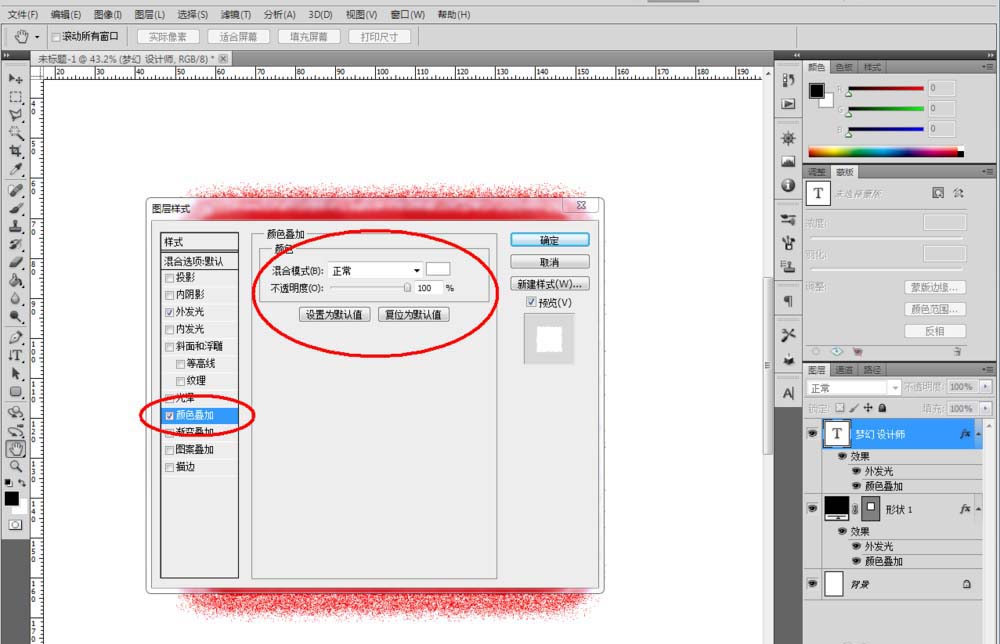
以上就是ps设计喷溅效果边缘印章的教程,希望大家喜欢,请继续关注脚本之家。
相关推荐:
相关文章
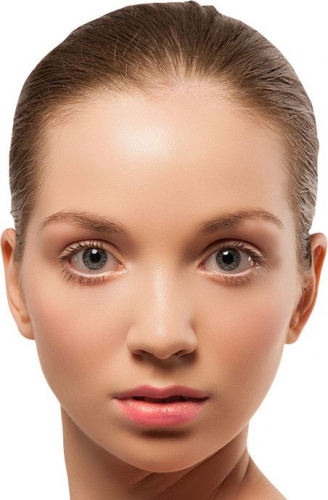 ps怎样给高清美女人物头像添加动感的打碎喷溅粒子效果?运用PHOTOSHOP软件,可以很简单的制作大家想要的照片,下面和小编一起来看看具体步骤吧2018-04-19
 ps怎么设计创意的喷溅效果的人物海报?ps中想要设计一款人物海报,为了突出多个人物,想要设计成喷溅效果的海报,下面我们就来看看详细的教程,需要的朋友可以参考下2018-03-06
 这篇教程教脚本之家的照片处理学习者ps中如何将普通照片转成酷炫的水彩喷溅效果?教程简单粗暴,方法详细易懂,灵活掌握运用可以选择自己喜欢的人和背景结合,做出喜欢的作2017-12-12
 ps怎么制作果粒橙饮料冲破瓶盖果汁喷溅效果的宣传海报?运用PHOTOSHOP软件,可以很简单的制作大家想要的照片,下面和小编一起来看看具体步骤吧2017-12-05
 本教程教脚本之家的合成特效学习者使用Photoshop创意合成人物头像油漆喷溅效果,教程一步步讲解的很详细,效果非常棒,感兴趣的朋友欢迎前来一起分享学习2017-12-05
 ps怎样合成青苹果掉入绿色液体中喷溅效果的图片?运用PHOTOSHOP软件,可以很简单的制作大家想要的照片,下面和小编一起来看看具体步骤吧2017-11-27
 ps怎样把人物头发制作成油漆喷溅的效果?运用PHOTOSHOP软件,可以很简单的制作大家想要的照片,下面和小编一起来看看具体步骤吧2017-11-17
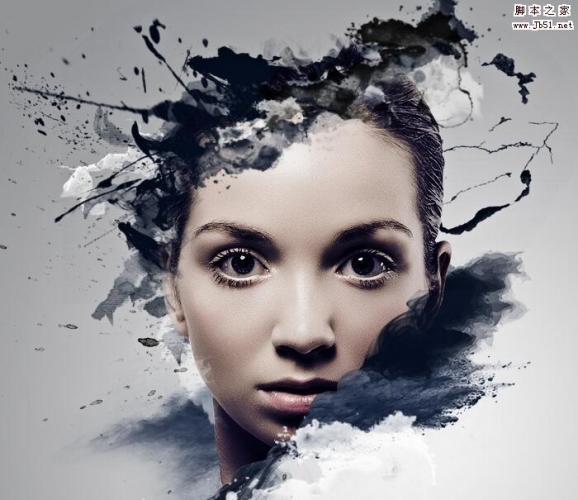 ps怎样制作一张水墨喷溅的人物头像照片?运用PHOTOSHOP软件,可以很简单的制作大家想要的照片,下面和小编一起来看看具体步骤吧2017-11-13
 ps怎么给图片边缘制作水墨喷溅效果?ps图片想要添加漂亮的喷溅效果,该怎么制作呢?下面我们就来看看图片水墨喷溅效果的制作方法,需要的朋友可以参考下2017-10-20
 ps怎么设计喷溅字体效果?ps中想要设计喷溅效果,该怎么设计呢?下面我们就来看看详细的教程,很简单,下面我们就来看看详细的教程,需要的朋友可以参考下2017-09-30


最新评论