

ps怎么绘制正方形 ps中绘制正方形的两种操作方法
百度经验 发布时间:2020-09-10 16:31:50 作者:佚名  我要评论
我要评论
我要评论ps怎么绘制正方形?刚入门ps的朋友们,可能还不太会绘制正方形,其实绘制正方形非常的简单,下文中为大家带来了ps中绘制正方形的两种操作方法。感兴趣的朋友不妨阅读下文内容,参考一下吧
ps怎么绘制正方形?刚入门ps的朋友们,对方正方形的绘制过程,可能还不太了解,其实,非常的简单,今天,小编为大家带来了ps中绘制正方形的两种操作方法。感兴趣的朋友快来了解一下吧。

ps中绘制正方形的两种操作方法
工具/原料
Windows10教育版 、64位操作系统
Adobe Photoshop CC 2019
方法/步骤1
打开ps软件新建一个画布

在工具栏中找到矩形工具并选中

然后按住shift+alt接着在画布上拖动鼠标即可画出正方形

方法/步骤2
选中矩形工具后

在画布上单击就会弹出一个创建矩形的对话框

我们输入上宽和高然后点击确定

确定后正方形就创建出来了

以上便是脚本之家小编为大家分享的"ps怎么绘制正方形 ps中绘制正方形的两种操作方法"的全部内容,希望能够帮到你,脚本之家持续发布更多资讯,欢迎大家的关注。
相关文章
 PS时间轴创建帧动画总是出bug怎么解决?ps在创建时间轴动画的时候总是会遇到各种问题,该怎么解决这些bug呢?下面我们就来看看详细的教程,需要的朋友可以参考下2020-09-08
 怎么从psd源文件怎么快速导出一个jpg格式的图标?psd源文件中有很多图标,想要导出其中一个图标单独保存为jpg格式,该怎么操作呢?下面我们就来看看详细的教程,需要的朋友2020-09-07
 ps怎么画可爱的星星?ps中想要画一个星星,该怎么画卡通符号的星星呢?下面我们就来看看ps星星卡通形象的画法,需要的朋友可以参考下2020-09-06
 ps文件怎么添加指定高度?ps中打开的图片,想要添加一些尺寸,比如上下左右添加固定的高度该怎么操作呢?下面我们就来看看ps画布修改尺寸的技巧,需要的朋友可以参考下2020-08-25
 ps怎么制作螺旋线条图案?ps中想要制作一个线条绕着的图形,该怎么制作这个图形呢?下面我们就来看看ps制作螺旋线图形的教程,需要的朋友可以参考下2020-08-23
 ps盒子怎么添加逼真的倒影?物体为了看上去更有真实感,想要给物体添加倒影个,该怎么操作呢?下面我们就来看看ps倒影的制作方法,需要的朋友可以参考下2020-08-19
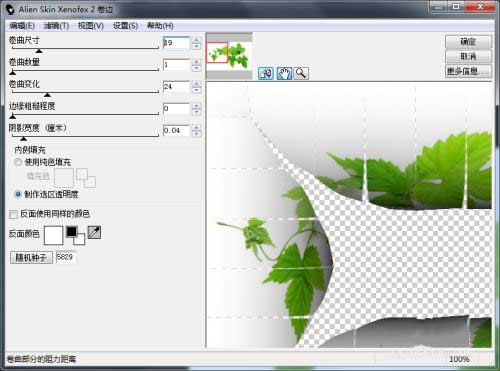 使用ps时,要想用滤镜和卷边来调整图像以达到自己想要的效果,该怎么做呢,下面,一起来看看吧2020-08-18
PS人物怎么无痕迹的融入背景? ps人物融入背景更自然的技巧
PS人物怎么无痕迹的融入背景?ps中想要合成图片的时候,发现人物与背景的色调不统一,看上去有点突兀,该怎么办呢?今天我们就来看看ps人物融入背景更自然的技巧,需要的朋2020-08-14
ps2020画笔间距怎么设置? ps2020调节画笔间距的教程
ps2020画笔间距怎么设?ps中想要设置画笔的间距,该怎么设置呢?下面我们就来看看ps2020设置画笔间距的教程,需要的朋友可以参考下2020-08-13 PS怎么制作内含梅花的梦幻水晶球效果?想哟将一束梅花放到自己制作的梦幻的水晶球中,该怎么制作呢?下面我们就来看看详细的教程,需要的朋友可以参考下2020-08-11
最新评论